
Vectoriser une image dans Graphtec Studio 2 : corriger les tracés incomplets
Corrige les vectorisations partielles, tracés de découpe manquants, petites contreformes et contours bruités dans Graphtec Studio 2. Compare la méthode native à un vecteur préparé.
Sur cette page
- Décide d'abord ce qui doit devenir un tracé de découpe
- Diagnostique le symptôme avant de vectoriser à nouveau
- Lance la vectorisation native de Graphtec Studio 2
- Vérifie les tracés, pas seulement l'aperçu rempli
- Compare la vectorisation native à une méthode commençant par le vectoriel
- Teste à la taille et sur le matériau prévus
- FAQ
- Sources
Graphtec Studio 2 peut vectoriser un PNG, JPG ou autre bitmap pris en charge, mais le premier aperçu n'est qu'une proposition. Si la zone jaune s'arrête à mi-chemin, si un trou de lettre disparaît ou si l'image importée n'a aucun tracé de découpe, vérifie trois choses dans l'ordre : ce que le travail doit découper, les pixels inclus dans la vectorisation et la pertinence des tracés obtenus à la taille finale.
Le choix entre Trace et Trace Outer Edge compte autant que le seuil. Le premier peut suivre les limites intérieures et extérieures ; le second sert à obtenir un seul contour extérieur. Si aucun ne produit de géométrie utile à partir d'un logo en aplats, reconstruire d'abord l'image en SVG peut être plus propre.
Le diagnostic rapide
- Un PNG sur la toile reste une référence matricielle. Il nécessite une vectorisation ou un fichier vectoriel importé pour que la machine dispose de tracés à suivre.
- Si seule une partie de l'image devient jaune, sélectionne à nouveau toute la zone de vectorisation et ajuste le seuil en surveillant les espaces et contreformes importants.
- Utilise Trace Outer Edge pour un contour unique d'étiquette ou d'autocollant. Utilise Trace seulement si les limites intérieures doivent aussi devenir des lignes de découpe.
- Inspecte les tracés à la taille physique finale du travail. Les petits îlots, traits doubles et bords irréguliers peuvent sembler inoffensifs dans une vue réduite.
- Les logos en aplats et illustrations unies se prêtent bien à une méthode vectorielle externe. Les photos et dessins à trait unique nécessitent d'autres méthodes.
Décide d'abord ce qui doit devenir un tracé de découpe
Deux travaux peuvent partir de la même image importée et nécessiter des géométries complètement différentes.
- Découper le dessin lui-même. Un logo vinyle d'une couleur nécessite des limites autour de chaque forme à conserver, dont les trous voulus dans les lettres A, B, O, P et R.
- Imprimer l'image et découper autour. Une étiquette imprimée nécessite généralement un contour extérieur délibéré. Vectoriser chaque bord de couleur créerait des découpes intérieures indésirables.
Le manuel officiel de Graphtec explicite cette distinction. Sa section de vectorisation indique de choisir Trace pour les bords intérieurs et extérieurs, ou Trace Outer Edge pour la seule ligne de découpe extérieure, et recommande l'option de bord extérieur pour une étiquette (manuel utilisateur Graphtec Studio 2).
Choisis le résultat voulu avant de changer les réglages. Une vectorisation complète des mauvaises limites reste un mauvais fichier.
Diagnostique le symptôme avant de vectoriser à nouveau
| Ce que tu vois | Cause probable | Première vérification |
|---|---|---|
| Le bitmap apparaît, mais il n'y a aucun tracé de découpe | Le fichier reste une image matricielle | Ouvre le panneau Trace ou importe une véritable géométrie vectorielle |
| Seule une partie du dessin devient jaune | La zone de vectorisation, le seuil, le faible contraste ou une source abîmée exclut une partie du dessin | Sélectionne à nouveau toute la zone, puis ajuste le seuil en surveillant la partie manquante |
| Les trous des lettres disparaissent | Le seuil relie une petite contreforme ou la réduction du bruit la traite comme un détail superflu | Préserve le trou dans l'aperçu jaune et teste-le à la taille finale |
| Une ligne dessinée devient deux lignes de découpe | Une vectorisation des contours suit les deux bords visibles d'un trait épais | Utilise une méthode par ligne médiane ou redessine un tracé si le travail exige un seul passage |
| Courbes irrégulières ou nombreux petits morceaux | Compression, texture, ombres ou source trop détaillée devenues géométrie | Nettoie l'image matricielle, simplifie le dessin et compare les tracés plutôt que l'aperçu rempli |
| Le contour extérieur semble bon, mais la machine entre dans le dessin | Trace a créé des tracés internes inutiles au travail | Réessaie avec Trace Outer Edge ou supprime les contours internes indésirables |
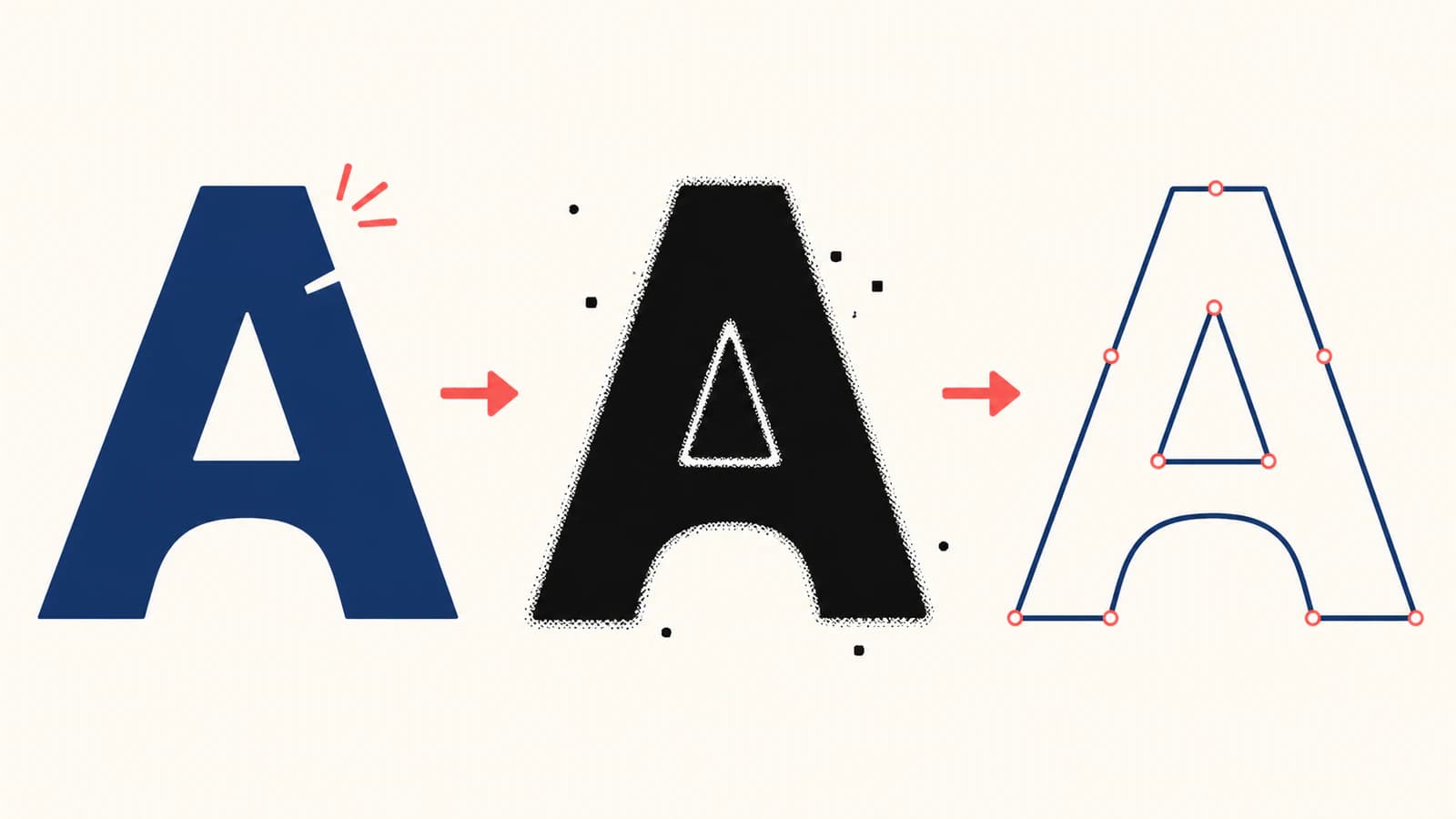
Lance la vectorisation native de Graphtec Studio 2
Le manuel actuel utilise cette séquence :
- Choisis File > Merge et ouvre l'image.
- Définis sa taille et sa position si nécessaire.
- Ouvre Panels > Trace.
- Clique sur Select Trace Area, puis trace une sélection autour de tout ce qui doit être pris en compte.
- Déplace la commande de seuil jusqu'à ce que le dessin voulu soit couvert par l'aperçu jaune.
- Choisis Trace pour les limites intérieures et extérieures nécessaires, ou Trace Outer Edge pour un seul contour extérieur.
Ne recherche pas une couverture jaune maximale au prix de la fermeture de chaque petit trou. Observe l'aperçu comme une carte de géométrie de découpe. Une poussière devenue jaune peut créer un petit îlot à découper ; une contreforme pâle qui perd son jaune peut se fermer complètement.
La page produit actuelle de Graphtec indique que Studio 2 peut convertir les images matricielles importées en objets vectoriels et comprend une réduction du bruit. Elle liste aussi l'édition des tracés et l'importation de SVG, PNG, JPG, BMP, TIFF et plusieurs formats vectoriels (fonctions Graphtec Studio 2). Cela donne deux méthodes valides : régler la vectorisation native ou préparer un vecteur ailleurs et l'importer pour la découpe.
Vérifie les tracés, pas seulement l'aperçu rempli
Un aperçu coloré lisse peut cacher une mauvaise géométrie pour la machine. Passe à une vue montrant les contours ou les nœuds, puis inspecte le résultat comme un trajet à suivre par la lame. En SVG, les données de tracé définissent la géométrie dessinée ; c'est le tracé, plutôt que l'apparence matricielle, qui compte pour la suite (tracés SVG du W3C).
Vérifie dans cet ordre :
- Silhouette extérieure : aucune encoche accidentelle, portion plate ou partie coupée.
- Contreformes et trous : chaque ouverture voulue reste ouverte à la taille finale.
- Bords dupliqués : aucune copie superposée ni anneau étroit là où une seule découpe est prévue.
- Petits îlots : chaque pièce détachée est assez grande pour être découpée et échenillée dans le matériau choisi.
- Nombre de points des courbes : les points décrivent la forme sans suivre les escaliers JPEG ou la poussière.
- Fermeture : les formes à remplir ou découper en surfaces ont des contours reliés.
Si un trait doit devenir un tracé ouvert unique de marquage, de stylo ou de gravure, la vectorisation ordinaire de surfaces remplies est la mauvaise représentation. Le guide des lignes doubles SVG explique pourquoi suivre les deux côtés d'une marque épaisse crée deux passages. Utilise une vectorisation par ligne médiane ou redessine le tracé pour ce travail.
Compare la vectorisation native à une méthode commençant par le vectoriel
La vectorisation native Graphtec est la voie la plus courte pour une silhouette propre à fort contraste ou un travail nécessitant un contour extérieur simple. Elle garde le travail dans la même application et facilite la comparaison des changements de seuil.
Une méthode commençant par le vectoriel mérite un essai lorsque :
- un logo en aplats possède plusieurs couleurs voulues ou de petites contreformes ;
- les artefacts de compression deviennent constamment des contours supplémentaires ;
- le seuil qui restaure un détail en détruit un autre ;
- les courbes nécessitent une réparation importante point par point ;
- tu veux inspecter et modifier le SVG avant d'affecter les opérations de découpe.
PerfectVector intervient dans cette branche de reconstruction. Envoie la meilleure source du logo, vérifie si l'aperçu préserve la silhouette, les contreformes et les formes colorées utiles, puis exporte seulement si la géométrie convient au travail. Graphtec liste actuellement SVG comme format d'importation pris en charge : le fichier obtenu peut donc entrer dans Studio 2 comme dessin vectoriel plutôt que comme un autre bitmap à vectoriser.
Cette méthode ne remplace pas la configuration de la machine. Tu dois encore confirmer l'échelle, choisir les couleurs ou calques à découper, retirer les tracés indésirables et tester le matériau. PerfectVector vectorise aussi des formes remplies, pas des lignes médianes. Garde les photos matricielles pour l'impression-découpe, sauf si tu veux volontairement une illustration simplifiée, et utilise un outil de ligne médiane si un trait dessiné doit devenir un seul trajet machine.
Pour transmettre à un fournisseur plus largement, la liste de contrôle des fichiers vectoriels pour l'enseigne couvre le texte vectorisé, les vérifications de véritables vecteurs et les formats de livraison. La méthode de vectorisation ou importation SignMaster associée est utile pour comparer la gestion du même nettoyage de source et examen de tracés dans une autre application de découpe d'enseignes.
Teste à la taille et sur le matériau prévus
Définis les dimensions physiques finales avant d'approuver les détails fins. Une contreforme facile à voir sur un écran peut devenir trop petite pour l'échenillage. Un espace étroit peut se fermer sous l'effet de la lame, du matériau, de la pression et de l'adhésif.
Réalise un test représentatif incluant la partie la plus difficile du dessin : plus petite lettre, contreforme la plus serrée, angle le plus vif et liaison la plus fine. Vérifie le résultat de découpe et d'échenillage avant de dupliquer le dessin ou d'envoyer un rouleau complet. L'aperçu logiciel ne peut pas prouver le comportement d'un matériau et d'une configuration de lame précis.
Si la vectorisation contient trop de points, utilise le guide de dépannage des nœuds SVG avant la découpe. La simplification doit supprimer les irrégularités accidentelles sans arrondir les angles voulus ni supprimer les petites formes nécessaires.
FAQ
Comment vectoriser une image dans Graphtec Studio 2 ? Choisis File > Merge, ouvre le bitmap et définis sa taille ou sa position. Ouvre Panels > Trace, clique sur Select Trace Area et trace une sélection autour du dessin prévu. Ajuste le seuil jusqu'à ce que l'aperçu jaune couvre les formes nécessaires, puis choisis Trace pour les limites intérieures et extérieures ou Trace Outer Edge pour un seul contour extérieur.
Pourquoi Graphtec Studio 2 ne vectorise-t-il qu'une partie de mon image ? Sélectionne d'abord à nouveau la zone pour couvrir toute l'image. Ajuste ensuite le seuil en surveillant la zone manquante, les trous des lettres et les détails isolés. Si aucun réglage ne conserve les formes importantes sans ajouter du bruit, nettoie la source ou teste une reconstruction vectorielle importée plutôt que de forcer le seuil.
Pourquoi mon PNG n'a-t-il aucun tracé de découpe dans Graphtec Studio 2 ? Un PNG contient des pixels : le placer sur la toile ne crée donc pas de géométrie vectorielle de découpe. Utilise le panneau Trace de Graphtec Studio 2 pour créer des tracés, ou importe un véritable fichier vectoriel comme SVG. Inspecte ensuite les tracés affectés à la découpe.
Faut-il utiliser Trace ou Trace Outer Edge ? Utilise Trace lorsque les limites intérieures et extérieures voulues doivent devenir des tracés, comme les formes et contreformes d'un dessin à découper. Utilise Trace Outer Edge si le travail nécessite un contour autour d'une étiquette ou d'un autocollant imprimé. Inspecte le résultat, car même la bonne commande dépend d'une source propre et d'un seuil adapté.
Quand faut-il vectoriser le logo avant l'importation ? Essaie une méthode commençant par le vectoriel lorsque les petites contreformes, courbes ou formes colorées d'un logo en aplats se cassent constamment sous la vectorisation native par seuil. Inspecte le SVG reconstruit avant importation. Garde la vectorisation native pour les silhouettes propres et contours extérieurs simples, et utilise une méthode par ligne médiane pour les traits uniques.
Sources
- Graphtec — Graphtec Studio 2 — Informations actuelles sur la vectorisation automatique, réduction du bruit, édition des tracés, sortie de découpe et imports pris en charge.
- Graphtec — Manuel utilisateur Graphtec Studio 2 — Méthode native Merge, zone de Trace, seuil, Trace et Trace Outer Edge.
- Graphtec America — Vectorisation de bitmaps dans Graphtec Studio — Présentation visuelle officielle des commandes de vectorisation et de la méthode bitmap figurant dans les résultats de recherche actuels.
- W3C — Tracés SVG — Modèle de géométrie des tracés expliquant pourquoi les vecteurs destinés à la découpe doivent être inspectés comme tracés.
Si Graphtec Studio 2 continue à vectoriser les pixels abîmés plutôt que le logo voulu, reconstruis le dessin en formes vectorielles modifiables, inspecte le SVG à la taille finale, importe-le dans Studio 2 et teste le détail le plus difficile avant de découper tout le travail.
Plus depuis le blog

Vectoriser une image dans SignLab : tracer ou importer un SVG propre ?
Compare la vectorisation native de SignLab à un SVG importé. Prépare le bitmap, examine les tracés, conserve les évidements et teste un fichier prêt pour la production.

Tracé d’image dans Roland CutStudio : obtenir des lignes de découpe plus propres
Utilise Image Outline dans Roland CutStudio, diagnostique les contours irréguliers ou doubles et décide quand un vecteur importé plus propre fournit une meilleure géométrie à ta machine.