
Vectoriser une image dans SignMaster : des tracés de découpe plus propres
Prépare un bitmap, règle la vectorisation de SignMaster, inspecte contours et nœuds et détermine quand un SVG importé plus propre convient mieux à la découpe.
Sur cette page
- Décide d'abord ce que la machine doit découper
- Prépare le bitmap avant sa vectorisation par SignMaster
- Vectorise pour une géométrie utile, pas un maximum de détails
- Examine les contours avant la découpe
- Retire les bords dupliqués et doubles
- Ferme les formes qui doivent être fermées
- Préserve les trous voulus
- Supprime les taches et îlots impossibles
- Confirme la taille et la séparation des couleurs
- Un vecteur n'est pas automatiquement un contour d'impression-découpe
- Quand importer plutôt un SVG plus propre
- Réalise une découpe test représentative
- FAQ
- Sources
SignMaster peut vectoriser un bitmap, mais cliquer sur Trace n'est que le milieu du travail. Un fichier de découpe fiable part d'une image adaptée, utilise des réglages mesurés et réussit une vérification de géométrie et un test représentatif sur matériau.
La page actuelle Trace Tools de SignMaster indique que son Vectorizer accepte les formats bitmap courants et comprend des outils de préparation et correction comme la réduction ou le remplacement de couleurs, Flood Fill, Paint et Magic Brush. Sa page Trace Options indique que les options peuvent être modifiées et réappliquées avant de recharger le résultat dans SignMaster. Utilise cette boucle. Le premier résultat est un brouillon, pas un verdict.
La méthode pour une découpe propre
- Pars de la source la plus grande, la plus nette et la moins compressée.
- Utilise la vectorisation ordinaire pour les logos en aplats, silhouettes, références de lettrage et dessins à couleurs limitées, pas pour les photos qui ont besoin de tons continus.
- Retire l'arrière-plan, les taches de compression, les ombres et les couleurs accidentelles avant vectorisation.
- Ajuste la vectorisation jusqu'à rendre les formes importantes lisses sans créer une multitude de nœuds.
- Inspecte les contours ou la géométrie filaire pour repérer tracés ouverts, doublons, trous, petits îlots et bords doubles.
- Distingue le dessin vectoriel d'une opération de découpe de contour affectée.
- Teste le plus petit détail important sur le véritable matériau avant la production.
Décide d'abord ce que la machine doit découper
« Vectoriser cette image » peut décrire deux tâches différentes :
- Découper le dessin lui-même. Un autocollant d'une couleur, un pochoir ou un motif de transfert thermique nécessite des tracés autour des formes à conserver.
- Imprimer l'image et découper autour. Un autocollant imprimé nécessite généralement un contour extérieur délibéré, pas des tracés autour de chaque couleur et détail visible.
N'utilise pas une vectorisation couleur détaillée si le travail réel nécessite un contour extérieur unique. Inversement, un contour extérieur ne suffit pas si des couleurs de vinyle séparées doivent être découpées et assemblées.
Une photo constitue un autre choix. La vectorisation ordinaire des remplissages transforme les tons en nombreuses formes ; cela peut créer une illustration postérisée, mais rarement un dessin raisonnable pour la découpe vinyle. Pour un effet spécialisé de lignes ou bandes, SignMaster annonce un module ImageCut séparé qui transforme les photos ou graphiques en parties horizontales ou verticales découpables. Vérifie si ce module et cet effet correspondent à ta licence et au travail. Ce n'est pas la même chose que vectoriser un logo en tracés remplis ordinaires.
Prépare le bitmap avant sa vectorisation par SignMaster
La vectorisation suit les décisions visibles des pixels, y compris les mauvaises. Un petit JPEG peut contenir des bords doux, des oscillations de compression, des halos colorés et des taches isolées devenant des contours supplémentaires.
Prépare la source avec ces priorités :
- Utilise le meilleur original. Trouve un PNG plus grand, une numérisation à résolution utile ou un ancien original vectoriel avant de vectoriser une vignette.
- Recadre la zone de travail. La toile vide et les marques du scanner n'apportent rien.
- Rends l'arrière-plan sans ambiguïté. Retire-le ou transforme-le en une seule couleur voulue.
- Réduis les couleurs accidentelles. Un logo supposé à trois couleurs ne devrait pas entrer dans la vectorisation avec des dizaines de couleurs de bord JPEG.
- Répare la silhouette. Ferme les espaces visibles qui devraient être pleins et retire la poussière qui ne doit pas être découpée.
- Choisis la version de production. Simplifie les dégradés et la texture pour le vinyle découpé au lieu de demander à une lame d'imiter l'impression.
La description officielle des fonctions de SignMaster place expressément la correction d'image avant la vectorisation. C'est souvent plus efficace que supprimer des centaines de nœuds indésirables après une vectorisation trop détaillée.
Vectorise pour une géométrie utile, pas un maximum de détails
Utilise les commandes Vectorizer disponibles dans ta version et ton édition de SignMaster. Les noms de produit, intitulés d'interface et modules disponibles peuvent différer : vérifie donc la page produit actuelle et ton aide installée plutôt que de suivre une ancienne vidéo pixel par pixel. La présentation actuelle du produit distingue plusieurs éditions et indique que l'édition ART comprend les fonctions des niveaux inférieurs et des modules supplémentaires.
La bonne vectorisation est assez précise pour conserver les angles et courbes voulus, sans copier chaque marche de pixels. Réapplique la vectorisation en comparant :
- la silhouette extérieure ;
- les trous et contreformes des lettres ;
- les angles qui doivent rester vifs ;
- les arcs lisses qui ne doivent pas onduler ;
- le nombre de zones colorées ;
- les petits détails qui doivent survivre à l'échenillage ;
- la densité globale de nœuds.
Si une précision accrue ajoute beaucoup de points sans rapprocher sensiblement la forme de découpe, prends du recul. Un aperçu rempli lisse peut cacher des contours désordonnés : inspecte donc les tracés sous-jacents.
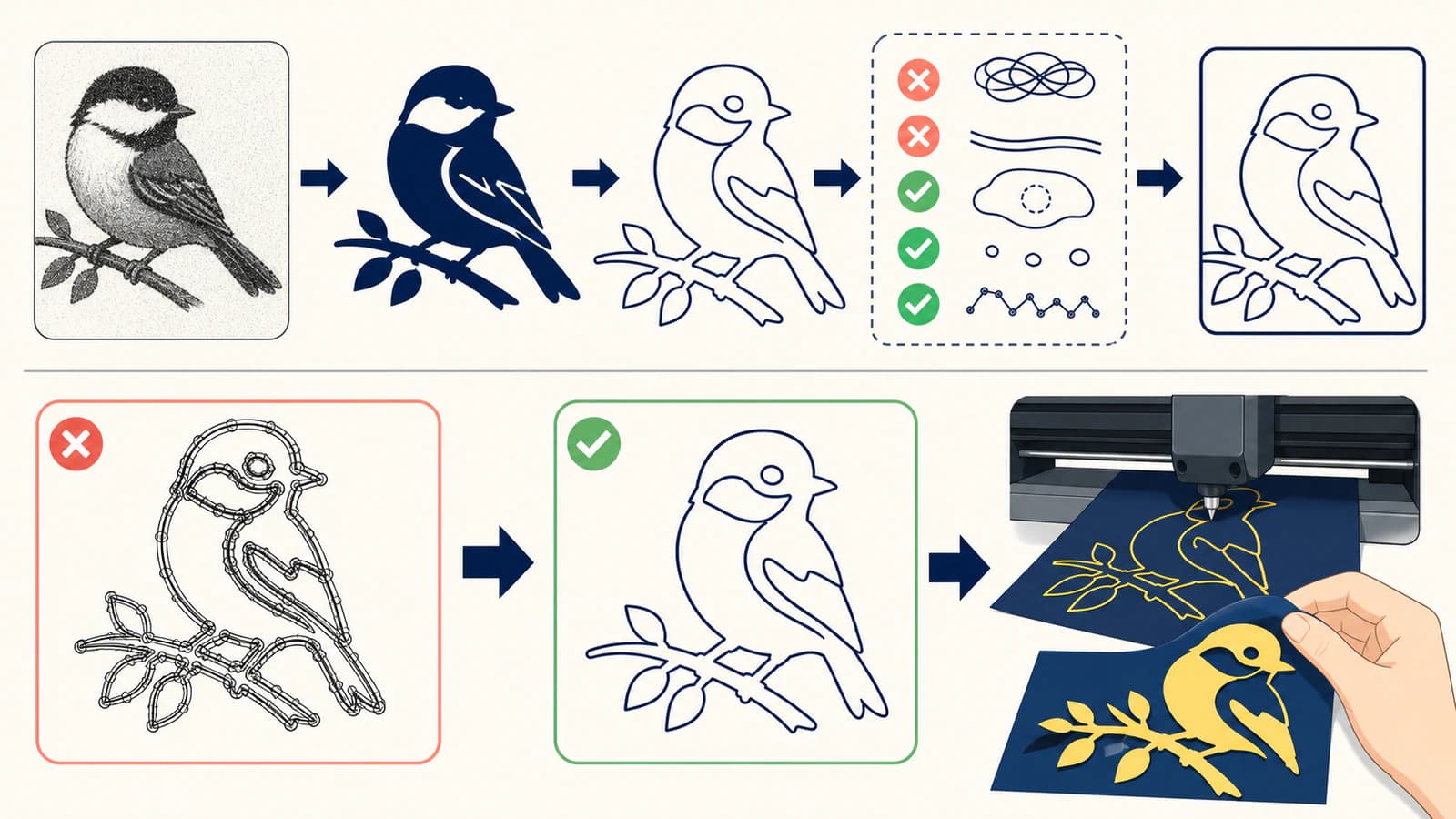
Examine les contours avant la découpe
Passe à la vue montrant les contours, nœuds ou géométrie filaire dans ta version installée. Inspecte ensuite le fichier comme un trajet que la lame suivra.
Retire les bords dupliqués et doubles
Deux contours superposés peuvent faire repasser la lame sur la même ligne. Les traits matriciels épais peuvent aussi créer le problème de vectorisation à lignes doubles lorsque tu attendais une ligne médiane unique. Détermine si la forme de production doit être une bande remplie, une limite unique ou un tracé ouvert unique de marquage.
Ferme les formes qui doivent être fermées
Un aperçu rempli peut paraître normal même si un contour présente un espace. Vérifie les jonctions, surtout là où se rejoignent des pixels de faible résolution ou un dessin réparé.
Préserve les trous voulus
Les contreformes et espaces négatifs peuvent disparaître si les formes voisines fusionnent. Inspecte les lettres A, B, D, O, P et R, ainsi que les trous des icônes et badges.
Supprime les taches et îlots impossibles
Chaque petit contour isolé peut devenir une découpe supplémentaire et une pièce à écheniller ou placer. Retire les artefacts et simplifie les détails légitimes trop petits pour le matériau, la lame et la taille finale.
Confirme la taille et la séparation des couleurs
Définis les dimensions physiques finales avant de juger les détails. Pour le vinyle multicolore, vérifie que les formes de chaque couleur sont voulues et s'alignent comme prévu. La liste de contrôle SVG avant découpe reste utile même si la vectorisation a été créée dans SignMaster.
Un vecteur n'est pas automatiquement un contour d'impression-découpe
Un vecteur importé ou vectorisé fournit des tracés, mais le logiciel doit encore savoir lequel est l'instruction réelle de découpe de contour. Le manuel utilisateur actuel de Skycut avec SignMaster indique que les fichiers vectoriels peuvent être importés notamment en AI, DXF, EPS, PDF, PLT et SVG, tout en avertissant que les images vectorielles ne sont pas appliquées comme découpes de contour tant que l'opération n'est pas affectée.
Cette distinction évite deux erreurs opposées : envoyer à la machine chaque tracé décoratif d'un dessin imprimé, ou supposer qu'un SVG importé possède déjà l'unique contour extérieur nécessaire à l'impression-découpe. Vérifie l'opération affectée dans l'aperçu de découpe de ta version.
Quand importer plutôt un SVG plus propre
Reste dans SignMaster si la source est propre, si la vectorisation nécessite des corrections modestes et si la géométrie obtenue est facile à examiner. Utilise une autre méthode si la source nécessite une reconstruction des formes plus poussée, si la vectorisation crée un nettoyage excessif ou si tu veux comparer les résultats avant de choisir.
La méthode image vers vectoriel de PerfectVector reconstruit les dessins matriciels pris en charge en formes SVG modifiables dans un navigateur. Importer ce SVG dans SignMaster peut éviter l'étape de vectorisation bitmap, mais pas la configuration de production. Inspecte l'échelle importée, les couleurs, les trous et les tracés, puis affecte la bonne opération de découpe ou de contour.
La page Export Files de SignMaster répertorie AI, DXF, EPS, PDF, SVG et des formats matriciels parmi les options d'exportation. Conserve un original vectoriel réutilisable séparément du fichier de travail propre à la machine si ton édition et ta méthode le permettent.
Réalise une découpe test représentative
Utilise le véritable matériau, la lame, le tapis ou la configuration des galets presseurs, avec un petit échantillon comprenant l'angle le plus serré, le plus petit trou, la liaison la plus fine et la zone d'échenillage la plus difficile. Un aperçu écran propre ne prouve pas le résultat physique.
Si le test échoue, sépare les problèmes de géométrie des réglages de machine. Corrige les tracés doubles, petits îlots et formes faibles dans le dessin. Gère la profondeur de lame, la force, la vitesse, le décalage, la surcoupe, le repérage et l'étalonnage selon la documentation de la machine et du matériau. Changer la précision de vectorisation ne répare pas un problème mécanique, et ajouter de la pression ne répare pas un contour double.
FAQ
SignMaster peut-il vectoriser un PNG ou JPG ? Oui. La documentation actuelle du Vectorizer de SignMaster liste les formats bitmap courants et fournit des outils de préparation d'image et de vectorisation. Les résultats dépendent encore de la source et doivent être vérifiés comme tracés avant la découpe.
Pourquoi ma vectorisation SignMaster contient-elle trop de nœuds ? Elle suit peut-être les marches de pixels, le bruit de compression, la texture ou un réglage trop précis. Nettoie et simplifie le bitmap, réduis les couleurs accidentelles, ajuste précision et lissage, puis vectorise à nouveau avant de supprimer les points manuellement.
Pourquoi un trait épais est-il devenu deux lignes de découpe ? Une vectorisation de remplissages suit généralement les deux bords d'un trait matriciel épais et crée une bande fermée. Si le travail nécessite une ligne médiane, utilise une méthode adaptée ou redessine ce tracé plutôt que de traiter le contour double comme une erreur à masquer.
Importer un SVG le transforme-t-il automatiquement en découpe de contour ? Pas nécessairement. Un fichier vectoriel fournit des tracés, mais les méthodes SignMaster peuvent encore exiger la création ou l'affectation de l'opération de découpe de contour. Vérifie l'aperçu dans ta version installée.
Faut-il vectoriser une photo pour la découpe vinyle ? Pas avec une vectorisation ordinaire de remplissages, sauf si tu veux volontairement un résultat simplifié postérisé. Choisis une impression-découpe avec contour extérieur, un effet dédié de photo en découpe ou un pochoir conçu manuellement selon le produit voulu.
Sources
- SignMaster — Trace Tools — Entrées bitmap prises en charge et outils de préparation ou correction d'image.
- SignMaster — Trace Options — Précision et lissage des contours réglables avec vectorisation répétable.
- SignMaster — Présentation du produit — Hiérarchie actuelle des éditions et contexte des modules.
- SignMaster — ImageCut — Effet spécialisé de découpe en bandes de photos ou dessins, distinct d'une vectorisation ordinaire de logo.
- Skycut avec SignMaster — Manuel utilisateur — Imports vectoriels et affectation séparée des opérations de découpe de contour.
- SignMaster — Export Files — Formats d'exportation vectoriels et matriciels actuellement répertoriés.
Si la vectorisation intégrée continue à suivre le bruit plutôt que les formes voulues, compare un SVG reconstruit en externe, importe-le dans SignMaster et vérifie son échelle, sa géométrie et son opération de découpe affectée avant de tester le matériau.
Plus depuis le blog

Vectoriser une image avec Mimaki FineCut : des tracés de découpe plus propres
Compare Outline Extraction de FineCut à un SVG importé, puis vérifie doublons, trous, échelle et contour final avant d'envoyer un travail d'impression-découpe.

Vectoriser une image dans SignLab : tracer ou importer un SVG propre ?
Compare la vectorisation native de SignLab à un SVG importé. Prépare le bitmap, examine les tracés, conserve les évidements et teste un fichier prêt pour la production.