
Vectoriser une image avec Mimaki FineCut : des tracés de découpe plus propres
Compare Outline Extraction de FineCut à un SVG importé, puis vérifie doublons, trous, échelle et contour final avant d'envoyer un travail d'impression-découpe.
Sur cette page
- Choisis le tracé nécessaire au travail
- Ce que créent Outline Extraction et Frame Extraction
- Outline Extraction construit la géométrie vectorisée
- Frame Extraction construit le contour autour du dessin préparé
- Les tracés vectoriels existants peuvent devenir des données de découpe
- Compare une vectorisation native à un SVG propre
- Méthode A : vectoriser dans FineCut
- Méthode B : préparer d'abord un SVG
- Examine la géométrie finale de découpe
- Trouve les limites dupliquées et doubles
- Préserve les trous et rejette les îlots accidentels
- Confirme la taille avant de juger les détails
- Vérifie les limites visibles, les calques et l'aperçu
- Comment PerfectVector s'intègre à cette méthode
- Quand la vectorisation ne résout pas le problème
- FAQ
- Sources
Mimaki FineCut propose deux commandes apparentées qui résolvent des problèmes différents. Utilise Outline Extraction lorsqu'un dessin matriciel doit devenir des tracés vectoriels. Utilise Frame Extraction lorsque le dessin est prêt et que l'impression-découpe nécessite un contour délibéré autour de lui. Si la vectorisation native suit le bruit de compression, les bords doux ou trop de détails intérieurs, prépare d'abord un SVG plus propre, ouvre-le dans Illustrator, puis crée ou affecte uniquement le tracé que le traceur doit suivre.
Quelle que soit la méthode choisie, inspecte les véritables tracés au lieu de te fier à l'aperçu rempli. Un doublon masqué, un trou manquant ou une limite intérieure supplémentaire peut transformer un beau dessin en mauvais travail de découpe.
Choisir les tracés dans FineCut
- Utilise Outline Extraction pour convertir des zones matricielles adaptées en tracés modifiables.
- Utilise Frame Extraction pour créer un contour extérieur, une bordure décalée ou une découpe intérieure sélectionnée autour d'un dessin existant.
- Utilise un SVG importé s'il fournit des formes sources plus propres que la vectorisation matricielle de FineCut.
- Distingue mentalement les tracés du dessin et le tracé final de découpe, même lorsque FineCut crée le calque de découpe pour toi.
- Vérifie les doublons, les trous, la taille physique, l'affectation des calques et l'aperçu avant la sortie.
Choisis le tracé nécessaire au travail
« Vectoriser l'image » est trop vague pour l'impression-découpe. Décide ce que la machine doit faire avant de choisir une commande.
| Objectif de production | Géométrie nécessaire | Meilleure méthode de départ | Erreur fréquente |
|---|---|---|---|
| Découper les formes individuelles d'un dessin en aplats | Tracés fermés autour de chaque forme et trou voulu | Outline Extraction ou SVG importé propre | Vectoriser les ombres et les halos JPEG en pièces supplémentaires |
| Imprimer le dessin et découper autour | Un contour extérieur délibéré, décalé si nécessaire | Frame Extraction une fois le dessin prêt | Envoyer chaque tracé décoratif à Cut |
| Découper les trous intérieurs et le bord extérieur | Cadre extérieur et zones creuses sélectionnées | Frame Extraction avec extraction intérieure activée | Remplir les contreformes des lettres ou les trous d'un badge |
| Dessiner, marquer ou découper un seul trait | Un tracé de ligne médiane | Vectorisation par ligne médiane ou redessin manuel | Utiliser une vectorisation de surfaces remplies qui suit les deux côtés du trait |
| Garder les variations de tons d'une photographie | Image matricielle imprimée et un contour extérieur | Conserver l'image matricielle et créer un cadre | Transformer les tons en nombreux éléments de découpe |
Outline Extraction répond à la question : « Où sont les zones visibles de cette image matricielle ? » Frame Extraction répond à : « Où le traceur doit-il découper autour de cet objet préparé ? » Une vectorisation réussie des contours n'est pas automatiquement le bon contour d'impression-découpe.
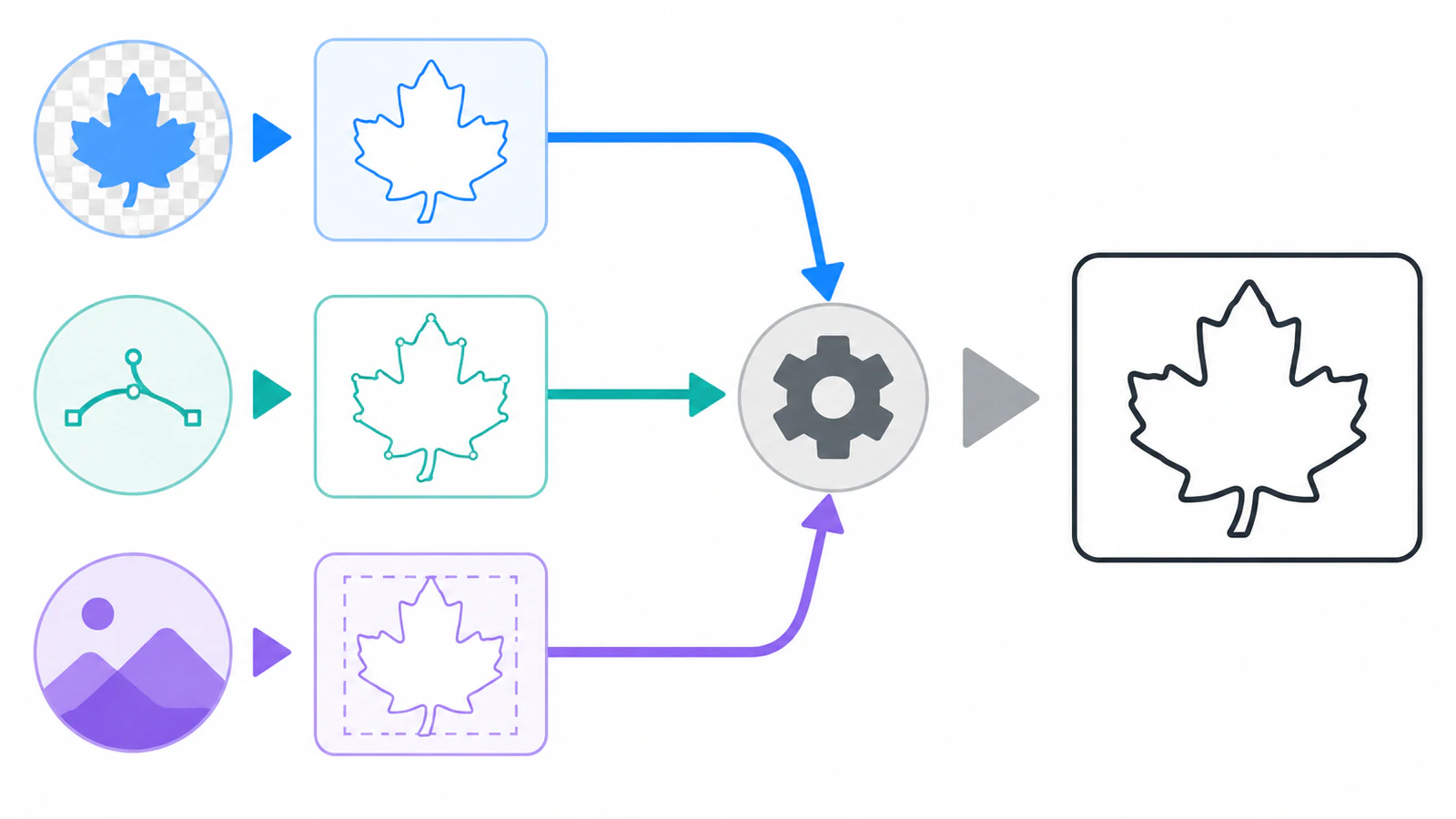
Ce que créent Outline Extraction et Frame Extraction
La page actuelle des fonctions FineCut/Coat9 de Mimaki répertorie Contour extraction pour les données matricielles sans tracés et Frame extraction pour créer automatiquement une ligne de découpe autour d'un objet. Le guide de référence version 4.2 utilise les intitulés Outline Extraction et Frame Extraction et montre la destination de chaque résultat.
Outline Extraction construit la géométrie vectorisée
Le guide de référence décrit une vectorisation simple et une vectorisation détaillée. Pour la méthode simple, sélectionne l'objet matriciel, ouvre Outline Extraction, ajuste la zone de vectorisation en observant l'aperçu, puis lance Trace execute. FineCut crée un nouveau FC Trace Layer. Les réglages détaillés permettent de cibler une couleur ou une zone particulière.
Ce calque contient des tracés déduits des pixels visibles. Il peut être utile pour une silhouette nette ou un dessin en aplats, mais aussi conserver des détails que la lame doit ignorer. Zoome sur les tracés après vectorisation et cherche les petits îlots, les encoches dues au bruit des pixels et les bandes fermées là où tu voulais un seul trait.
Frame Extraction construit le contour autour du dessin préparé
Frame Extraction part d'un dessin sélectionné. Le guide de référence permet de définir un décalage et une jonction d'angle, et de choisir l'extraction des zones creuses intérieures. FineCut crée un nouveau FC Frame Layer, non imprimable par défaut puisqu'il contient des données de découpe.
C'est généralement la méthode la plus propre pour un autocollant imprimé qui nécessite une seule limite extérieure. Utilise le dessin pour l'apparence et le cadre pour l'instruction du traceur. Active l'extraction intérieure uniquement si ces trous doivent effectivement être découpés.
Les tracés vectoriels existants peuvent devenir des données de découpe
Le même guide documente Move to the Cut Layer pour un tracé existant sélectionné. La commande crée un FC Cut Layer et y déplace le tracé choisi. Un original vectoriel importé devient ainsi une alternative pratique à une nouvelle vectorisation du bitmap : ouvre le SVG dans Illustrator, inspecte ses formes, sélectionne le tracé de découpe voulu, puis déplace ce tracé ou crée son cadre selon le travail.
Ne considère pas « vectoriel » comme une validation. Un SVG peut encore contenir des doublons, trop de détails, des pixels intégrés ou des formes qui appartiennent au dessin plutôt qu'à la découpe. La liste de contrôle SVG avant découpe couvre ces vérifications du fichier.
Compare une vectorisation native à un SVG propre
Utilise la même image source et la même taille cible pour les deux méthodes. Changer le recadrage, la résolution ou les dimensions rend la comparaison moins utile.
Méthode A : vectoriser dans FineCut
- Pars de la source la plus nette disponible et retire l'arrière-plan accidentel, les ombres et les taches de compression.
- Sélectionne l'image matricielle dans Illustrator et ouvre Outline Extraction.
- Lance d'abord la vectorisation simple. Ajuste la zone de vectorisation juste assez pour conserver la silhouette importante et les trous.
- Utilise la vectorisation détaillée uniquement si une couleur ou une zone précise exige une géométrie séparée.
- Inspecte le nouveau
FC Trace Layeren mode contours. Compte les problèmes, pas seulement les tracés : doublons, îlots, trous manquants, bords doubles de traits et courbes irrégulières. - Définis la taille physique prévue et vérifie à nouveau le plus petit détail important.
Cette méthode est efficace lorsque la source possède déjà des bords propres et que le résultat nécessite seulement des corrections légères.
Méthode B : préparer d'abord un SVG
- Reconstruis l'image matricielle adaptée en formes modifiables. Pour les logos et illustrations en aplats, la méthode image vers vectoriel de PerfectVector permet de créer un original SVG dans le navigateur.
- Ouvre le SVG dans Illustrator et confirme que le dessin est constitué de tracés utiles. Vérifie les couleurs, les trous, les chevauchements et les limites de la toile.
- Retire les formes qui doivent être imprimées mais pas découpées, ou conserve-les sur un calque de dessin séparé.
- Sélectionne le tracé prévu et utilise Move to the Cut Layer, ou utilise Frame Extraction si le travail nécessite un contour décalé autour du dessin préparé.
- Conserve l'original SVG séparément du fichier FineCut pour que les changements de production ultérieurs ne détruisent pas le dessin réutilisable.
Une méthode vectorielle externe justifie son étape supplémentaire lorsque la vectorisation native continue à reproduire les pixels abîmés ou lorsque tu veux un original réutilisable avec d'autres outils de production. Reste dans FineCut si sa vectorisation produit déjà une géométrie simple et correcte.
Examine la géométrie finale de découpe
Inspecte le calque FineCut réellement envoyé en sortie, pas un brouillon masqué ni un calque de dessin.
Trouve les limites dupliquées et doubles
Masque ou déplace un tracé candidat à la fois. Si une copie identique reste, supprime le doublon ou retire-le de l'opération de découpe. Si deux lignes suivent les côtés opposés d'un trait matriciel épais, c'est un problème de vectorisation des contours, pas deux copies superposées. Le diagnostic des lignes doubles explique quand il faut plutôt une méthode par ligne médiane.
Préserve les trous et rejette les îlots accidentels
Vérifie les contreformes des lettres comme A, B, D, O, P et R, ainsi que les trous des icônes et badges. Frame Extraction peut inclure les zones intérieures, mais l'option doit correspondre au produit. Un autocollant peut nécessiter seulement le périmètre, tandis qu'un dessin en vinyle découpé peut nécessiter chaque contreforme voulue.
Retire les taches isolées et les petits fragments issus de la texture ou de la compression. Ne supprime pas une petite forme simplement parce qu'elle paraît petite à l'écran. Juge-la à la taille physique finale et selon le matériau et le procédé.
Confirme la taille avant de juger les détails
Définis les dimensions de sortie avant d'approuver les espaces étroits, les angles et les trous. Un détail qui survit à la taille d'une affiche peut se fermer ou se déchirer à la taille d'un autocollant. Si le travail possède une dimension connue, mesure-la dans Illustrator et vérifie-la à nouveau dans l'aperçu FineCut.
Vérifie les limites visibles, les calques et l'aperçu
Le guide de référence actuel indique qu'Outline Extraction et Frame Extraction créent automatiquement des calques de découpe. Cette commodité ne décide pas si chaque tracé y appartient. Confirme que le dessin imprimé n'est pas accidentellement affecté à la découpe et qu'un guide ou un décalage ne partage pas l'opération du contour final.
L'ancienne page des fonctions FineCut8 de Mimaki décrit un aperçu de découpe montrant le point de départ, la ligne de découpe, le sens et l'ordre. Utilise l'aperçu disponible dans ta version installée pour repérer les passages répétés, les découpes intérieures imprévues et un tracé qui commence à un endroit risqué.
Comment PerfectVector s'intègre à cette méthode
PerfectVector intervient avant FineCut lorsqu'une image matricielle en aplats adaptée a besoin de formes modifiables plus propres. Compare le SVG généré dans le navigateur à la vectorisation native de FineCut, puis conserve la géométrie qui préserve le mieux la silhouette et les trous voulus sans tracés inutiles. C'est une décision sur le dessin source, pas une preuve que la découpe est prête.
Si tu possèdes déjà un SVG rempli opaque pris en charge et qu'il te faut ses bords extérieurs et intérieurs visibles sous forme de traits, le générateur de lignes de découpe SVG peut préparer ces limites localement et supprimer les bords partagés dupliqués. Ouvre le SVG téléchargé dans Illustrator, inspecte le résultat, puis déplace uniquement le tracé prévu dans le calque de découpe FineCut. Il ne crée pas de ligne médiane dans les traits épais, ne règle pas les décalages pour ton matériau et ne remplace pas l'aperçu d'impression-découpe FineCut.
Utilise PerfectVector pour reconstruire le dessin adapté en formes vectorielles, le générateur de lignes de découpe pour déduire les limites visibles si nécessaire et FineCut pour les calques propres à Mimaki, le repérage, l'aperçu et la sortie.
Quand la vectorisation ne résout pas le problème
- Utilise un outil de vectorisation par ligne médiane ou un redessin manuel lorsqu'un seul trait dessiné doit devenir un trajet d'outil unique. La vectorisation de surfaces remplies dans FineCut, Illustrator ou PerfectVector peut décrire les deux côtés visibles de ce trait. Les options actuelles d'Image Trace d'Adobe distinguent explicitement les surfaces remplies des tracés avec contour.
- Garde une photo sous forme de dessin matriciel imprimé lorsque ses tons continus comptent. Crée un cadre extérieur au lieu de transformer les zones tonales en tracés de découpe.
- Utilise une reconstruction manuelle lorsque la seule source est trop petite, abîmée ou ambiguë pour qu'une vectorisation automatique retrouve le dessin voulu.
- Diagnostique le repérage et les réglages de la machine séparément lorsque le contour est correct à l'écran mais se décale, se répète ou se découpe mal sur le matériau. L'état de la lame, la pression, la vitesse, le décalage, la détection des repères et l'étalonnage ne deviennent pas corrects parce que le SVG est propre.
Effectue un test représentatif incluant l'angle le plus serré, le plus petit trou et l'espace le plus étroit. L'aperçu peut révéler des erreurs de géométrie, mais le test sur matériau détermine si la configuration de production fonctionne.
FAQ
Comment vectoriser une image dans Mimaki FineCut ? Sélectionne l'objet matriciel dans Illustrator, ouvre la commande Outline Extraction de FineCut, lance la vectorisation simple et ajuste sa zone en vérifiant l'aperçu. FineCut crée un FC Trace Layer. Utilise la vectorisation détaillée uniquement pour cibler une couleur ou une zone précise, puis inspecte les tracés avant la sortie.
Quelle différence entre Outline Extraction et Frame Extraction ? Outline Extraction convertit les zones matricielles visibles en tracés. Frame Extraction crée une ligne de découpe autour d'un dessin sélectionné et préparé, et peut ajouter un décalage ou inclure les trous intérieurs. Utilise la première pour reconstruire les formes et la seconde pour définir un contour délibéré d'impression-découpe.
Puis-je utiliser un SVG avec FineCut ? FineCut fonctionne dans Illustrator : ouvre donc le SVG dans ce logiciel et inspecte d'abord ses tracés. Sélectionne le tracé de découpe prévu et déplace-le dans un calque de découpe FineCut, ou crée un cadre autour du dessin préparé. Consulte le guide de référence de ta version installée avant la sortie.
Pourquoi FineCut découpe-t-il deux fois la même ligne ? Le fichier peut contenir deux copies superposées, un cadre ou décalage supplémentaire affecté à la même opération, ou un trait épais vectorisé en bande fermée avec deux bords visibles. Masque les tracés un par un pour identifier le cas. Utilise une méthode par ligne médiane si le travail nécessite un seul tracé dans un trait.
Faut-il vectoriser l'image avant d'utiliser FineCut ? Choisis une méthode commençant par le vectoriel lorsqu'une image en aplats adaptée produit des contours bruyants, des courbes abîmées ou plus de nettoyage qu'un original SVG propre. Garde la vectorisation native de FineCut lorsqu'elle produit déjà des tracés simples et corrects. Les photos et les dessins à un seul trait nécessitent généralement une autre méthode.
Sources
- Mimaki Engineering — Fonctions FineCut/Coat9 — Définitions actuelles par l'éditeur de Frame Extraction et Contour Extraction.
- Mimaki Engineering — Guide de référence FineCut/Coat9 — Procédures de la version 4.2 pour Outline Extraction, Frame Extraction, les calques FC et le déplacement de tracés existants vers un calque de découpe.
- Mimaki Engineering — FineCut/Coat9 pour Illustrator — Rôle actuel du produit et contexte du plugin Illustrator.
- Adobe — Options du panneau Image Trace — Distinctions actuelles entre remplissages, contours, ajustement des tracés, bruit et résultat vectorisé modifiable.
Si le dessin est déjà un SVG rempli pris en charge, génère les traits de ses limites visibles pour la découpe, inspecte les doublons et les trous dans Illustrator, puis envoie uniquement la limite prévue dans l'aperçu FineCut et réalise un petit test sur matériau.
Plus depuis le blog

Tracé d’image dans Roland CutStudio : obtenir des lignes de découpe plus propres
Utilise Image Outline dans Roland CutStudio, diagnostique les contours irréguliers ou doubles et décide quand un vecteur importé plus propre fournit une meilleure géométrie à ta machine.

Vectoriser une image dans SignLab : tracer ou importer un SVG propre ?
Compare la vectorisation native de SignLab à un SVG importé. Prépare le bitmap, examine les tracés, conserve les évidements et teste un fichier prêt pour la production.