
Tracé d’image dans Roland CutStudio : obtenir des lignes de découpe plus propres
Utilise Image Outline dans Roland CutStudio, diagnostique les contours irréguliers ou doubles et décide quand un vecteur importé plus propre fournit une meilleure géométrie à ta machine.
Sur cette page
- Ce que crée réellement Image Outline dans CutStudio
- Choisis la découpe avant le tracé
- Prépare l’image matricielle pour un tracé plus propre
- Diagnostique le tracé avant de nettoyer les nœuds
- Quand un vecteur externe est l’approche la plus propre
- Audite la géométrie de découpe à la taille finale
- Quand Image Outline n’est pas la bonne méthode
- FAQ
- Sources
Roland CutStudio peut tracer une image matricielle en contours de découpe, mais la commande ne décide pas quels détails méritent un trajet de lame. Commence avec un dessin en aplats très contrasté, utilise Object > Image Outline, puis inspecte le résultat comme de la géométrie de découpe. Si le tracé copie le bruit JPEG, les ombres ou chaque petit détail intérieur, nettoie la source ou reconstruis le logo comme un vecteur plus simple avant la découpe.
Le choix important vient d’abord : veux-tu découper les formes individuelles du dessin ou imprimer le dessin et découper un seul contour délibéré autour ? Ces travaux exigent des tracés différents. Un tracé techniquement réussi peut encore être le mauvais fichier de découpe.
Le workflow de tracé propre dans CutStudio
- Décide si le travail exige les contours du dessin ou un seul contour extérieur d’impression-découpe.
- Commence avec une image nette en aplats et des limites de couleur claires.
- Importe l’image, ouvre Image Outline et extrais les lignes de contour.
- Inspecte les doubles bords, les trous, les petits îlots, la densité des nœuds et la taille finale.
- Utilise une approche vectorielle externe quand le tracé natif suit le bruit plutôt que la forme voulue.
- Teste la plus petite zone difficile sur le matériau réel avant la série de production.
Ce que crée réellement Image Outline dans CutStudio
Roland décrit l’outil de vectorisation de CutStudio comme générant des lignes de découpe à partir d’images JPG ou bitmap. Ses pages produit régionales actuelles citent BMP, JPG, STX, AI et EPS parmi les formats pris en charge (Roland DGA, Roland DG Europe). La compatibilité exacte peut varier selon la version et la région : utilise l’aide de ta version installée et sa page de téléchargement comme vérification finale.
La procédure officielle de CutStudio donne cette séquence de base :
- Prépare une image BMP, JPEG ou PNG.
- Importe le fichier dans CutStudio.
- Sélectionne l’image matricielle et choisis Object > Image Outline.
- Clique sur Extract Contour Lines, puis confirme avec OK.
- Redimensionne et positionne les nouveaux contours.
- Supprime l’image source quand elle n’est plus nécessaire.
Cette dernière étape clarifie le modèle de données. L’image matricielle importée est une référence. Extract Contour Lines ajoute de la géométrie vectorielle que la machine peut suivre. La commande n’améliore pas les pixels au préalable et ne sait pas quels détails visibles comptent pour ton travail de production.
Choisis la découpe avant le tracé
La plupart des tracés frustrants commencent avec la mauvaise cible.
| Résultat voulu | Géométrie nécessaire | Mauvais résultat courant |
|---|---|---|
| Découper un logo plein ou une forme en vinyle | Limites fermées autour des formes conservées | Le bruit et les ombres deviennent des îlots supplémentaires |
| Découper des couleurs de vinyle séparées | Formes fermées intentionnelles pour chaque couleur de production | Les couleurs des bords JPEG deviennent de nombreux fragments |
| Imprimer le dessin, puis découper autour | Un contour extérieur délibéré, souvent décalé | Chaque couleur et détail intérieur devient une ligne de découpe |
| Dessiner, rainer ou découper une seule ligne de stylo | Un tracé central | Les deux bords du trait matriciel deviennent un double contour |
Image Outline dans CutStudio est un extracteur de contours. Une ligne noire épaisse a deux bords visibles : un tracé ordinaire de formes remplies peut donc produire deux limites. Si le travail exige une seule ligne au milieu, utilise plutôt un workflow de ligne centrale. Le guide des doubles découpes SVG explique pourquoi supprimer un côté d’une forme délimitée laisse généralement une géométrie cassée.
Pour l’impression-découpe, ne suppose pas que tracer chaque région visible créera le contour unique nécessaire. Construis ou sélectionne délibérément ce contour extérieur, garde-le séparé du dessin décoratif et vérifie l’opération affectée dans ton workflow CutStudio et machine.
Prépare l’image matricielle pour un tracé plus propre
La référence de la commande Image Outline de Roland indique qu’une extraction nette dépend d’images sans dégradés continus et avec des frontières bien définies entre les couleurs. Elle recommande les images binaires en noir et blanc et considère les photographies comme inadaptées à l’extraction de contours. Elle recommande aussi une résolution source utile, tout en précisant que la bonne résolution dépend de la complexité de la forme et de la taille de découpe.
Applique ces conseils avant de toucher aux contrôles de tracé :
- Trouve le meilleur original. Un PNG plus grand ou une numérisation propre constitue un meilleur départ qu’une miniature copiée d’un site.
- Retire le fond. Un rectangle blanc, une ombre ou un bord de scanner peut devenir un autre contour fermé.
- Uniformise les variations de couleur accidentelles. Les halos JPEG et l’anticrénelage doux peuvent diviser un bord voulu en plusieurs régions.
- Répare la silhouette. Ferme les espaces qui doivent être pleins et retire la poussière ou les pixels isolés qui ne doivent pas être découpés.
- Simplifie pour la taille finale. Un détail correct à l’écran peut devenir un fragment impossible à écheniller à la taille d’un autocollant.
- Garde une copie de référence. Tu peux en avoir besoin pour confirmer les trous, contreformes et angles intentionnels.
Une résolution supérieure est utile lorsqu’elle conserve une véritable courbe ou un angle. Elle ne guérit pas le bruit. Agrandir une image compressée donne au traceur plus de pixels décrivant le même bord abîmé.
Diagnostique le tracé avant de nettoyer les nœuds
Dézoome pour juger la silhouette, puis zoome ou utilise la vue qui expose le mieux les contours et points de contrôle dans ta version installée.
| Symptôme | Cause probable | Meilleure étape suivante |
|---|---|---|
| Des dizaines de petits morceaux | Texture du fond, poussières de compression, ombres ou trop de détails intérieurs | Nettoie et simplifie l’image matricielle, puis retrace |
| Courbes dentelées | Marches d’escalier basse résolution ou bord avec du bruit visible | Utilise une meilleure source et réduis les détails accidentels |
| Une ligne épaisse est découpée deux fois | Le tracé a suivi les deux côtés du trait | Utilise une méthode de ligne centrale si un seul tracé est nécessaire |
| Les trous des lettres disparaissent | Les contreformes ont fusionné pendant la simplification ou étaient trop petites à la taille finale | Rétablis les trous et teste à l’échelle de production |
| Le fichier est difficile à modifier | Le tracé utilise plus de points que nécessaire | Retrace avec une source plus propre avant de supprimer les points un par un |
| La découpe est à la mauvaise taille | Le tracé a été jugé avant de fixer les dimensions finales | Définis la taille physique, puis réévalue les petits détails |
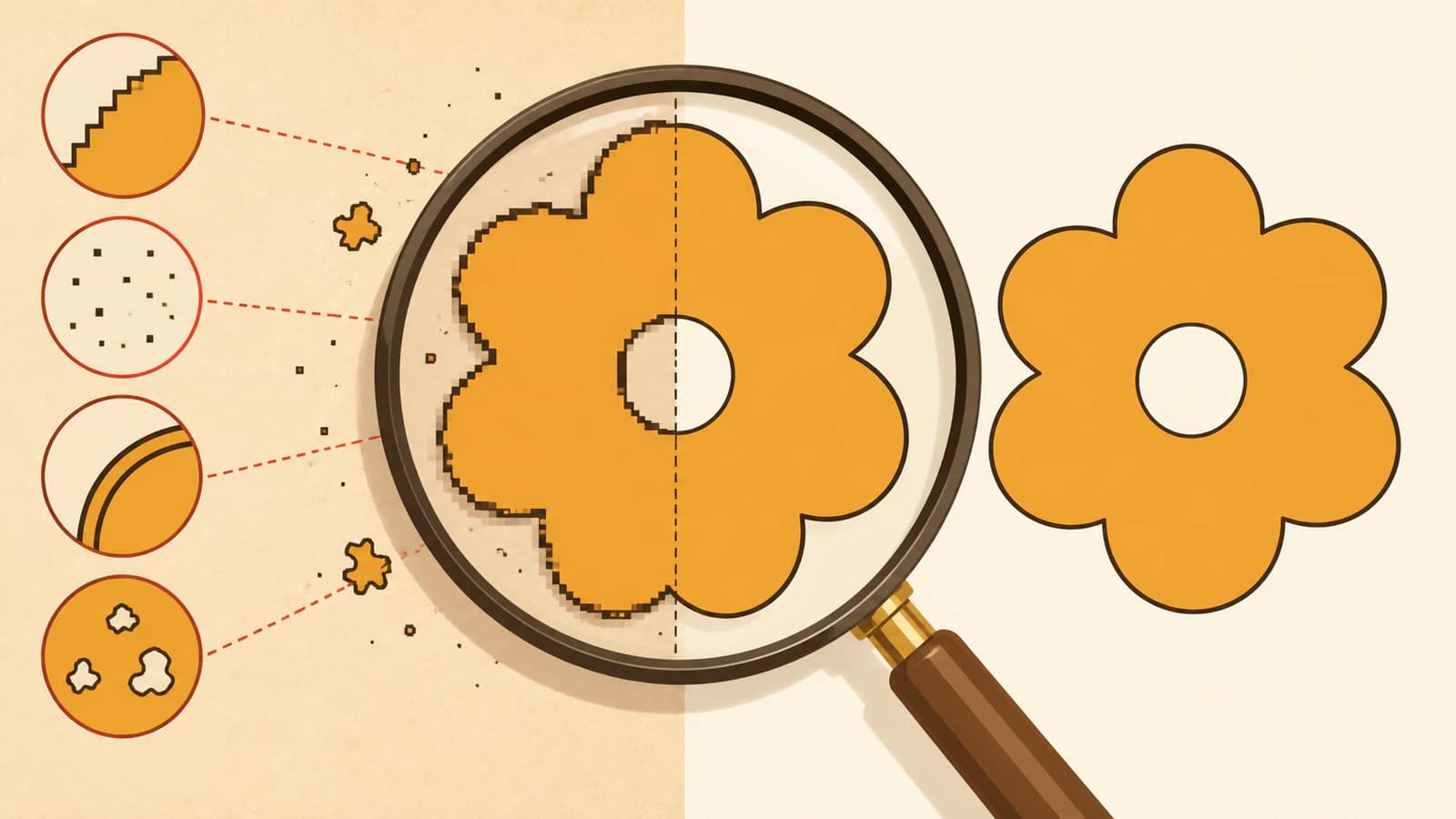
Ne commence pas par supprimer manuellement des centaines de nœuds. Si la structure du contour est mauvaise, le nettoyage manuel ne traite que le symptôme. Améliore la source, précise la découpe voulue et retrace. Une fois la structure correcte, retire seulement les points qui ne changent pas un angle, une courbe ou un trou significatif. Le guide des nœuds trop nombreux fournit une liste de nettoyage plus complète.
Quand un vecteur externe est l’approche la plus propre
Reste avec Image Outline quand la source est déjà en aplats, que les tracés extraits demandent peu de corrections et que l’objectif de découpe se représente facilement. Une approche vectorielle externe convient quand la source est un logo ou une illustration mais que CutStudio continue de suivre le bruit des pixels, les ombres douces ou les couleurs accidentelles.
PerfectVector convient à cette branche de reconstruction. Téléverse la meilleure source du logo, vérifie si l’aperçu produit des formes fermées utiles, des trous intentionnels et une géométrie gérable, puis exporte seulement si le résultat convient au travail. C’est un outil de vectorisation de formes remplies, pas un traceur de ligne centrale : il convient donc aux logos, silhouettes et formes superposées plutôt qu’aux dessins à trait unique.
Un détail de transfert est important : PerfectVector exporte du SVG, tandis que les pages produit Roland actuelles citées ci-dessus mentionnent BMP, JPG, STX, AI et EPS plutôt que SVG. Ne renomme pas l’extension en espérant que cela fonctionne. Ouvre le SVG dans un éditeur vectoriel compatible, inspecte-le à nouveau, puis utilise un workflow actuel de plugin CutStudio ou exporte un format vectoriel cité et accepté par ta version installée. Préserve le SVG comme original réutilisable.
Le guide de livraison de vecteurs à un atelier d’enseignes explique comment séparer le dessin original modifiable du fichier de livraison propre à la machine. Si le même dessin est destiné au plugin Illustrator de Mimaki, le workflow de tracé d’image dans FineCut distingue Outline Extraction, Frame Extraction et l’audit final du calque de découpe.
Audite la géométrie de découpe à la taille finale
Fais ces vérifications après un tracé natif ou une reconstruction externe :
- Confirme l’opération voulue. Contours du dessin, contour extérieur, ligne de rainage et guide ne sont pas interchangeables.
- Définis les dimensions physiques. Juge les trous, angles et ponts à la taille de découpe.
- Vérifie chaque forme fermée. Cherche les espaces, auto-intersections, tracés en double et chevauchements indésirables.
- Préserve les contreformes. Inspecte les lettres comme A, B, D, O, P et R, ainsi que les trous dans les écussons et icônes.
- Supprime les îlots impossibles. Retire les poussières et détails impossibles à découper, placer ou écheniller de manière fiable.
- Examine la densité des nœuds. Garde assez de points pour la forme voulue, sans conserver chaque ondulation de pixel.
- Utilise volontairement les contrôles de production de CutStudio. La page actuelle de Roland DG Europe cite les réglages d’échelle et les contrôles des lignes d’échenillage parmi ses fonctions. Ils aident à préparer un bon contour ; ils ne réparent pas un mauvais contour.
- Prévisualise et teste. Fais un échantillon représentatif contenant l’angle le plus serré, le plus petit trou et la zone d’échenillage la plus difficile.
La liste de vérification SVG avant découpe constitue un deuxième passage utile même si les tracés proviennent de CutStudio.
Quand Image Outline n’est pas la bonne méthode
- Utilise un traceur de ligne centrale ou un redessin pour les dessins à trait unique à découper ou rainer une seule fois.
- Utilise l’impression-découpe avec un contour intentionnel unique pour les photos ou dessins en couleur qui doivent conserver les nuances.
- Utilise un redessin manuel quand la seule source est si petite, abîmée ou ambiguë que le tracé automatique ne peut pas retrouver le dessin original.
- Demande à l’atelier d’enseignes ou à l’opérateur de découpe le format, les réglages de couleur, le détail minimal et le workflow de plugin nécessaires avant la livraison finale.
Le tracé intégré de CutStudio est utile quand l’image et l’objectif de production correspondent à l’extraction de contours. Ce n’est pas un outil général de réparation des photographies, dégradés ou dessins peu clairs.
FAQ
Comment tracer une image dans Roland CutStudio ? Importe une image BMP, JPEG ou PNG, sélectionne-la, choisis Object > Image Outline et clique sur Extract Contour Lines. Confirme le résultat, redimensionne et positionne le contour, puis retire la référence matricielle quand elle n’est plus nécessaire.
Pourquoi mon tracé CutStudio crée-t-il beaucoup de petits morceaux ? La source peut contenir des poussières de compression, des ombres, de la texture, un anticrénelage doux ou des détails intérieurs que le traceur interprète comme des contours séparés. Nettoie le fond, réduis les couleurs accidentelles, simplifie la découpe voulue et retrace avant de supprimer les morceaux manuellement.
Roland CutStudio peut-il importer directement des fichiers SVG ? Les pages produit Roland actuelles citent BMP, JPG, STX, AI et EPS, pas SVG. Vérifie l’aide de ta version installée. Si SVG n’est pas directement pris en charge, inspecte-le dans un éditeur vectoriel compatible et utilise un plugin CutStudio actuel ou exporte un format vectoriel cité.
Pourquoi une ligne devient-elle deux lignes de découpe après le tracé ? Un tracé de contour suit les deux bords visibles d’un trait matriciel épais : une ligne dessinée devient donc une forme fermée étroite avec deux limites. Utilise un tracé central ou redessine le tracé quand le travail exige une seule ligne de découpe, de rainage ou de stylo.
Dois-je utiliser PerfectVector avant CutStudio ? Utilise-le quand un logo ou une illustration en aplats a besoin d’une reconstruction de formes plus propre que le tracé matriciel natif. Inspecte d’abord le SVG, puis passe par un éditeur compatible, un plugin ou un transfert AI/EPS pris en charge. Pour les photographies ou les dessins à trait unique, choisis un autre workflow.
Sources
- Roland DGA — logiciel CutStudio — Description actuelle de première main de l’outil de vectorisation et des formats pris en charge sur la page produit régionale.
- Roland DG — CutStudio — Liste actuelle des fonctions européennes, dont les formats, réglages d’échelle et contrôles des lignes d’échenillage.
- Manuel Roland CutStudio — créer des lignes de contour pour les images — Procédure officielle d’importation, Image Outline, Extract Contour Lines, redimensionnement, placement et retrait de la source.
- Manuel Roland CutStudio — commande Image Outline — Consignes officielles sur l’adéquation et la résolution de l’image source.
Si CutStudio continue de tracer les défauts plutôt que l’intention du dessin, reconstruis le logo en formes vectorielles modifiables, inspecte le SVG, prépare le transfert compatible et teste le détail le plus difficile avant de découper le travail complet.
Plus depuis le blog

Vectoriser une image dans SignLab : tracer ou importer un SVG propre ?
Compare la vectorisation native de SignLab à un SVG importé. Prépare le bitmap, examine les tracés, conserve les évidements et teste un fichier prêt pour la production.

Vectoriser une image dans Graphtec Studio 2 : corriger les tracés incomplets
Corrige les vectorisations partielles, tracés de découpe manquants, petites contreformes et contours bruités dans Graphtec Studio 2. Compare la méthode native à un vecteur préparé.