
Prévisualiser un SVG sur un tapis Cricut avant la découpe
Compare la taille physique et l’encombrement préparé d’un SVG à la zone utilisable du tapis, puis vérifie les tapis de matériau, la mise en miroir et le placement dans Design Space.
Sur cette page
- Un aperçu de tapis possède quatre limites différentes
- Étape 1 : vérifie si le SVG est mesurable
- Étape 2 : confirme la taille physique
- Étape 3 : choisis un tapis et réserve une marge
- Étape 4 : ajuste l’échelle, la rotation et les guides de préparation
- Étape 5 : télécharge le SVG préparé
- Étape 6 : utilise l’aperçu de l’écran Prepare de Cricut
- Quand utiliser SnapMat
- Liste finale avant découpe
- FAQ
- Sources
Prévisualise un SVG deux fois avant de le découper. Compare d’abord son encombrement mesuré et préparé à une zone utilisable du tapis définie avec une marge prudente. Utilise ensuite l’écran Prepare de Cricut Design Space pour vérifier les tapis par couleur de matériau, la mise en miroir, les copies et le placement final. La première vérification détecte les problèmes de taille et de marges ; la deuxième reflète la configuration réelle du projet Cricut.
Un résultat vert « Fits » est utile, mais ne constitue pas une garantie machine. Ta marge, le placement du matériau, les dégagements de la machine et la méthode de repérage déterminent encore la réussite de la découpe physique.
Le workflow à deux aperçus
- Confirme la véritable largeur et hauteur physiques du SVG ; ne te fie pas au zoom de l’écran.
- Choisis les dimensions réelles du tapis et réserve une marge sûre pour ton workflow.
- Compte l’échelle, la rotation, la marge du cadre d’échenillage et celle des guides d’angle dans l’encombrement préparé.
- Télécharge le SVG préparé uniquement après que sa géométrie tient dans la zone utilisable choisie.
- Téléverse-le dans Design Space et vérifie l’écran Prepare avant de l’envoyer à la machine.
- Mets en miroir les tapis de thermocollant ou Infusible Ink lorsque les instructions Cricut du projet l’exigent.
- Utilise SnapMat sur iOS si le placement sur une chute physique précise compte.
Un aperçu de tapis possède quatre limites différentes
Le dessin SVG peut mesurer 8 × 6 pouces, sans que la découpe préparée occupe exactement 8 × 6 pouces.
- Les limites du dessin sont les formes visibles après mise à l’échelle et rotation.
- La marge des guides est l’espace supplémentaire autour d’un cadre d’échenillage facultatif ou de guides d’angle génériques.
- L’encombrement préparé réunit le dessin et la marge de guides sélectionnée.
- La zone utilisable du tapis correspond à la taille du tapis choisi moins la marge de sécurité réservée.
L’encombrement préparé doit tenir dans la zone utilisable. Le tapis physique lui-même est la limite extérieure, pas automatiquement la limite de découpe sûre.
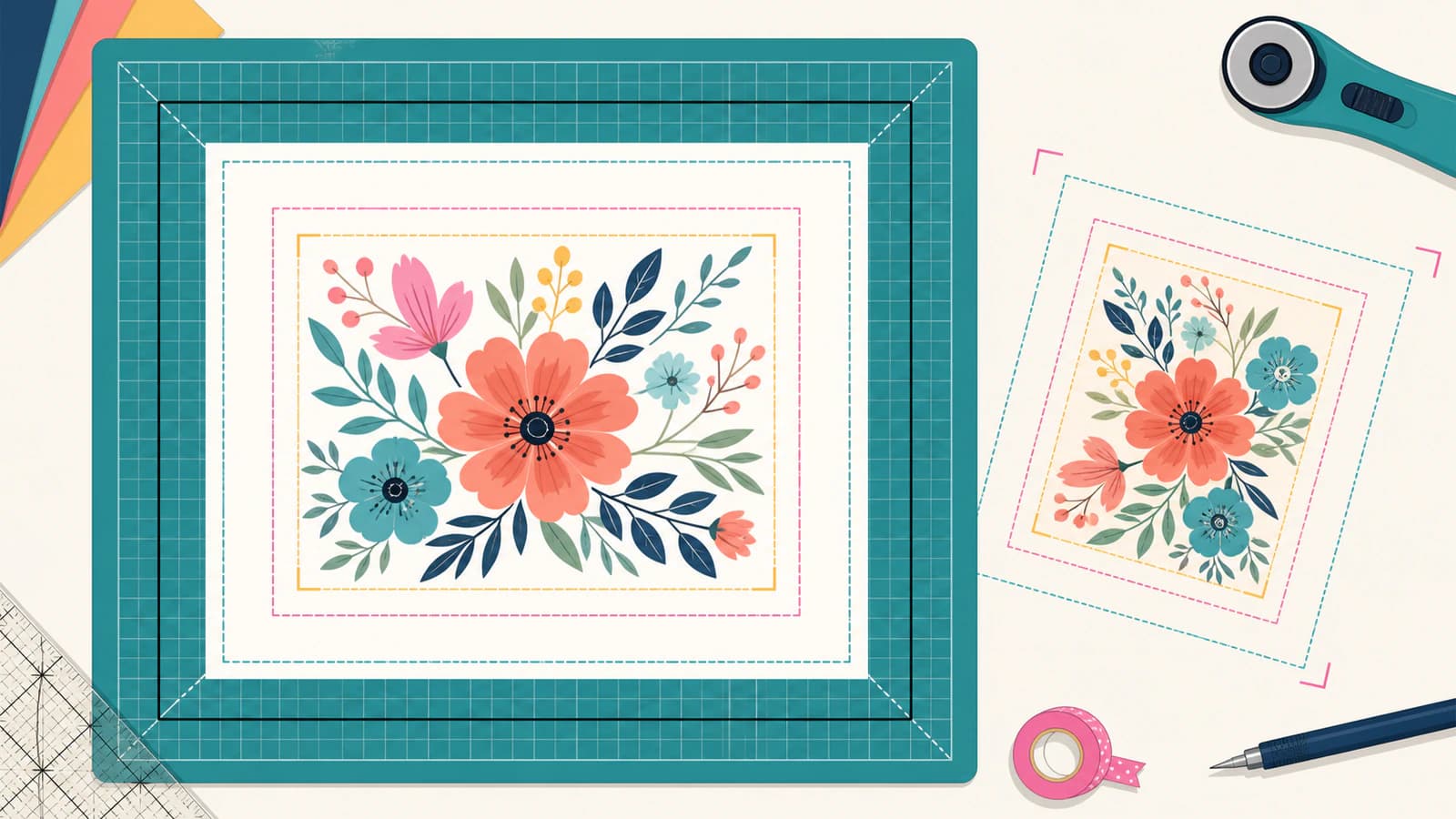
Étape 1 : vérifie si le SVG est mesurable
Ouvre SVG Mat Preview gratuit de PerfectVector et choisis un SVG de 5 Mio maximum. L’outil vérifie le document localement avant d’afficher un résultat de taille physique ou un téléchargement préparé. Le contenu SVG, le nom du fichier, les réglages d’aperçu et le fichier généré restent dans le navigateur.
La version actuelle attend des formes remplies terminées. Les tracés simples, rectangles, cercles, ellipses et polygones sont les mieux adaptés. Elle accepte les remplissages unis et la transparence des formes si le document possède une taille physique enregistrée ou un viewBox que tu peux dimensionner en saisissant une dimension.
Le traitement s’arrête si une fonction peut changer l’encombrement visible sans pouvoir être préservée de façon sûre. Prépare d’abord le fichier s’il contient du texte éditable, des traits visibles non convertis en formes, des dégradés, motifs, ombres, flous, écrêtages, masques, images liées, ressources externes, scripts, styles CSS ou une structure profondément imbriquée ou abîmée.
C’est volontairement plus strict que de demander si un navigateur peut afficher le SVG. Un outil de planification de tapis a besoin d’une géométrie fiable, pas simplement d’une image plausible.
Étape 2 : confirme la taille physique
Si le SVG stocke une largeur et hauteur fiables, compare-les au projet final. S’il possède seulement un viewBox, entre une dimension physique connue et laisse l’autre évoluer proportionnellement.
Ne déduis pas des pouces de la taille apparente du dessin sur le moniteur. Le zoom du navigateur, la mise en page CSS et la vue Canvas de Design Space ne sont pas des règles physiques. Utilise les dimensions du projet ou mesure la surface de destination.
Avant de continuer, demande-toi :
- Quelle est la largeur ou hauteur finale sur l’objet terminé ?
- Le dessin contient-il plusieurs calques de couleur qui doivent rester alignés ?
- Le matériau est-il une feuille entière, une chute, du vinyle thermocollant, du papier cartonné ou autre chose ?
- Ajouteras-tu un cadre d’échenillage, des guides d’alignement ou une autre géométrie de préparation ?
Pour un projet multicalque, garde tous les calques à la même échelle. Si tu as besoin d’un fichier par couleur, sépare les couleurs exactes sur un plan de travail commun avant de planifier l’utilisation du matériau.
Étape 3 : choisis un tapis et réserve une marge
Sélectionne un tapis prédéfini ou entre des dimensions personnalisées correspondant à ce que tu chargeras réellement. Réserve ensuite une marge sûre. L’outil soustrait cette marge au tapis extérieur pour créer la zone de comparaison utilisable.
Aucune marge universelle ne garantit tous les Cricut, matériaux et opérations. Utilise une valeur prudente selon la machine, l’état du tapis, l’adhérence du matériau et les dégagements propres à l’opération. L’aperçu laisse volontairement ce choix à l’utilisateur.
Si tu prévois de placer le dessin sur une chute plutôt qu’une feuille entière, entre les dimensions utilisables de la chute comme zone personnalisée ou passe ensuite à SnapMat pour le placement physique.
Étape 4 : ajuste l’échelle, la rotation et les guides de préparation
Mat Preview permet de garder l’échelle source ou d’en choisir une nouvelle, de tourner de 90 degrés, d’ajouter une marge de guides et d’inclure éventuellement un cadre d’échenillage générique ou des guides d’angle.
Change une variable à la fois :
- Teste l’échelle voulue sans guides supplémentaires.
- Tourne de 90 degrés et compare la largeur et hauteur délimitées.
- Ajoute la véritable marge des guides à découper.
- Vérifie si l’encombrement préparé final tient encore dans la zone utilisable.
La rotation ne réduit pas le dessin. Elle échange la façon dont ses dimensions délimitées utilisent le tapis. Un dessin haut et étroit peut tenir après rotation tout en gardant la même échelle.
L’outil conserve l’échelle choisie même si le résultat est trop grand. Cela rend l’échec visible au lieu de réduire silencieusement un projet censé avoir une taille précise.
Étape 5 : télécharge le SVG préparé
Quand l’encombrement et les réglages sont corrects, télécharge localement le SVG préparé. Le fichier contient le dessin mesuré et la géométrie de préparation sélectionnée. La grille de tapis de l’aperçu n’est pas incluse.
Les guides d’angle génériques ne sont pas les repères Cricut Print Then Cut. Ne les utilise pas pour remplacer le workflow de repérage de la machine. Ce sont de simples marques vectorielles pour une méthode créative ou d’alignement délibérée que tu contrôles.
Tu peux quand même télécharger un dessin préparé qui ne tient pas, mais tiens compte de l’avertissement dans ta décision. Un téléchargement n’est pas une approbation de découpe.
Mat Preview ne nécessite ni compte ni crédits. Il est séparé du convertisseur matriciel vers vectoriel ; si tu dois d’abord créer un SVG à partir d’un PNG ou JPG, cette conversion possède son propre modèle d’aperçu et de téléchargement.
Étape 6 : utilise l’aperçu de l’écran Prepare de Cricut
Téléverse le SVG préparé dans Design Space et ajoute-le au Canvas. Le guide de téléversement SVG de Cricut indique que les images vectorielles en calques arrivent groupées et peuvent être dissociées ; il documente aussi une limite SVG de 5 000 tracés.
Prends les décisions dans Canvas avant l’écran des tapis. Garde les pièces attachées les unes aux autres si elles doivent rester ensemble, affecte l’opération voulue et confirme les dimensions du projet.
Sélectionne ensuite Make It. Le guide de l’écran Prepare de Cricut le décrit comme l’aperçu final du projet avant l’envoi à la machine. Design Space place les éléments sur différents tapis selon l’opération et la couleur du matériau, tandis que les éléments attachés restent ensemble selon les choix de Canvas.
Sur l’écran Prepare, vérifie :
- le nombre de tapis et leurs couleurs de matériau ;
- le type de chargement et la taille du matériau ;
- les copies et objets masqués ;
- le placement et la rotation des objets sur chaque tapis ;
- la mise en miroir pour les projets thermocollants ou Infusible Ink ;
- l’absence de rupture du repérage intentionnel par la disposition automatique.
Le contrôle externe d’encombrement ne remplace pas cet écran. Il fournit une source mesurée et un encombrement préparé à y apporter.
Quand utiliser SnapMat
Si tu dois cibler une chute ou une zone précise sur un tapis physique, SnapMat pour iOS de Cricut photographie le matériau sur le tapis pour visualiser le placement des images et du texte.
Utilise-le après avoir corrigé la taille du SVG. Garde l’appareil parallèle et le tapis bien éclairé, puis traite la photo comme une aide au placement plutôt qu’une métrologie exacte. Ne la substitue pas à l’étalonnage Print Then Cut ou aux repères.
Les utilisateurs sur ordinateur peuvent déplacer les objets sur l’écran Prepare, mais n’ont pas la même vue photographique du tapis physique.
Liste finale avant découpe
- Le SVG contient de vrais tracés remplis, pas des pixels ou fonctions éditables non prises en charge.
- Les dimensions physiques correspondent au projet terminé.
- L’encombrement préparé inclut les guides réellement découpés.
- La marge choisie reflète le workflow de matériau et de machine.
- Chaque couleur et opération apparaît sur le tapis attendu.
- Les tapis thermocollants ou Infusible Ink sont en miroir si nécessaire.
- Les petits détails et ponts fins sont réalisables à la taille finale.
- Une découpe d’essai utilise une chute ou un matériau peu cher avant la feuille de production.
Pour des vérifications géométriques au-delà de l’encombrement, utilise les vérifications SVG en cinq minutes. Elles couvrent les pixels intégrés, tracés doubles, nœuds excessifs, rectangles masqués et limites de tracés.
FAQ
Puis-je prévisualiser un SVG sur un tapis Cricut avant d’ouvrir Design Space ? Oui. SVG Mat Preview gratuit de PerfectVector peut comparer l’encombrement préparé d’un SVG pris en charge à une zone de tapis utilisable prédéfinie ou personnalisée. Tu dois quand même utiliser l’écran Prepare de Design Space avant l’envoi à la machine.
Un résultat Fits garantit-il que le SVG sera découpé ? Non. C’est une comparaison géométrique aux dimensions et à la marge choisies. Les dégagements machine, le placement du matériau, le repérage, les réglages d’opération, l’état du tapis et la complexité du fichier doivent encore être vérifiés.
Et si mon SVG n’a ni largeur ni hauteur en pouces ? S’il possède un viewBox valide, entre une dimension physique connue. L’autre évolue proportionnellement. Confirme le résultat par rapport à la taille requise du projet terminé.
Dois-je mettre le SVG en miroir dans Mat Preview ? Aucun contrôle de miroir n’est nécessaire dans ces vérifications. Utilise l’écran Prepare de Cricut Design Space pour mettre les tapis en miroir pour les projets thermocollants ou Infusible Ink selon le workflow Cricut.
Les guides d’angle téléchargés sont-ils des marques Print Then Cut ? Non. Ce sont des guides d’angle vectoriels génériques. Ce ne sont pas des repères Cricut et ils ne remplacent pas l’étalonnage ou le repérage Print Then Cut.
Sources
- PerfectVector — SVG Mat Preview — Contrat actuel de contrôle local d’encombrement, taille physique, préparation, compatibilité, confidentialité et téléchargement.
- Cricut — écran Prepare : guide Design Space — Comportement actuel d’aperçu final, tapis de matériau, miroir, déplacement et rotation.
- Cricut — SnapMat dans Design Space pour iOS — Workflow actuel de photo du tapis physique et de placement.
- Cricut — téléverser des images dans Design Space — Téléversement vectoriel actuel, comportement des calques groupés et limite de tracés SVG.
Vérifie la géométrie avant le workflow machine : ouvre SVG Mat Preview gratuit, confirme la taille réelle et l’encombrement préparé, télécharge localement, puis vérifie à nouveau le résultat sur l’écran Prepare de Cricut.
Plus depuis le blog

Vectoriser une image avec Mimaki FineCut : des tracés de découpe plus propres
Compare Outline Extraction de FineCut à un SVG importé, puis vérifie doublons, trous, échelle et contour final avant d'envoyer un travail d'impression-découpe.

Vectoriser une image dans SignLab : tracer ou importer un SVG propre ?
Compare la vectorisation native de SignLab à un SVG importé. Prépare le bitmap, examine les tracés, conserve les évidements et teste un fichier prêt pour la production.