
Comment séparer les couleurs d'un SVG en fichiers individuels
Sépare un SVG multicolore en un fichier aligné par couleur exacte, préserve viewBox et taille et évite décalages de calques, dégradés, texte et pièges de découpe.
Sur cette page
- Pourquoi chaque fichier de couleur doit garder le plan de travail complet
- Couleurs exactes et couleurs visuelles ne sont pas identiques
- Méthode 1 : utiliser le séparateur gratuit dans le navigateur
- 1. Choisis le SVG
- 2. Examine la compatibilité et la taille
- 3. Inspecte chaque aperçu de couleur exacte
- 4. Télécharge les fichiers
- Méthode 2 : séparer les couleurs dans un éditeur vectoriel
- Prépare les fichiers pour Cricut
- Erreurs fréquentes de séparation
- Les calques ne s'alignent plus
- Une « couleur » est devenue plusieurs fichiers
- Un dégradé a disparu ou été refusé
- Le texte ou les contours manquent
- Cricut refuse le fichier
- FAQ
- Sources
Pour séparer les couleurs SVG en fichiers individuels, regroupe les formes par couleur de remplissage exacte et exporte chaque groupe sur le même plan de travail complet que l'original. Ne recadre pas chaque couleur à ses propres limites. L'espace vide maintient l'alignement des pièces lors de l'importation, découpe, sérigraphie ou réassemblage.
Pour un SVG à remplissages unis pris en charge, le séparateur de couleurs SVG gratuit de PerfectVector le fait localement dans ton navigateur. Pour un dessin complexe, tu peux sélectionner les objets par remplissage dans un éditeur vectoriel et exporter chaque couleur manuellement.
La règle de séparation sûre
- Crée une copie intacte du SVG source.
- Décide si les couleurs presque identiques doivent être fusionnées avant la séparation.
- Regroupe par couleur exacte ; ne traite pas dégradés, motifs ou images comme de simples couleurs.
- Garde la largeur, la hauteur et le viewBox d'origine dans chaque sortie.
- Préserve la position originale de chaque forme et l'ordre de peinture des formes de même couleur.
- Importe tous les fichiers ensemble et vérifie taille et alignement avant de découper du matériau.
Pourquoi chaque fichier de couleur doit garder le plan de travail complet
Imagine une fleur avec un pétale bleu en haut à gauche et un rouge en bas à droite. Si les deux fichiers sont recadrés au plus près, chaque pétale passe dans le coin supérieur gauche de son nouveau document. Les deux SVG n'ont plus un système de coordonnées commun : le réassemblage devient approximatif.
Lorsque chaque fichier garde le plan de travail original, chaque couleur reste à sa coordonnée d'origine. Le fichier bleu peut contenir beaucoup de toile vide. Ce sont des données d'alignement voulues, pas du gaspillage.
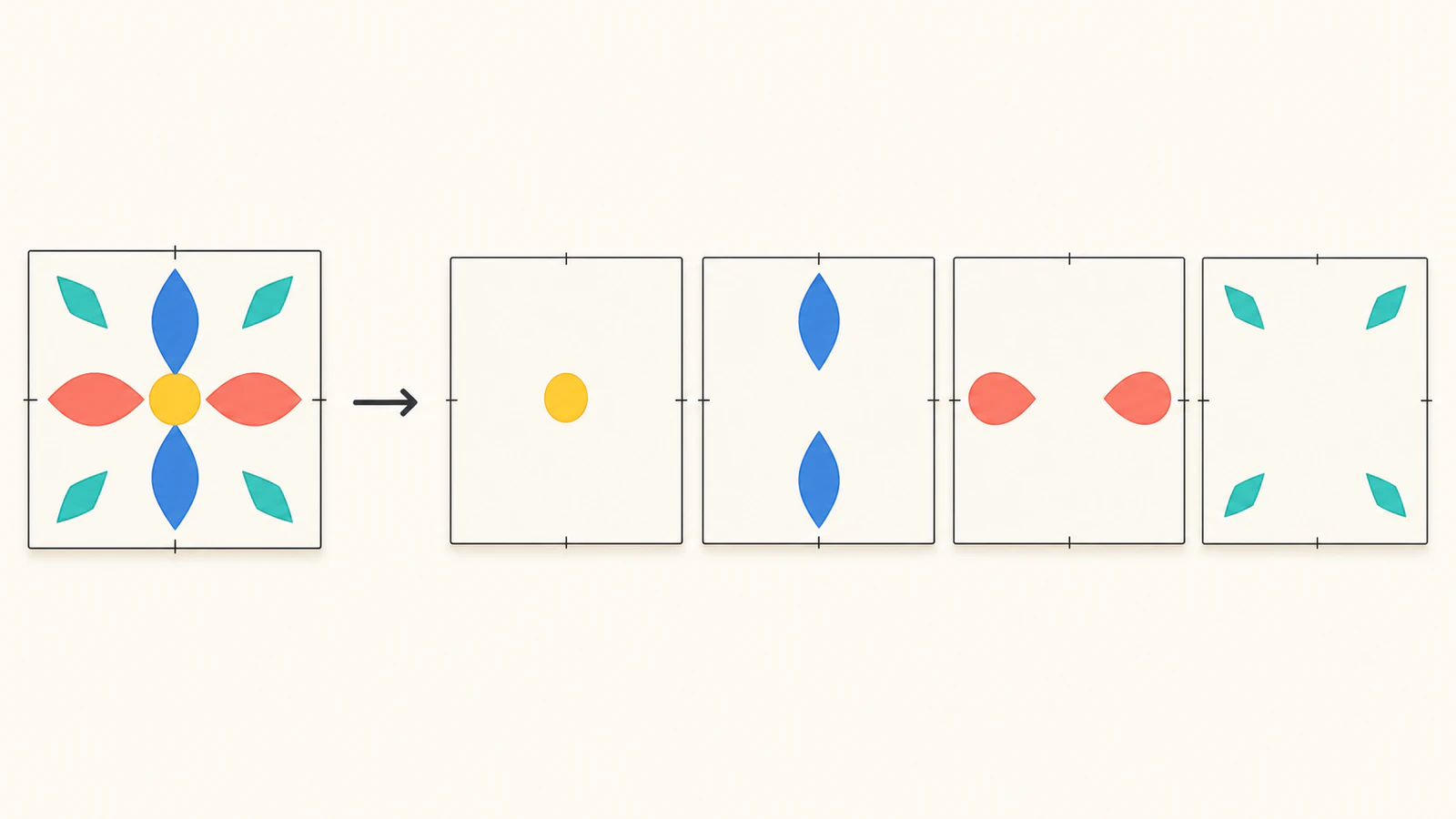
Le viewBox SVG définit l'espace de coordonnées interne. Préserve-le avec une largeur et hauteur physiques fiables lorsque ta machine, ton imprimeur ou ton partenaire de production a besoin de dimensions réelles.
Couleurs exactes et couleurs visuelles ne sont pas identiques
Un SVG peut contenir #ff0000 et #fe0000. Elles semblent presque identiques, mais ce sont deux valeurs exactes, qui produiront deux fichiers dans une méthode par couleur exacte. C'est plus sûr que de deviner silencieusement que le créateur voulait une seule couleur de production.
Avant séparation, inspecte la palette :
| Situation | Que faire |
|---|---|
| Deux valeurs sont des quasi-doublons accidentels issus d'une vectorisation bruitée | Fusionne-les délibérément, puis sépare |
| Les couleurs proches représentent un reflet et une ombre | Garde-les séparées |
| Les couleurs représentent différentes opérations de découpe, marquage ou impression | Garde-les séparées et nomme les fichiers |
| Le dessin utilise un dégradé | Aplatis-le volontairement, remplace-le par des aplats choisis ou garde la méthode originale |
| Le SVG contient une image matricielle | Sépare l'image source avant vectorisation ou reconstruis-la en tracés |
La méthode de réduction de palette explique comment fusionner les couleurs proches selon leur rôle visuel et de production. Prends cette décision d'abord. Un séparateur ne doit pas la prendre à ta place.
Méthode 1 : utiliser le séparateur gratuit dans le navigateur
Le séparateur de couleurs SVG accepte volontairement un sous-ensemble limité de SVG pour préserver le fichier plutôt que fournir des calques plausibles mais incorrects.
1. Choisis le SVG
Sélectionne un SVG jusqu'à 5 Mio. Le document est vérifié dans un worker de navigateur jetable avant la création d'un aperçu sûr ou d'un téléchargement. Le contenu SVG, le nom de fichier, les tracés, couleurs, aperçus et fichiers générés ne sont pas envoyés à PerfectVector.
La version actuelle est conçue pour des dessins vectoriels opaques à remplissages unis : tracés, rectangles, cercles, ellipses, polygones et polylignes prises en charge avec des transformations courantes. Elle gère les remplissages unis pris en charge définis directement dans les éléments ou hérités.
2. Examine la compatibilité et la taille
Vérifie le composite accepté, les dimensions physiques, le viewBox, le nombre de tracés, la palette de couleurs exactes et les avertissements. Si le fichier possède un viewBox mais pas de largeur et hauteur physiques fiables, confirme une dimension ; l'autre reste proportionnelle.
Le traitement s'arrête au lieu de supprimer du contenu non pris en charge. Les conditions actuelles d'arrêt comprennent contours visibles, dégradés, motifs, filtres, tracés d'écrêtage, masques, texte éditable, images intégrées, références réutilisables, SVG imbriqués, ressources externes, feuilles de style ou classes, scripts, gestionnaires d'événements et couleurs de découpe transparentes.
Cette limite suit le modèle SVG lui-même. La spécification de peinture SVG 2 distingue les couleurs unies des dégradés, motifs, opacité du remplissage et comportement des contours. Une « couleur » visible n'est pas toujours une valeur unie que l'on peut déplacer sans risque dans un fichier.
3. Inspecte chaque aperçu de couleur exacte
L'outil crée un aperçu par couleur opaque exacte. Vérifie que :
- les formes attendues apparaissent dans le bon fichier de couleur ;
- aucun contour, texte ou contenu image voulu ne manque ;
- les dimensions du composite correspondent à la source ;
- chaque calque reste à sa position originale ;
- la palette contient le nombre de couleurs de production prévu.
Un SVG à une couleur reste valide ; il est déjà séparé. Les fichiers de deux à 24 couleurs exactes reçoivent la vue normale des calques. Les nombres de couleurs plus élevés pris en charge restent admissibles jusqu'à la limite de sécurité, mais des dizaines de couleurs indiquent généralement qu'il faut d'abord nettoyer la palette. Plus de 256 couleurs exactes sont refusées.
4. Télécharge les fichiers
Télécharge les fichiers de couleur nécessaires individuellement ou utilise l'archive locale. Chaque sortie conserve la même largeur, hauteur, viewBox et le même système de coordonnées. Les noms de fichiers et l'ordre des calques sont déterministes, rendant le transfert reproductible.
Aucune inscription ni crédit n'est nécessaire pour le séparateur et le téléchargement de ses calques. Cela est distinct du téléchargement payant de conversion matricielle vers vectorielle de PerfectVector.
Méthode 2 : séparer les couleurs dans un éditeur vectoriel
Utilise Illustrator, Inkscape, Affinity ou un autre éditeur vectoriel lorsque le SVG nécessite des réparations avant séparation.
- Ouvre une copie et note largeur, hauteur et viewBox ou plan de travail du document.
- Convertis le texte éditable en tracés si la destination exige des formes.
- Décompose ou remplace volontairement les contours, dégradés, motifs, masques et structures d'écrêtage non pris en charge.
- Sélectionne une forme représentative, puis utilise la commande Select Same Fill Color de l'éditeur.
- Copie les formes sélectionnées sur un plan de travail dupliqué avec les mêmes dimensions et origine.
- Supprime ou masque les autres couleurs sans déplacer les formes sélectionnées.
- Exporte le fichier de couleur en SVG et répète.
- Réimporte tous les fichiers ensemble pour vérifier leur superposition exacte.
Ne crée pas un nouveau document ajusté au plus près pour chaque sélection. Duplique le plan de travail original ou utilise un réglage d'exportation préservant ses limites.
L'édition manuelle permet aussi de combiner les formes de même couleur si cela aide la production. Ne les réunis pas automatiquement si les trous, chevauchements, l'ordre de peinture source ou l'édition ultérieure dépendent d'objets séparés.
Prépare les fichiers pour Cricut
Le guide actuel d'envoi d'images de Cricut indique que les SVG avec calques sont importés comme conçus et apparaissent en image regroupée dont les calques peuvent être déplacés et redimensionnés séparément après dissociation. Il documente aussi une limite de 5 000 tracés SVG.
Avant découpe :
- Envoie tous les fichiers séparés.
- Ajoute-les au même Canvas sans changer les dimensions.
- Confirme qu'ils affichent chacun la même largeur et hauteur.
- Utilise les commandes de position ou une méthode de repérage commune si la superposition exacte est nécessaire.
- Affecte la bonne opération et couleur de matériau à chaque calque.
- Effectue un petit test avec un matériau peu coûteux.
Le guide des éléments non pris en charge de Cricut cite expressément les remplissages de motifs, dégradés, tracés d'écrêtage, texte éditable, images liées et images intégrées non prises en charge comme problèmes pour les envois vectoriels avec calques. Convertis le texte en formes et simplifie délibérément ces fonctions avant exportation.
Pour un contrôle plus large, suis comment inspecter un SVG avant découpe. Si les fichiers séparés s'importent à une taille inattendue, utilise le diagnostic de mauvaise taille SVG avant de redimensionner les calques individuellement.
Erreurs fréquentes de séparation
Les calques ne s'alignent plus
Chaque couleur a probablement été recadrée à ses propres limites ou collée dans un document d'origine différente. Exporte à nouveau avec le plan de travail, largeur, hauteur et viewBox originaux.
Une « couleur » est devenue plusieurs fichiers
Le SVG contient des valeurs presque identiques. Décide lesquelles ont le même rôle, fusionne-les volontairement et relance la séparation.
Un dégradé a disparu ou été refusé
Un dégradé est un serveur de peinture, pas un remplissage uni exact. Remplace-le par des zones unies délibérées, garde la méthode originale de dégradé ou utilise une production matricielle lorsque la fidélité tonale compte.
Le texte ou les contours manquent
Le texte éditable et les contours visibles ont des structures différentes des tracés remplis. Convertis-les en formes dans un éditeur vectoriel seulement si cela correspond aux exigences de la destination.
Cricut refuse le fichier
Vérifie d'abord les fonctions non prises en charge et le nombre de tracés. Un fichier peut être un SVG valide tout en étant hors du sous-ensemble accepté par Design Space.
FAQ
Un SVG peut-il contenir plusieurs couleurs ? Oui. Les formes SVG peuvent utiliser différents remplissages et contours, et SVG prend aussi en charge dégradés, motifs, opacité et peinture référencée. La séparation par couleur exacte est plus simple pour les remplissages unis opaques.
Pourquoi les fichiers séparés contiennent-ils tant d'espace vide ? L'espace vide préserve le plan de travail et les coordonnées d'origine. Chaque couleur peut ainsi rester alignée lors de l'importation ou du réassemblage.
Les couleurs SVG proches sont-elles fusionnées automatiquement ? Non. Le séparateur de PerfectVector regroupe uniquement les couleurs exactes. Fusionne délibérément les quasi-doublons avant séparation s'ils doivent former une seule couleur de production.
Puis-je séparer des dégradés en fichiers de couleur ? Pas en calques de couleurs unies exactes sans changer le dessin. Remplace le dégradé par des zones unies choisies, conserve la méthode de dégradé originale ou utilise une sortie matricielle si les détails tonaux doux comptent.
Le séparateur de couleurs SVG est-il gratuit ? Oui. Les SVG pris en charge sont vérifiés, prévisualisés, séparés et téléchargés localement sans compte ni crédits. Les éléments statiques de la page se chargent normalement, mais les données du document restent dans le navigateur.
Sources
- PerfectVector — Séparateur de couleurs SVG — Contrat actuel de traitement local, couleurs exactes, alignement, compatibilité et téléchargement.
- W3C — Peinture SVG 2 — Définit remplissages, contours, peinture unie, dégradés, motifs, opacité et peinture référencée.
- Cricut — Envoyer des images dans Design Space — Comportement actuel d'importation des SVG avec calques et limite de tracés.
- Cricut — Envois d'images : éléments non pris en charge — Limites actuelles de dégradés, motifs, écrêtage, texte et images pour les envois vectoriels avec calques.
Prêt à garder toutes les couleurs alignées ? Ouvre le séparateur de couleurs SVG gratuit, examine les aperçus par couleur exacte et les dimensions, puis télécharge seulement après avoir vérifié le plan de travail commun.
Plus depuis le blog
Changer les couleurs d’un SVG et corriger les problèmes courants
Trois méthodes gratuites pour changer les couleurs d’un SVG, en ligne, dans une application de dessin ou dans le code, et les corrections d’un SVG qui reste noir.

Images SVG Graphviz : des illustrations portables
Ajoute un SVG à un nœud Graphviz, examine sa référence d’image et teste les ressources complètes, le diagramme déplacé et une copie de livraison autonome.