
Réduire les couleurs d’un SVG sans abîmer le dessin
Réduis la palette SVG selon le rôle visuel des couleurs, pas un nombre arbitraire. Fusionne les nuances proches en préservant contraste, espaces négatifs, calques de découpe et couleurs d’opération.
Sur cette page
- Recolorer et réduire les couleurs sont deux tâches différentes
- Identifier les couleurs réellement utilisées
- Nommer les couleurs selon leur rôle
- Fusionner les nuances dans un éditeur vectoriel
- Les possibilités et limites du regroupement automatique
- Quand rastériser puis vectoriser à nouveau
- Vérifier le fichier réduit
- Le rôle de PerfectVector
- FAQ
- Sources
Pour réduire les couleurs d’un SVG sans risque, regroupe-les selon leur rôle dans le dessin, puis fusionne les quasi-doublons de chaque groupe. Garde distinctes les couleurs de sens différent : lumières et ombres, premier plan et fond, découpe et rainage.
L’erreur courante consiste à viser « quatre couleurs » et laisser un outil de regroupement décider de tout. Cela peut servir de première passe, mais la palette finale exige un examen visuel et de production. Deux bleus presque identiques peuvent fusionner sans problème. Deux gris tout aussi proches peuvent constituer le seul contraste qui distingue un œil d’un visage.
Une réduction de palette prudente
- Conserve une copie intacte.
- Recense remplissages, traits, dégradés et opacité.
- Nomme les couleurs selon leur rôle avant de changer leurs valeurs hexadécimales.
- Fusionne les nuances proches rôle par rôle.
- Vérifie contraste, trous et petits détails à taille finale.
- Pour Cricut ou la production, confirme que couleurs d’opération et calques gardent le même sens.
Recolorer et réduire les couleurs sont deux tâches différentes
Recolorer remplace une valeur par une autre. Si un logo bleu devient vert avec le même nombre de remplissages, sa palette n’a pas diminué.
La réduction remplace plusieurs valeurs par un nombre inférieur. Une vectorisation peut contenir #173f75, #184076 et #194177 parce que les pixels d’anticrénelage sont devenus des régions distinctes. Les remplacer par un seul bleu réduit la palette et, après nettoyage géométrique, le nombre de fragments à gérer.
| Tâche | Avant | Après |
|---|---|---|
| Recoloration | Trois bleus | Trois verts |
| Réduction de palette | Trois bleus presque identiques | Un bleu |
| Réduction des calques | Plusieurs formes ou calques de même rôle | Un calque de production si la géométrie le permet |
Ces opérations peuvent se combiner, mais ne sont pas interchangeables. Le guide pour changer les couleurs SVG couvre le remplacement direct. Cet article explique quelles couleurs peuvent devenir une seule.
Une fois la palette définitive, le flux de séparation des couleurs sur une même page exporte un fichier aligné par couleur exacte en préservant ces décisions.
Identifier les couleurs réellement utilisées
Ouvre le SVG dans un éditeur qui liste les couleurs du document ou sélectionne les objets par remplissage. Illustrator documente par exemple la sélection d’objets ayant le même remplissage et trait. Pour un fichier simple, un éditeur de texte révèle aussi les valeurs explicites fill et stroke.
Recense plus que les codes hexadécimaux :
- Remplissages unis des formes
- Couleurs de trait des contours
- Arrêts de dégradé
- Opacité qui éclaircit une couleur sur un fond
- Styles stockés dans des classes plutôt que directement sur les formes
- Images matricielles intégrées, dont les pixels ne constituent pas une palette SVG
Dix valeurs hexadécimales ne signifient pas toujours dix couleurs visibles. Une même valeur à différentes opacités change d’apparence. Deux arrêts de dégradé peuvent produire de nombreux tons intermédiaires. Une <image> peut montrer des milliers de couleurs tandis que le SVG environnant contient un seul remplissage. La spécification SVG de peinture distingue couleurs unies, dégradés, motifs, opacités de remplissage et de trait et autres comportements.
Si le fichier encapsule une image plutôt que des formes modifiables, réduis les couleurs avant ou pendant une nouvelle vectorisation. Le contrôle des SVG pixellisés indique s’il existe de vrais tracés à modifier.
Nommer les couleurs selon leur rôle
Avant de changer les valeurs, crée une petite carte :
| Rôle | Couleurs actuelles | Garder distinctes ? |
|---|---|---|
| Silhouette principale | Bleu marine foncé, presque marine | Fusion généralement possible |
| Lumière | Bleu pâle | Garder si elle définit le volume |
| Contour | Noir | Garder si le bord est intentionnel |
| Fond | Rectangle blanc | Supprimer si la transparence est prévue |
| Découpe | Rouge | Garder séparé du rainage ou de la gravure |
Cela empêche une similarité automatique de conduire à la mauvaise décision. La distance colorimétrique est utile, mais le contexte prime. Une petite lumière près d’une forme foncée peut nécessiter moins d’écart numérique que deux grandes régions de fond, tout en contribuant davantage à la lisibilité.
Associe les nuances à leur rôle avant de choisir celles à conserver. Teinte de fond, remplissage principal, contour et accent peuvent être proches d’autres couleurs numériquement, mais chacun a une raison différente de rester distinct.
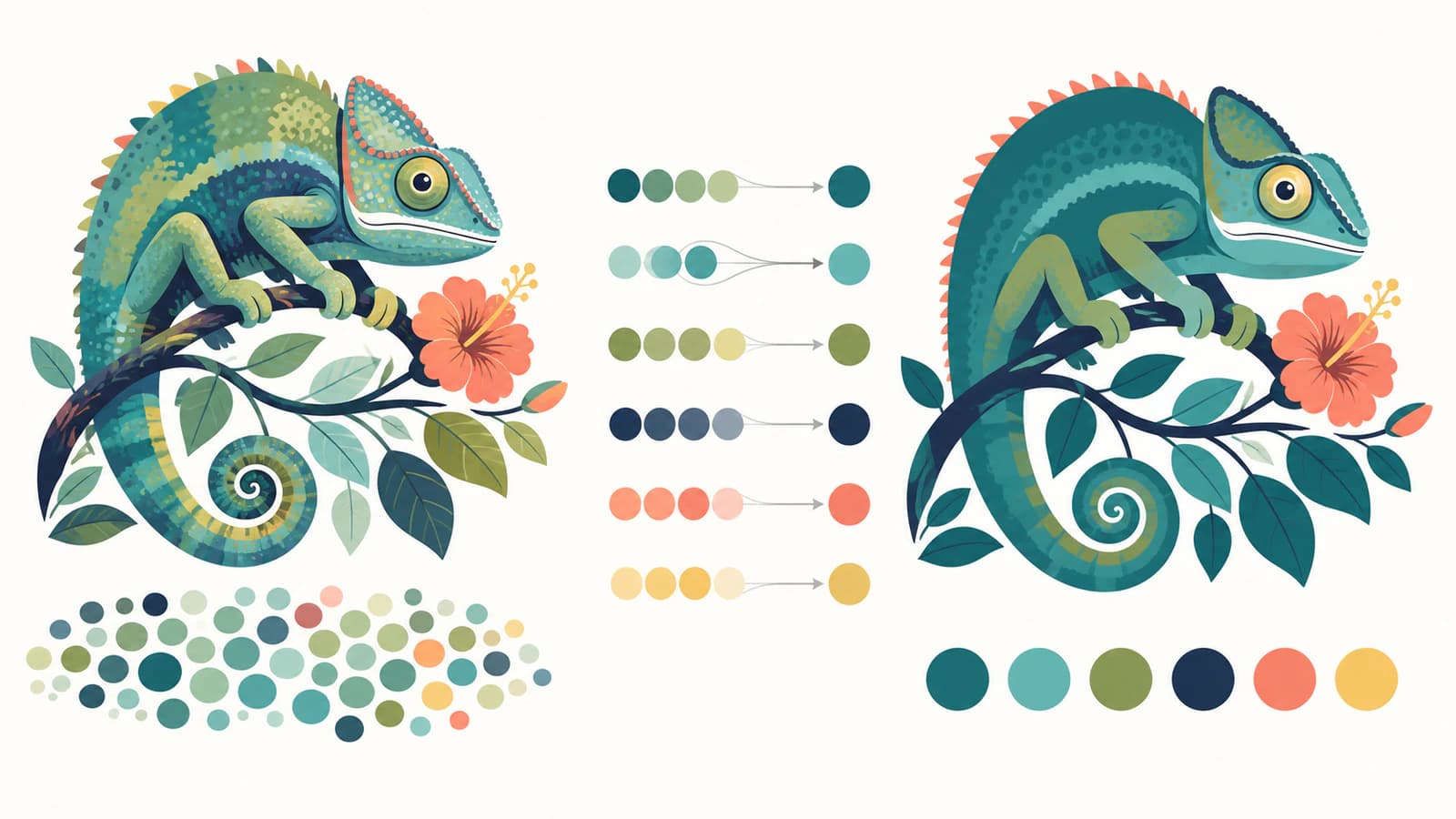
Pour la découpe, le rôle peut être littéral. Cricut Design Space conserve les calques des SVG importés et la commande Operation attribue Basic Cut, Draw, Score ou Engrave aux calques sélectionnés. D’autres flux laser ou CNC utilisent aussi les couleurs pour organiser les opérations. Ne fusionne pas ces calques simplement parce que leurs couleurs sont proches à l’écran.
Fusionner les nuances dans un éditeur vectoriel
Commence par la paire la moins risquée, puis avance vers les plus visibles.
- Duplique le fichier ou la page.
- Sélectionne une couleur candidate avec Select Same Fill ou son équivalent.
- Remplace-la temporairement par la couleur voisine de la palette.
- Examine petits détails, intersections et espaces négatifs à taille normale.
- Alterne entre l’original et la copie réduite.
- Conserve la fusion seulement si la hiérarchie des formes et le sens de production subsistent.
- Passe à la paire suivante.
Les formes adjacentes de même couleur ne deviennent pas automatiquement un tracé unique. Réunis-les seulement si elles doivent former un même objet modifiable ou découpé. Deux objets peuvent partager un remplissage et rester distincts pour l’animation, la mise en page ou l’édition.
La qualité des nœuds et fragments compte aussi. Si un bleu est réparti sur des centaines de lamelles, la sélection par remplissage aide, mais le fichier reste difficile à modifier. Une meilleure vectorisation peut être plus rapide que la réparation de chaque fragment.
Les possibilités et limites du regroupement automatique
Les outils regroupent souvent les couleurs selon leur distance numérique. K-means et des méthodes similaires réduisent une longue liste de valeurs proches en un nombre choisi de couleurs représentatives. Cela convient aux illustrations issues de sources matricielles bruitées.
Le regroupement automatique ne sait pas :
- quel détail est un visage, une lettre, un trou ou un contour ;
- quelles couleurs indiquent des opérations machine ;
- si un petit accent représente la marque ;
- si la transparence sur un fond crée la couleur apparente ;
- si deux formes doivent rester modifiables séparément.
Traite le résultat comme un brouillon. Compare à la taille finale, pas seulement au zoom. Une fusion anodine à 800 % peut effacer un œil ou une contreforme à la taille d’un autocollant.
Quand rastériser puis vectoriser à nouveau
Exporter le SVG en PNG, réduire sa palette et le vectoriser est une remise à zéro destructive. Cela transforme groupes, noms, symboles réutilisables, structure du texte et tracés précis en pixels avant de les reconstruire.
Utilise cette méthode seulement si la structure SVG est déjà inutilisable et si tu n’as pas de meilleure source. Elle peut aider une vectorisation très fragmentée dont seule l’apparence est utile. Garde le SVG comme référence, exporte une grande image transparente, réduis volontairement ses couleurs, puis vectorise et examine les nouveaux tracés.
Ne rastérise pas un SVG propre pour changer quatre remplissages. L’édition vectorielle directe préserve beaucoup plus d’informations.
Vérifier le fichier réduit
Effectue ces contrôles avant d’écraser quoi que ce soit :
- Examine sur fonds clair et foncé.
- Vérifie silhouettes et espaces négatifs.
- Confirme que les contours ne se confondent pas avec les remplissages.
- Examine séparément dégradés, opacité et couleurs unies.
- Compte les calques Cricut ou opérations finales.
- Observe petits textes et icônes à leur taille réelle.
- Rouvre le SVG exporté dans une autre visionneuse.
Pour Cricut, le flux SVG à calques explique le lien entre couleurs, matériaux et assemblage. Le guide des dessins difficiles à écheniller couvre les problèmes géométriques que la réduction des couleurs ne résout pas.
Le rôle de PerfectVector
PerfectVector ne modifie pas un SVG existant. Il aide lorsque la multiplication des couleurs vient d’une image matricielle. Le flux SVG pour Cricut transforme la source en tracés modifiables et permet d’examiner et d’ajuster les régions colorées avant le téléchargement.
Utilise-le si un PNG ou JPG a produit des dizaines de nuances proches et des calques fragmentés dans un autre convertisseur. Pars de la meilleure image, supprime les ombres ou variations de fond indésirables et compare l’aperçu vectoriel. Fusionne selon les couches de matériau que tu comptes découper.
L’objectif est la plus petite palette qui communique encore le dessin et le plan de production.
FAQ
Comment réduire le nombre de couleurs d’un SVG ? Liste remplissages, traits, dégradés et opacité, regroupe-les selon leur rôle visuel ou de production, puis fusionne les quasi-doublons par paires. Sélectionne par remplissage et compare à une copie intacte après chaque fusion.
Donner le même code hexadécimal à deux remplissages fusionne-t-il les calques ? Pas nécessairement. Les formes partagent une couleur, mais restent distinctes tant que tu ne réunis pas leur géométrie. Cela peut être utile pour l’édition, l’animation ou la mise en page même si elles utilisent le même matériau.
Peut-on limiter automatiquement un SVG à quatre couleurs ? Le regroupement peut créer un brouillon à quatre couleurs, mais ne comprend pas les détails sémantiques ni les opérations. Vérifie petits détails, contraste, trous, dégradés et sens des calques avant utilisation.
Pourquoi une image à quatre couleurs crée-t-elle des dizaines de couleurs ? Elle contient probablement anticrénelage, ombres, variations de compression ou bords adoucis. L’outil interprète ces différences comme des régions distinctes. Nettoie sélectivement l’image ou fusionne les nuances du vecteur.
Faut-il réduire les couleurs avant de téléverser sur Cricut ? Généralement oui si plusieurs couleurs sont des quasi-doublons involontaires. Prévois une couleur utile par matériau ou calque, garde les parties à découper séparément et vérifie le nombre après importation. Des calques délibérés moins nombreux facilitent découpe et assemblage.
Sources
- W3C — SVG 2 Painting — Définit remplissages, traits, dégradés, motifs et opacité.
- Adobe Illustrator — Select objects with the same fill and stroke — Documente une sélection pratique par apparence.
- Cricut — Upload images into Design Space — Explique la conservation des calques SVG lors du téléversement.
- Cricut — Selecting Operation — Définit les opérations machine attribuées aux calques.
Si le problème de palette vient d’une image matricielle, prépare-la pour Cricut et examine les couleurs vectorisées. Garde l’original à côté de l’aperçu et valide chaque fusion selon le matériau final, pas seulement l’écran.
Plus depuis le blog

Vérifier un SVG avant de le découper ou de l’acheter
Vérifications en cinq minutes des fichiers de découpe : faux vecteurs, tracés doubles, nœuds excessifs et boîtes parasites avant de gaspiller le vinyle, et critères avant l’achat.

SVG feColorMatrix : recolorer sans changer les remplissages
Utilise SVG feColorMatrix pour recolorer un aperçu, préserver la transparence et choisir sRGB. Compare le filtre aux modifications directes avant livraison.