
Pourquoi votre SVG Cricut est si difficile à écheniller (et ce que vous pouvez corriger dans le fichier)
Un échenillage difficile vient souvent à la fois de la lame, du vinyle et du design. Voici comment identifier la cause, et comment rendre le fichier SVG lui-même beaucoup plus facile à écheniller.
Sur cette page
- D'abord, est-ce la machine ou le fichier ?
- Côté machine et matériau (la version courte et honnête)
- Côté fichier : ce qui rend un SVG difficile à écheniller
- Trop de couleurs
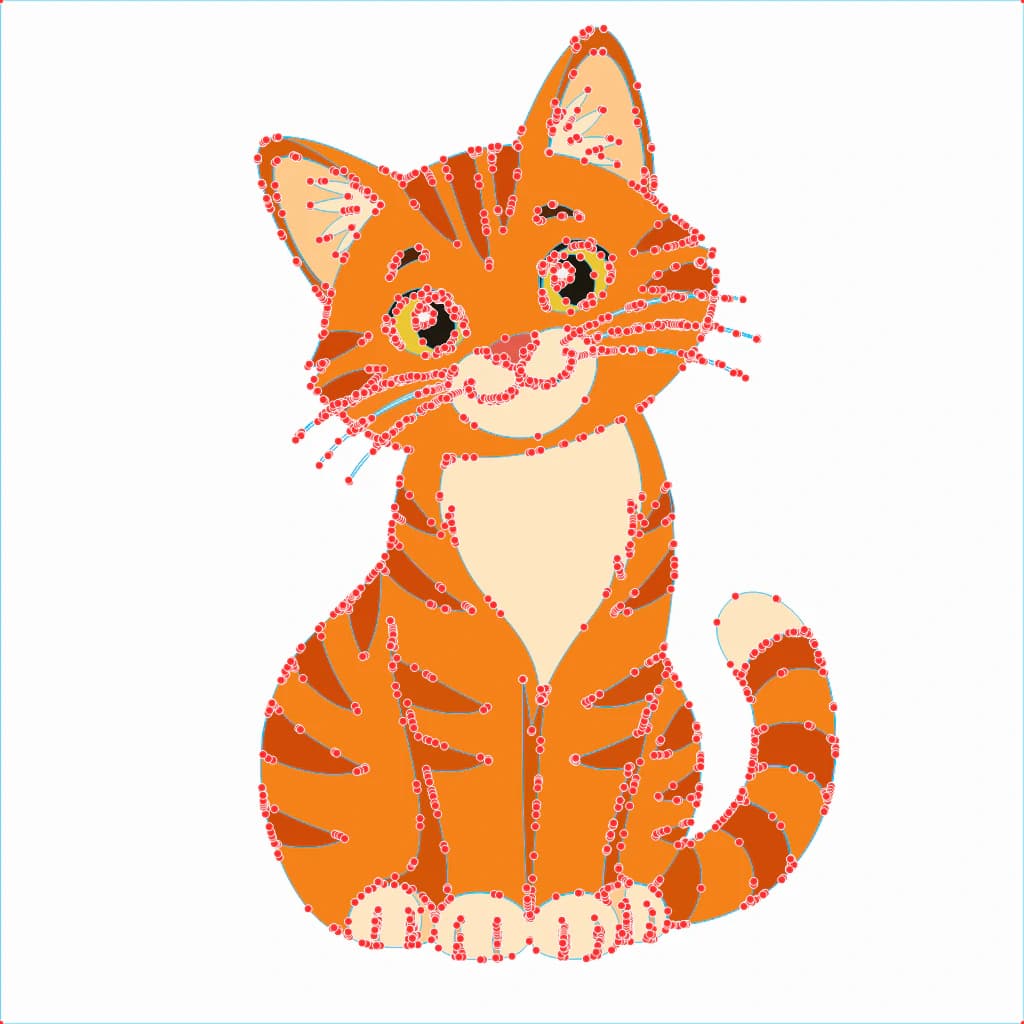
- Trop de nœuds à cause d'une vectorisation grossière
- Trop de détails fins
- Un rectangle parasite ou des mouchetis d'arrière-plan
- À quoi ressemble un SVG facile à écheniller (avec PerfectVector)
- Checklist avant découpe pour un échenillage plus facile
- FAQ
Si écheniller votre design tourne au combat, la cause n'est généralement pas unique. C'est souvent un mélange entre vos réglages de découpe (une lame trop peu sortie ou émoussée coupe à peine le vinyle), votre matériau (un vinyle bas de gamme ou mal adapté se déchire quand vous le retirez), votre technique et le design lui-même. Les trois premiers se corrigent côté machine. Le dernier, un SVG avec trop de couleurs, trop de détails minuscules ou un tracé trop chargé plein de points parasites, est déjà présent avant même d'appuyer sur Go, et c'est précisément la partie que la plupart des guides d'échenillage passent sous silence. Ce guide vous aide à repérer ce qui vous complique la tâche, puis montre comment rendre le fichier lui-même plus facile à écheniller, parce que le meilleur échenillage reste celui dont on n'a presque pas besoin.
La version rapide
- Un échenillage difficile est souvent un mélange : réglages de découpe, matériau, technique et fichier de design.
- Les réglages, le matériau et la technique se corrigent côté machine : réglage de lame plus profond ou lame plus neuve, meilleur vinyle, outil d'échenillage, échenillage inversé.
- La part du fichier : trop de couleurs, trop de détails fins et une vectorisation brouillonne qui laisse des centaines de minuscules morceaux parasites.
- Un SVG propre, simple, avec peu de nœuds et moins de couleurs laisse beaucoup moins d'éléments à écheniller dès le départ.
- Si un design est complexe par nature (écriture fine, empattements filiformes), aucun réglage ne le sauvera : simplifiez le visuel ou agrandissez-le.
D'abord, est-ce la machine ou le fichier ?
Pourquoi mon SVG Cricut est-il si difficile à écheniller ? Commencez par trouver où se situe le problème, car la correction n'a rien à voir. Si le vinyle est à peine découpé et se déchire quand vous le soulevez, c'est la machine : une lame émoussée ou trop peu sortie, un mauvais réglage de matériau ou pas assez de pression. Si la découpe est nette mais que vous devez retirer une centaine de petits points et éclats, c'est le design : un fichier trop détaillé ou tracé de façon brouillonne. Et si l'excédent refuse simplement de se détacher, c'est généralement le matériau ou votre technique. Voici la version courte :
| Ce que vous observez | Cause la plus probable | Où le corriger |
|---|---|---|
| Vinyle à peine découpé, qui se déchire quand vous le retirez | Lame émoussée ou trop peu sortie, mauvais réglage de matériau | La machine |
| Découpe nette, mais une infinité de minuscules points à retirer | Design trop détaillé ou vectorisé à l'excès | Le fichier |
| Les traits fins et petites lettres partent avec l'excédent | Détails trop fins pour le matériau ou la taille | Le fichier (simplifier ou agrandir) |
| La découpe est correcte, mais l'excédent ne se détache pas | Vinyle bas de gamme ou ancien, pas d'échenillage inversé | Matériau ou technique |
La plupart des vrais projets combinent plusieurs causes, mais ce tableau vous indique par où commencer.
Côté machine et matériau (la version courte et honnête)
Cette partie ne concerne pas vraiment le fichier, donc allons à l'essentiel. Si le vinyle n'est pas complètement découpé, choisissez le bon matériau dans Design Space, augmentez la pression et vérifiez la lame : une lame abîmée ou émoussée est souvent en cause, et une double découpe aide sur les vinyles épais ou texturés. Si la découpe est bonne mais que l'excédent résiste, un meilleur vinyle fait une vraie différence (ce n'est pas pour rien que beaucoup de makers passent à des marques comme Oracal ou Siser), et un outil d'échenillage plus l'astuce de l'échenillage inversé, qui consiste à retirer le support du design au lieu d'enlever l'excédent par l'avant, évitent beaucoup de frustration. Rien de tout cela ne peut être corrigé par un convertisseur. En revanche, un convertisseur peut corriger tout ce qui suit.
Côté fichier : ce qui rend un SVG difficile à écheniller
Voici la partie que vous définissez avant même de charger le tapis, et c'est là qu'un fichier brouillon transforme discrètement cinq minutes d'échenillage en une heure.
Trop de couleurs
Chaque couleur dans un design en calques est un élément de plus à écheniller, découper et aligner. Un design avec vingt nuances signifie vingt sessions d'échenillage. Fusionner les couleurs proches pour ne garder que celles que vous allez réellement découper est le gain le plus important, et c'est tout l'intérêt de créer un SVG en calques avec un nombre de couleurs raisonnable.
Trop de nœuds à cause d'une vectorisation grossière
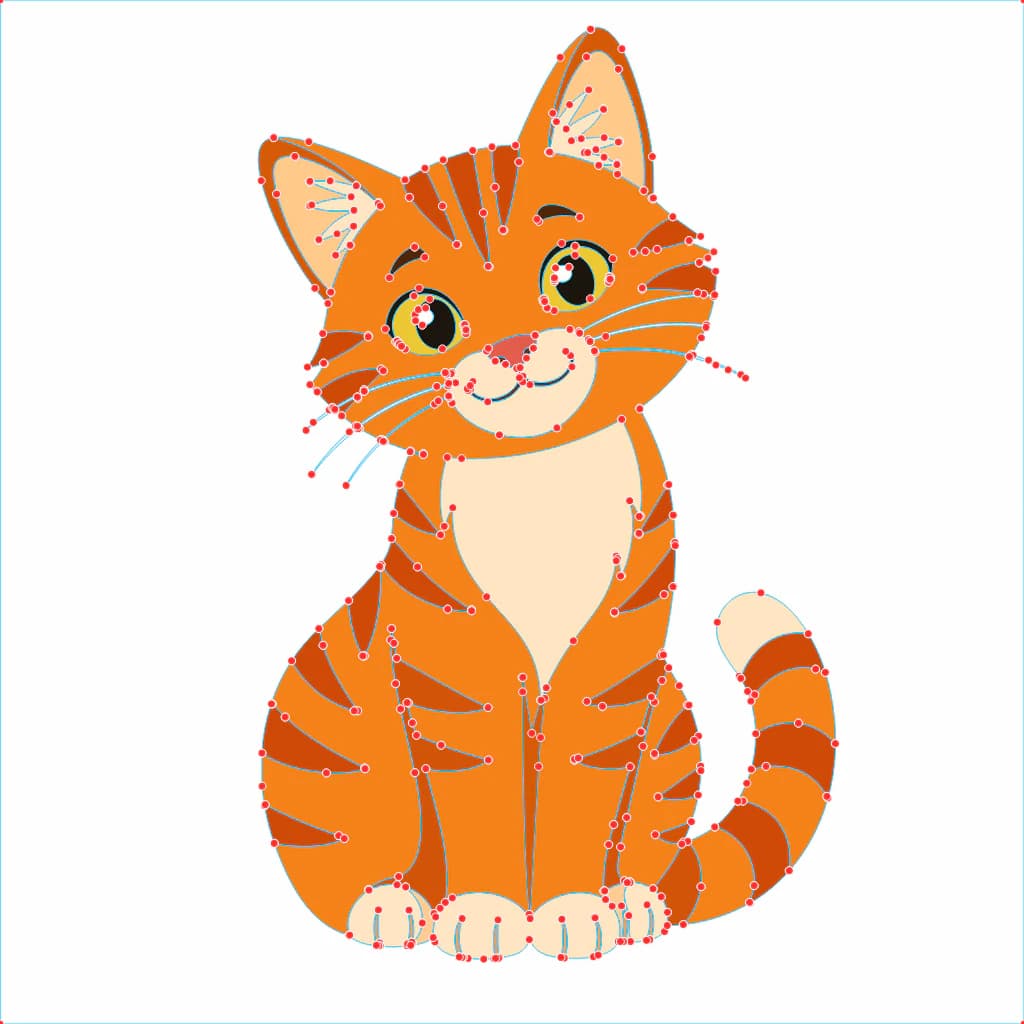
C'est le piège qui surprend beaucoup de monde. Quand vous tracez automatiquement un PNG avec un outil gratuit, le résultat est souvent encombré de centaines de points d'ancrage inutiles, avec des mouchetis parasites et des bords doublés le long de chaque forme. Chacun de ces mouchetis devient un minuscule morceau à retirer à la main. Une conversion propre produit des tracés lisses avec peu de nœuds et sans cette poussière, pour la même raison que trop de nœuds posent problème partout ensuite.
Trop de détails fins
Certains designs sont simplement difficiles à écheniller parce que le visuel est complexe : écriture fine, contours filiformes, minuscules empattements, filigranes délicats. À petite taille, ces éclats très fins se soulèvent avec l'excédent, même si votre fichier est propre et votre lame bien affûtée. Ici, la solution n'est pas un réglage, c'est le design : simplifiez le visuel en formes plus franches, ou agrandissez le projet pour que les parties fines soient assez larges pour tenir.
Un rectangle parasite ou des mouchetis d'arrière-plan
Si votre design arrive avec un rectangle autour de lui ou une pluie de petits points isolés, c'est de l'échenillage supplémentaire que vous n'aviez pas demandé, généralement parce qu'un arrière-plan a été tracé comme une forme à part entière. Conserver un arrière-plan transparent pendant la conversion l'élimine avant même qu'il n'atteigne le tapis.
À quoi ressemble un SVG facile à écheniller (avec PerfectVector)
Mettez tout cela ensemble, et l'objectif devient simple : moins de couleurs, moins de nœuds, aucun élément parasite, et des détails assez francs pour survivre. C'est ce qu'une conversion propre vous donne. PerfectVector trace votre image en chemins lisses avec peu de nœuds, vous permet de fusionner les couleurs pour ne garder que celles que vous découperez, et conserve l'arrière-plan transparent, afin que le fichier arrive dans Design Space avec beaucoup moins d'éléments à retirer. Vous pouvez transformer votre image en SVG prêt à découper et vérifier gratuitement les tracés dans l'éditeur, sans compte, avant de sacrifier le moindre morceau de vinyle (pour toute la préparation prête à découper, consultez comment préparer des fichiers SVG pour Cricut).
Soyons clairs : un fichier propre facilite l'échenillage, il ne le fait pas disparaître. Si votre lame est émoussée ou votre vinyle bas de gamme, corrigez aussi cela, et si le design est vraiment complexe, simplifiez-le. Le fichier est un levier parmi plusieurs, mais c'est celui que vous contrôlez avant la découpe et celui que la plupart des guides oublient de mentionner.
Checklist avant découpe pour un échenillage plus facile
Avant de découper, ouvrez votre SVG et vérifiez :
- Couleurs fusionnées jusqu'aux quelques teintes que vous voulez vraiment.
- Tracés propres avec peu de nœuds, sans mouchetis parasites ni bords doublés.
- Aucun rectangle d'arrière-plan autour du design.
- Traits fins et petits textes assez épais pour tenir à votre taille de découpe.
- Bon matériau sélectionné dans Design Space, avec une lame fraîche.
- Découpe test sur une chute, pour repérer les problèmes d'échenillage avant d'utiliser toute la feuille.
FAQ
Pourquoi mon SVG Cricut est-il si difficile à écheniller ? C'est généralement un mélange de causes. Si le vinyle est à peine découpé, c'est la machine : une lame émoussée ou trop peu sortie, ou un mauvais réglage de matériau. Si la découpe est nette mais qu'il y a une infinité de minuscules morceaux, c'est le design : trop de couleurs, trop de détails fins ou une vectorisation grossière pleine de points parasites. Et si l'excédent ne se détache pas, c'est souvent le vinyle bas de gamme ou la technique. Identifiez la cause avant d'accuser une seule chose.
Un échenillage difficile vient-il du fichier ou de mes réglages de découpe ? Vérifiez d'abord la découpe. Si la lame n'a pas traversé correctement, aucun fichier ne vous aidera : corrigez la lame, la pression et le réglage de matériau. Si la découpe est nette mais que l'échenillage est pénible à cause du nombre de petits morceaux, c'est le fichier, et un design plus simple, plus propre, avec moins de nœuds, corrigera le problème.
Le nombre de couleurs influence-t-il l'échenillage ? Énormément. Chaque couleur dans un design en calques est une pièce séparée à écheniller et à découper, donc un design à vingt couleurs demande bien plus de travail qu'un design à trois couleurs. Fusionner les nuances proches pour n'en garder qu'une poignée est la façon la plus rapide de réduire le temps d'échenillage.
Pourquoi mon SVG converti laisse-t-il autant de petits morceaux à écheniller ? Parce que la vectorisation était grossière. Les traceurs automatiques gratuits ont tendance à remplir le fichier de mouchetis parasites, de bords doublés et de centaines de nœuds en trop, et chaque mouchetis devient une pièce à retirer à la main. Une conversion propre produit des tracés lisses sans cette poussière, donc il y a beaucoup moins à enlever.
Comment rendre un design plus facile à écheniller ? Simplifiez-le avant la découpe : moins de couleurs, des tracés plus propres avec moins de nœuds, aucun arrière-plan parasite, et des détails assez épais pour tenir à votre taille de découpe. Ensuite, appuyez ce travail côté machine avec le bon réglage de matériau, une lame fraîche et une découpe test. Plus le fichier est propre et le design franc, moins il y a d'échenillage à faire.
Un SVG plus propre peut-il résoudre à lui seul un mauvais échenillage ? Seulement la partie causée par le fichier. Un SVG propre et simple supprime les mouchetis parasites et les calques superflus qui rendent l'échenillage fastidieux, mais il ne peut pas compenser une lame émoussée, un mauvais matériau ou un vinyle trop bas de gamme pour se détacher proprement. Traitez le fichier et la machine comme deux corrections distinctes.
Vous vous battez avec un design impossible à écheniller ? Convertissez-le en SVG plus propre avec moins de nœuds, fusionnez les couleurs, puis lancez une découpe test avant d'utiliser toute la feuille.
Plus depuis le blog

Comment créer un SVG pour sticker (à partir de votre propre visuel, prêt à découper)
Un SVG pour sticker est le tracé de découpe propre derrière un sticker découpé à la forme. Voici comment transformer votre propre image en SVG, quand il faut un vectoriel plutôt qu'un PNG, et ce qui ne fonctionnera pas.
Comment créer des fichiers SVG à vendre sur Etsy (le fichier est le produit)
Sur Etsy, c’est le fichier que les acheteurs évaluent, et les fichiers brouillons déclenchent des remboursements. Voici comment créer un SVG de découpe propre, en calques, assez fiable pour être vendu.