
Inkscape : grouper par couleur ou fusionner les chemins ?
Sélectionne les fonds identiques dans Inkscape, choisis Grouper ou Union et vérifie les chevauchements. Garde les chemins modifiables ou exporte des fichiers par couleur bien alignés.
Sur cette page
- Sélectionne d’abord le fond identique
- Grouper, Union, Combiner ou fichiers séparés ?
- Pourquoi une couleur peut nécessiter plusieurs groupes
- Grouper sans risque en gardant un maître modifiable
- Quand le livrable est un fichier par couleur
- Si l’illustration est au départ un PNG ou JPG
- Questions fréquentes
- Sources
Pour grouper des objets par couleur dans Inkscape, sélectionne une forme avec un fond, choisis Édition > Sélectionner même > Couleur de fond, puis Objet > Grouper. Arrête-toi après la sélection si tu veux seulement recolorer les objets correspondants. Utilise Chemin > Union lorsque tu souhaites volontairement fusionner leur géométrie en un seul chemin.
Ce choix compte lorsqu’une illustration multicolore contient des éléments qui se chevauchent. Un groupe garde ses éléments modifiables, mais réunir tous les éléments rouges dans un groupe peut changer ceux qui passent au-dessus des bleus. Avant de grouper toute une palette, enregistre une copie et examine ces chevauchements. Sélectionner les mêmes couleurs, organiser les objets, fusionner les contours et exporter des fichiers séparés sont quatre tâches différentes.
Choisis l’opération selon la prochaine modification
- Recolorer des fonds identiques : sélectionne-les et change le fond.
- Déplacer ou redimensionner plusieurs éléments ensemble : groupe-les.
- Supprimer les limites internes des chevauchements : utilise Union sur une copie destinée à la livraison.
- Livrer un fichier par couleur : conserve le canevas commun pendant la séparation.
- Garder un élément rouge à la fois derrière et devant des éléments bleus : conserve les positions distinctes dans l’empilement.
Sélectionne d’abord le fond identique
Le didacticiel de base d’Inkscape documente Édition > Sélectionner même > Couleur de fond. Il distingue aussi la sélection par couleur de contour, style de contour, fond et contour, et type d’objet. Choisis le critère qui correspond à la propriété que tu veux modifier.
- Ouvre une copie de travail du SVG.
- Avec l’outil Sélection, sélectionne un véritable objet avec un fond. Si la sélection est un groupe, entre dans celui-ci pour sélectionner un élément.
- Choisis Édition > Sélectionner même > Couleur de fond.
- Examine les objets sélectionnés avant toute modification. Repère les éléments sans rapport qui partagent simplement le même fond.
- Applique un nouveau fond si la tâche consiste uniquement à recolorer. Sinon, choisis l’une des opérations ci-dessous.
Sélectionner des fonds identiques ne signifie pas sélectionner tous les objets qui semblent rouges. Un dégradé, un contour rouge, une forme translucide et un fond rouge uni peuvent se ressembler tout en utilisant des réglages de peinture différents. Si une vectorisation contient des teintes presque identiques, décide si elles doivent devenir une seule couleur avec le processus de réduction de palette SVG, avant de les organiser.
Si rien d’utile n’est sélectionné, vérifie ce sur quoi tu as cliqué. Le conteneur d’un groupe et la forme qu’il contient sont des objets différents. Le guide des groupes dans Inkscape explique comment entrer dans un groupe et modifier ses éléments. Une image bitmap intégrée ne possède pas d’éléments vectoriels distincts avec un fond à sélectionner ; le diagnostic des types d’objets SVG aide à reconnaître ce cas.
Grouper, Union, Combiner ou fichiers séparés ?
| Opération | Ce qu’elle change | Quand l’utiliser | À vérifier ensuite |
|---|---|---|---|
| Sélectionner la même couleur de fond | La sélection actuelle | Les éléments correspondants nécessitent la même modification de couleur | Aucun élément sans rapport n’a rejoint la sélection |
| Objet > Grouper | L’organisation des objets | Les éléments doivent se déplacer ensemble et rester modifiables individuellement | Les chevauchements correspondent toujours au fichier maître |
| Chemin > Union | La géométrie du chemin | Des zones remplies qui se chevauchent doivent former un seul contour | Les trous, les îlots et les limites voulues sont conservés |
| Chemin > Combiner | La structure du chemin | Plusieurs sous-chemins doivent appartenir à un seul objet chemin | La règle de remplissage et les zones superposées donnent le résultat voulu |
| Fichiers séparés par couleur | La livraison du document | Le destinataire a besoin d’un fichier pour chaque couleur | Chaque fichier conserve le canevas et l’alignement d’origine |
Le guide des opérations booléennes d’Inkscape distingue Union, qui conserve le contour extérieur commun, de Combiner, qui garde les composants dans un même objet chemin. Combiner n’est pas un raccourci interchangeable avec Union. Les sous-chemins qui se chevauchent et leur règle de remplissage peuvent produire un résultat visible différent.
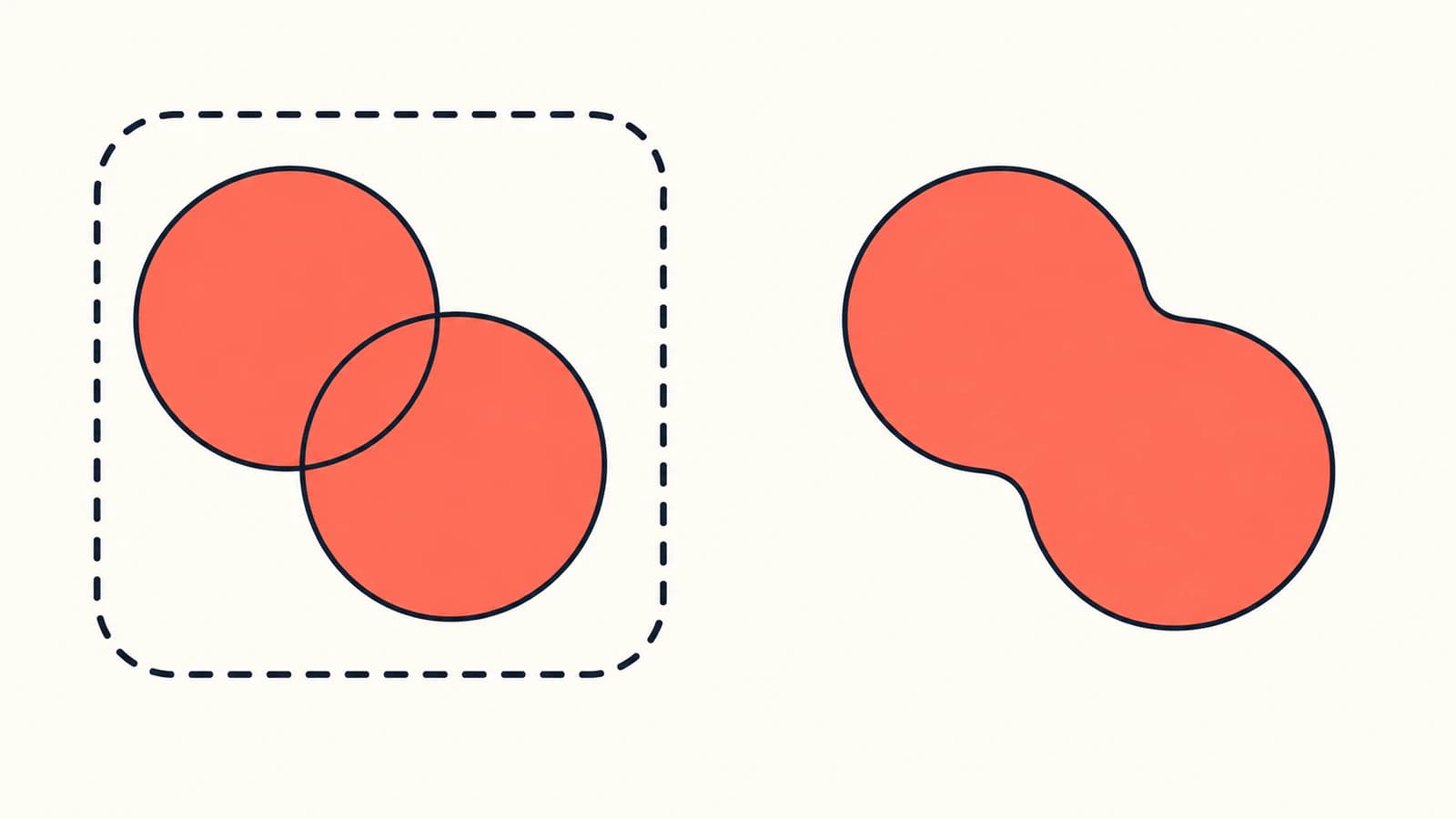
Grouper est le choix habituellement utile tant que le dessin est en cours de modification. Les éléments restent disponibles et tu peux dissocier le conteneur plus tard. Union supprime les limites d’origine des chevauchements. Dégrouper ne peut pas recréer ces limites à partir du chemin fusionné ; conserve un fichier maître si tu risques d’en avoir encore besoin.
Union ne signifie pas non plus que des îlots séparés deviennent une forme continue. Un chemin peut contenir des sous-chemins déconnectés. Un groupe et un chemin avec plusieurs îlots peuvent se ressembler tout en permettant des modifications différentes.
Pourquoi une couleur peut nécessiter plusieurs groupes
Imagine un badge avec un bloc rouge derrière une barre bleue et une seconde bande rouge devant cette barre. Les deux éléments rouges ont le même fond, mais occupent des positions différentes dans l’ordre de dessin.
Ce petit SVG reproduit cette disposition. Enregistre-le dans un fichier .svg et ouvre-le dans un navigateur ou un éditeur :
<svg xmlns="http://www.w3.org/2000/svg"
     width="240" height="180" viewBox="0 0 240 180">
  <path id="red-back" fill="#ea5d52" d="M20 20H145V90H20Z"/>
  <path id="blue-middle" fill="#376aa7" d="M90 40H165V155H90Z"/>
  <path id="red-front" fill="#ea5d52" d="M65 105H200V140H65Z"/>
  <path id="gold-accent" fill="#dba83a" d="M185 35L215 75H170Z"/>
</svg>
Dans ce SVG simple, les formes qui viennent ensuite sont dessinées par-dessus les précédentes. Le modèle de rendu SVG explique l’ordre du document et la façon dont les groupes sont rendus.
Nous avons créé quatre versions de cet exemple et les avons examinées dans un navigateur. Chacune conservait les quatre mêmes définitions de chemins et les mêmes coordonnées. Seule leur disposition dans les conteneurs de groupes changeait :
| Organisation du document | Résultat visible |
|---|---|
| Rouge derrière, bleu au milieu, rouge devant, accent doré | Le bleu couvre le bloc rouge ; la bande rouge couvre le bleu |
| Les deux chemins rouges dans un groupe avant le bleu | Le bleu couvre aussi la bande rouge |
| Les deux chemins rouges dans un groupe après le bleu | Le bloc rouge couvre aussi le bleu |
| Un groupe rouge avant le bleu et un autre après | Les chevauchements d’origine restent intacts |
Méthode : ces arborescences de documents SVG ont été construites manuellement, et non capturées en sortie d’Inkscape. L’exemple montre la contrainte imposée par l’ordre de dessin ; il ne prédit pas la position d’empilement qu’une opération de groupement particulière choisira dans Inkscape.
Un seul groupe ne peut pas placer un de ses éléments avant un objet bleu de même niveau et un autre après ce même objet. Pour ce dessin, conserve deux groupes rouges ou laisse les objets séparés. Si ton objectif est de recolorer, utilise la sélection des fonds identiques sans grouper. Le guide de l’ordre d’empilement SVG couvre le diagnostic plus général lorsqu’un chevauchement change à l’exportation.
Grouper sans risque en gardant un maître modifiable
- Enregistre un fichier maître intact et une copie de travail.
- Sélectionne le fond identique et note les objets sélectionnés.
- Vérifie où les autres couleurs croisent ces objets. Si les éléments correspondants se trouvent à la fois devant et derrière un autre objet dans l’empilement, évite un seul groupe global.
- Avec Objet > Grouper, groupe un sous-ensemble qui peut partager une même position d’empilement. Recommence avec un autre sous-ensemble si nécessaire.
- Compare l’illustration au maître à taille normale et à chaque chevauchement.
- Entre dans un groupe et sélectionne un élément pour confirmer que la modification individuelle reste possible.
- Enregistre, rouvre et vérifie le fichier dans l’application de destination avant de le livrer.
Pour un ensemble simple de formes sans chevauchement, un groupe par couleur peut être pratique. Pour des lettres entrelacées, des badges ou des illustrations superposées, des groupes organisés par partie du dessin peuvent être plus faciles à maintenir que des groupes organisés par palette.
Choisis Union uniquement lorsque le dessin exige une géométrie fusionnée. Sur un duplicata, sélectionne les chemins remplis voulus, choisis Chemin > Union, puis examine le contour et les trous obtenus. Ne sélectionne pas tous les fonds identiques simplement parce que c’est possible : un petit accent et un grand arrière-plan peuvent partager une couleur tout en nécessitant une modification indépendante.
Quand le livrable est un fichier par couleur
Les fichiers séparés répondent à une exigence de livraison ; ils ne conservent pas l’organisation modifiable d’un maître complet. Garde la largeur, la hauteur, le viewBox et les positions d’objets d’origine dans chaque sortie. Un recadrage serré supprime la référence commune de repérage.
Suis le guide de séparation des couleurs en SVG alignés pour ce processus. Avant de séparer ce badge, décide aussi du sort de la géométrie masquée. Le bloc rouge s’étend sous le bleu dans le maître. Un fichier rouge seul peut révéler ce bloc entier, car l’objet bleu qui le recouvre est absent. Grouper ne soustrait pas à lui seul la zone masquée et ne crée pas de séparations de couleurs prêtes pour la production.
Si l’illustration est au départ un PNG ou JPG
PerfectVector intervient avant cette étape de modification lorsque la source est un logo matriciel ou une illustration en aplats. Son processus de conversion d’image en vecteurs peut transformer les illustrations adaptées en chemins SVG que tu peux examiner et organiser dans Inkscape. La vectorisation retrouve une géométrie à partir de l’image visible ; elle ne reconstruit pas les groupes nommés du concepteur et ne décide pas quels éléments de même couleur doivent fusionner.
Pour un SVG existant et modifiable, reste dans l’éditeur. Revectoriser une capture peut faire perdre des chemins, des trous et des informations d’empilement utiles. Si tu ne sais pas si une vectorisation est nécessaire, l’explication de la vectorisation d’images décrit ce que change la conversion.
Avant de transmettre le fichier, vérifie trois choses : les chevauchements correspondent au maître, un élément de chaque groupe modifiable peut encore être sélectionné, et toute forme livrée issue d’une union possède les trous et les îlots voulus. Vérifie le fichier importé au lieu de supposer que toutes les applications interprètent l’organisation de l’éditeur de la même façon.
Questions fréquentes
Comment sélectionner tous les objets avec le même fond dans Inkscape ? Sélectionne un objet avec un fond, puis choisis Édition > Sélectionner même > Couleur de fond. Examine la sélection avant de modifier ; un fond identique peut aussi appartenir à une partie sans rapport avec celle que tu veux traiter.
Grouper par couleur fusionne-t-il les chemins ? Non. Objet > Grouper conserve les objets dans un conteneur. Chemin > Union fusionne leur géométrie en un seul chemin et peut supprimer les limites des chevauchements.
Pourquoi le chevauchement a-t-il changé après le groupement des couleurs identiques ? Les éléments correspondants occupaient peut-être des positions différentes autour d’une autre couleur dans l’empilement. Les placer dans un groupe donne à ce conteneur une seule position d’empilement. Conserve plusieurs groupes ou recolore la sélection sans la grouper.
Puis-je annuler Union avec Dégrouper ? Non. Dégrouper supprime un conteneur de groupe ; cette commande ne restaure pas les objets d’origine à partir d’un chemin fusionné. Utilise Annuler ou reviens à un maître modifiable lorsque ces limites comptent.
Sources
- Inkscape — Didacticiel de base — Documente la sélection d’objets par couleur de fond et distingue les autres propriétés identiques.
- Inkscape — Grouper des objets — Explique les groupes, les groupes imbriqués, la modification individuelle des éléments et le dégroupement.
- Inkscape — Opérations booléennes — Distingue Union, Combiner et les sous-chemins séparés.
- W3C — Modèle de rendu de SVG 2 — Définit l’ordre de dessin du document et le rendu des groupes utilisés dans l’exemple du badge.
Si ton illustration de départ est un PNG ou JPG, convertis ton image en SVG avec PerfectVector, puis examine une sélection de couleur et tous les chevauchements dans Inkscape avant de décider quoi grouper ou fusionner.
Plus depuis le blog

Opérations SVG Paper.js : découpe et réunis les formes
Importe des tracés SVG dans Paper.js, réunis les formes superposées, soustrais une vraie ouverture et vérifie l’export avec un exemple navigateur reproductible.

Import SVG Fabric.js : garder le dessin éditable sur canvas
Importe un SVG dans Fabric.js comme objets éditables, recolore une partie et exporte une copie SVG vérifiée. Suis l’exemple testé et distingue source et bugs d’API.



