
SVG impossible à dégrouper : identifier l’objet et le corriger
Un SVG impossible à dégrouper peut être un tracé, un tracé composé ou une image intégrée. Identifie d’abord l’objet, puis utilise la bonne correction.
Sur cette page
- Vérifie d’abord le type d’objet sélectionné
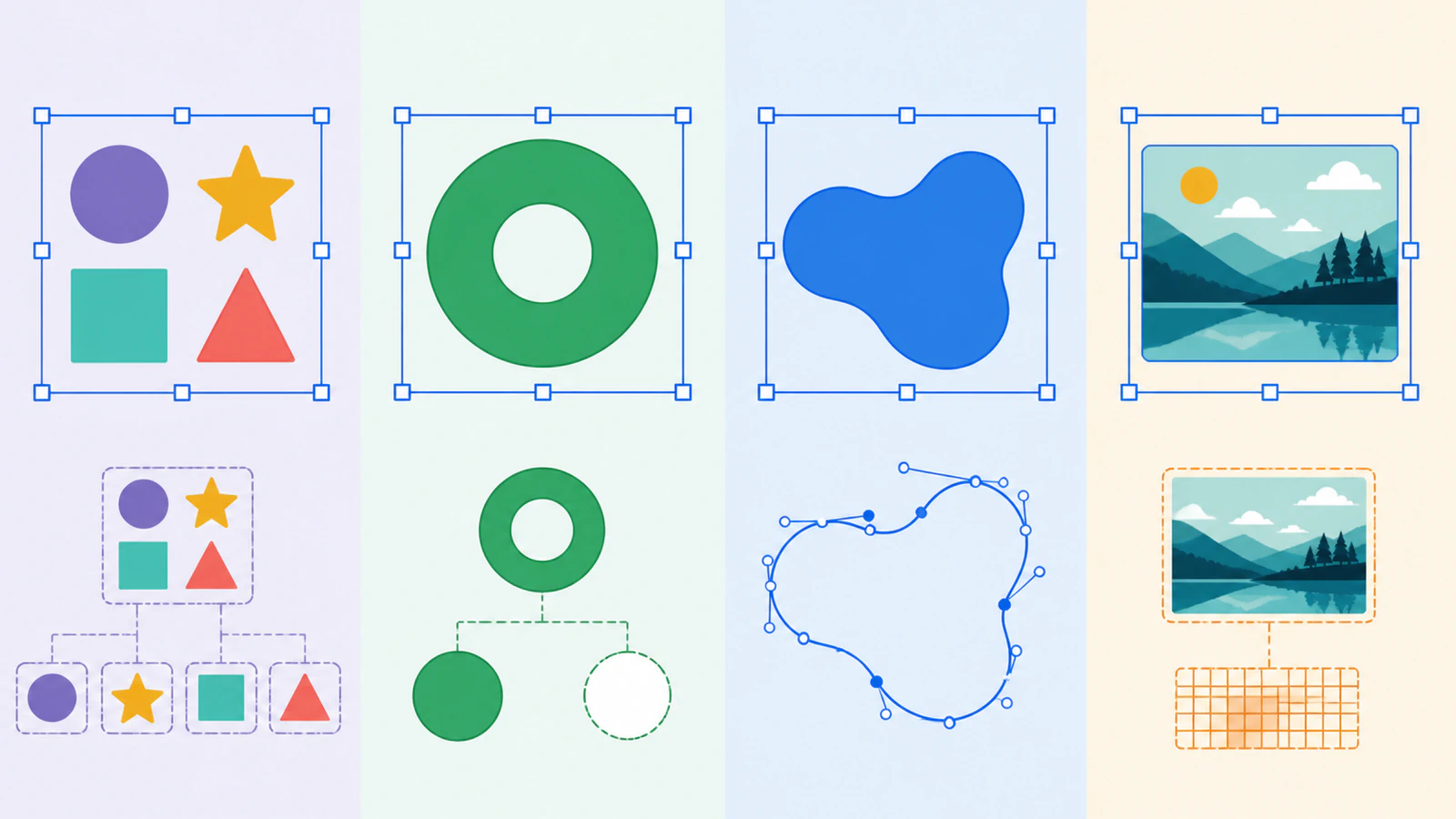
- Seul un groupe se corrige avec Ungroup
- Un tracé composé semble séparé mais agit comme un objet
- Un tracé unique n’a rien à révéler
- Le SVG peut contenir une image matricielle unique
- Et les écrêtages, masques et symboles ?
- Ordre de réparation prudent
- Prévenir le problème dans tes livraisons
- FAQ
- Sources
Dégrouper fonctionne seulement si l’objet sélectionné est réellement un groupe. Un SVG semblant composé de plusieurs morceaux peut être un tracé composé, un tracé ordinaire, un objet écrêté ou une image matricielle dans un conteneur SVG. Cliquer encore sur Ungroup ne change aucune de ces structures.
La question utile n’est pas « Où se trouve la bonne commande Ungroup ? », mais « Qu’ai-je sélectionné ? ». Une fois l’objet identifié, la correction est généralement simple : dégrouper un vrai groupe, séparer un tracé composé, modifier les nœuds d’un tracé unique ou vectoriser une image intégrée en vraies formes.
Diagnostic rapide
- Si le panneau des objets indique un groupe ou que la source contient
<g>, utilise Ungroup. - Si une sélection contient des trous ou îlots séparés, essaie Break Apart ou Release Compound Path sur une copie.
- Si l’édition des nœuds révèle un seul contour, il n’y a rien à dégrouper. Modifie ou divise ce tracé.
- Si l’objet est un rectangle et devient pixellisé à l’agrandissement, c’est probablement une image intégrée. Retrouve le matriciel original et vectorise-le correctement.
Vérifie d’abord le type d’objet sélectionné
SVG est un format conteneur, pas une promesse que chaque partie visible est un calque distinct. Il peut contenir éléments regroupés, tracés individuels ou composés, textes, structures d’écrêtage et images matricielles. Pour construire un éditeur canvas, le guide d’importation SVG Fabric.js montre comment analyser les objets séparés, recolorer une partie nommée et examiner le SVG exporté.
Dans diagrams.net, compare images SVG draw.io et pochoirs natifs avant d’essayer de dégrouper. Une image redimensionnable et une forme de diagramme avec points de connexion définis ont des procédures différentes.
Pour cette même question dans un autre éditeur, consulte ce qui devient modifiable après import SVG dans Excalidraw.
Cela explique pourquoi le même symptôme apparaît dans Cricut Design Space, Silhouette Studio, LightBurn, Inkscape, Illustrator et les applications bureautiques. Dans PowerPoint, distingue d’abord le graphisme SVG des formes Office avec le guide de conversion et modification des parties SVG. Les noms de commandes diffèrent, mais le fichier a toujours l’une de quelques structures courantes.
| Ce que tu vois | Contenu probable | Que tenter |
|---|---|---|
| Plusieurs objets sélectionnés ensemble, groupe dans le panneau | Vrai groupe SVG | Ungroup |
| Plusieurs îlots ou trous sélectionnés comme objet unique | Tracé composé | Libérer ou séparer une copie |
| Un contour avec nœuds modifiables | Tracé unique | Modifier les nœuds, couper ou diviser |
| Un rectangle sélectionné, pixels au zoom | Image matricielle intégrée | Extraire ou retrouver la source, puis vectoriser |
| Partie cachée derrière une limite | Écrêtage ou masque | Libérer l’écrêtage ou modifier son contenu |
Seul un groupe se corrige avec Ungroup
Dans le balisage SVG, l’élément <g> est un conteneur d’autres éléments, et la norme permet une profondeur arbitraire de groupes imbriqués. Un designer peut regrouper cercle, logotype et fond pour les déplacer ensemble. Dégrouper supprime le conteneur de groupe de l’éditeur et expose ses enfants.
Essaie ceci :
- Duplique le fichier ou enregistre une copie de travail.
- Sélectionne l’objet une fois.
- Regarde Layers ou Objects plutôt que de te fier au canevas.
- Si l’élément est un groupe, lance Ungroup une fois.
- Répète seulement si les groupes sont imbriqués.
Les groupes imbriqués sont courants. Un logo peut avoir un groupe pour l’icône, un autre pour les lettres et un parent autour des deux. Deux ou trois opérations volontaires sont normales. Cliquer jusqu’à désassembler le dessin ne l’est pas. Arrête-toi dès que les parties nécessaires deviennent sélectionnables.
Un tracé composé semble séparé mais agit comme un objet
Une lettre « O », un anneau ou un logo avec espace négatif sont souvent des tracés composés. Le trou visible n’est pas un objet blanc posé dessus. Il vient de plusieurs sous-tracés et de la règle de remplissage ; la spécification des tracés SVG prend explicitement en charge les formes composées comme les trous d’anneaux.
Cette structure conserve les évidements lors des déplacements ou recolorations. La séparer peut remplir les trous, séparer les îlots ou changer l’intérieur et l’extérieur interprétés par une découpeuse. Si l’ouverture s’est déjà fermée, utilise le diagnostic des trous remplis avant d’autres commandes.
Si tu as réellement besoin des morceaux :
- duplique d’abord l’objet ;
- utilise Release Compound Path, Break Apart ou l’équivalent ;
- examine chaque trou et évidement ensuite ;
- restaure la structure composée si la destination nécessite une silhouette propre unique.
Séparer un fichier de découpe n’est pas automatiquement une amélioration. Si le tracé composé se découpe correctement, conserve-le.
Un tracé unique n’a rien à révéler
Un tracé peut suivre une silhouette complexe et rester un objet. Passe à l’outil de nœuds ou de sélection directe. Si les points apparaissent sur tout le contour, tu vois déjà la géométrie modifiable.
Tes options sont des opérations de tracé plutôt que de groupe :
- déplacer les nœuds pour remodeler ;
- couper à des nœuds choisis ;
- diviser avec un autre tracé ;
- utiliser Break Apart pour des sous-tracés déconnectés ;
- redessiner une section locale trop irrégulière.
Cette distinction compte pour la vectorisation automatique. Un convertisseur peut créer une forme par couleur plutôt que par chose reconnue. Une chemise bleue et un œil bleu peuvent devenir un objet composé parce qu’ils partagent un remplissage. Le fichier est vectoriel, mais sa structure diffère des calques sémantiques attendus.
Pour animer dans Rive, décide des mouvements indépendants avant de libérer ou fusionner. L’import SVG produit des objets Rive natifs : examine Hierarchy et teste le mouvement d’une partie. Le guide de préparation SVG pour Rive relie groupes et peintures sources aux parties importées, effets non pris en charge et pivots nécessaires.
Le SVG peut contenir une image matricielle unique
SVG autorise un élément <image>. La spécification du contenu intégré indique qu’il peut référencer PNG ou JPEG. Le fichier porte .svg, mais son dessin reste en pixels.
Trois vérifications rapides :
- Zoome. Si les bords deviennent pixellisés, le contenu est matriciel.
- Ouvre dans un éditeur de texte. Cherche
<image,data:image,.pngou.jpg. - Examine le type d’objet. Une image rectangulaire sans nœuds n’est pas un groupe de formes vectorielles.
Ne vectorise pas une capture du SVG si le PNG, JPG ou dessin original existe encore. Utilise la source la plus propre. Chaque export ou capture peut ajouter flou et compression.
PerfectVector convient ici : sa conversion image vers vecteur peut reconstruire un dessin en aplats adapté en tracés modifiables. Pour une photo, garde le matriciel sauf si tu veux une simplification volontaire. Une photo ne devient pas un ensemble de calques sémantiques propres simplement parce qu’elle se trouve dans SVG.
Pour ce piège précis, consulte le guide d’un SVG encore pixellisé.
Et les écrêtages, masques et symboles ?
Certains fichiers sont vectoriels mais résistent au dégroupement ordinaire :
- Un tracé d’écrêtage cache une partie sans la supprimer. Libère-le pour exposer la géométrie entière, puis décide des morceaux à conserver.
- Un masque contrôle la visibilité avec des valeurs claires et sombres. Le libérer peut révéler du contenu inattendu ou changer la transparence.
- Un symbole ou instance liée peut nécessiter Expand, Detach ou Convert to Paths avant modification directe.
- Un calque verrouillé est un état d’éditeur, pas une structure SVG. Déverrouille avant le diagnostic.
Conserve ces structures si l’apparence convient et que tu veux seulement redimensionner ou placer. Tout décomposer peut rendre un petit SVG organisé beaucoup plus difficile à maintenir.
Ordre de réparation prudent
Commence par l’action la moins destructive :
- Enregistre une copie.
- Déverrouille l’objet ou calque.
- Examine le type dans le panneau.
- Dégroupe un groupe confirmé.
- Libère un écrêtage ou masque seulement si la géométrie cachée pose problème.
- Sépare un tracé composé seulement si ses morceaux doivent être modifiés séparément.
- Modifie ou divise un tracé unique plutôt que de tenter de le dégrouper.
- Revectorise seulement si le fichier contient des pixels ou une géométrie inutilisable et que l’original est disponible.
Cet ordre garde trous, chevauchements et relations de calques intacts jusqu’à confirmation de leur rôle.
Prévenir le problème dans tes livraisons
Avant d’envoyer un SVG :
- nomme les groupes et calques importants dans la source ;
- convertis le texte en tracés uniquement dans une copie de livraison et garde le texte éditable dans le fichier maître ;
- évite d’intégrer un matriciel si le destinataire attend des formes modifiables ;
- joins un PNG d’aperçu pour distinguer apparence et modification ;
- ouvre l’export dans un deuxième éditeur et sélectionne quelques parties ;
- précise si le fichier est en calques, aplati ou volontairement une forme composée.
Si tu l’as acheté, garde l’ensemble du téléchargement. Le créateur peut avoir fourni un SVG en calques, DXF, EPS ou fichier source même si le premier SVG ouvert est aplati.
FAQ
Pourquoi Ungroup est-il grisé pour mon SVG ? L’objet n’est probablement pas un groupe. Il peut être un tracé, tracé composé, image, écrêtage ou objet verrouillé. Vérifie Layers ou Objects et utilise la commande adaptée.
Pourquoi mon SVG s’importe-t-il comme un seul objet ? Il peut avoir été exporté comme tracé composé, construit comme forme par couleur, aplati par l’application ou enregistré avec une image matricielle. Un objet unique n’est pas automatiquement un fichier cassé ; examine les nœuds et la source avant changement.
Comment séparer un SVG à un calque dans Cricut Design Space ? S’il est d’une couleur avec un tracé, Design Space n’a pas de calques cachés à révéler. Sépare dans un éditeur vectoriel, retourne à la source en calques ou reconstruis les zones colorées avant de réimporter.
Puis-je dégrouper un SVG dans Inkscape ou Illustrator ? Oui, si la sélection est un vrai groupe. Ces éditeurs proposent aussi des commandes pour tracés composés, écrêtages et divisions. Elles résolvent des structures différentes et ne sont pas des versions plus fortes d’Ungroup.
PerfectVector peut-il rendre une image intégrée modifiable ? Il peut vectoriser l’original adapté, comme logo en aplats, icône ou illustration. Il ne récupère pas les calques nommés ni textes éditables originaux, et les photos conviennent généralement mieux au matriciel.
Sources
- W3C — Structure des documents SVG — Conteneur
<g>et groupes imbriqués. - W3C — Tracés SVG — Tracés, sous-tracés déconnectés et géométrie composée.
- W3C — Contenu intégré SVG — PNG et JPEG dans les éléments
<image>. - MDN — Écrêtage et masquage SVG — Différence de comportement entre écrêtages et masques.
- Cricut — Imports d’images : éléments non pris en charge — Traitement des écrêtages, textes, images liées et matriciels intégrés dans une destination.
Ne continue pas à lutter avec la même commande désactivée. Identifie d’abord la structure. Si le SVG contient des pixels dans un conteneur, reconstruis l’original en tracés vectoriels modifiables, puis examine le résultat avant de continuer.
Plus depuis le blog

Opérations SVG Paper.js : découpe et réunis les formes
Importe des tracés SVG dans Paper.js, réunis les formes superposées, soustrais une vraie ouverture et vérifie l’export avec un exemple navigateur reproductible.
Keynote Break Apart SVG : modifier les formes individuelles
Utilise Break Apart de Keynote sur Mac ou iPad, sépare les formes SVG éditables et détermine si une commande absente demande un autre fichier source.