
Keynote Break Apart SVG : modifier les formes individuelles
Utilise Break Apart de Keynote sur Mac ou iPad, sépare les formes SVG éditables et détermine si une commande absente demande un autre fichier source.
Sur cette page
Sélectionne un SVG dans Keynote sur Mac et choisis Format → Shapes and Lines → Break Apart. Clique ensuite hors du dessin et sélectionne la partie à modifier. Sur iPad, sélectionne le SVG et utilise Format → Arrange → Break Apart. Apple décrit les méthodes pour Mac et iPad.
C’est utile pour recolorer une feuille, retirer une partie d’icône ou réorganiser une illustration pour une diapositive. Cela ne transforme pas un PNG ordinaire en formes vectorielles. La première décision est de savoir si tu as déjà un dessin SVG exploitable ou seulement une image de celui-ci.
Choisir la source pour la modification nécessaire
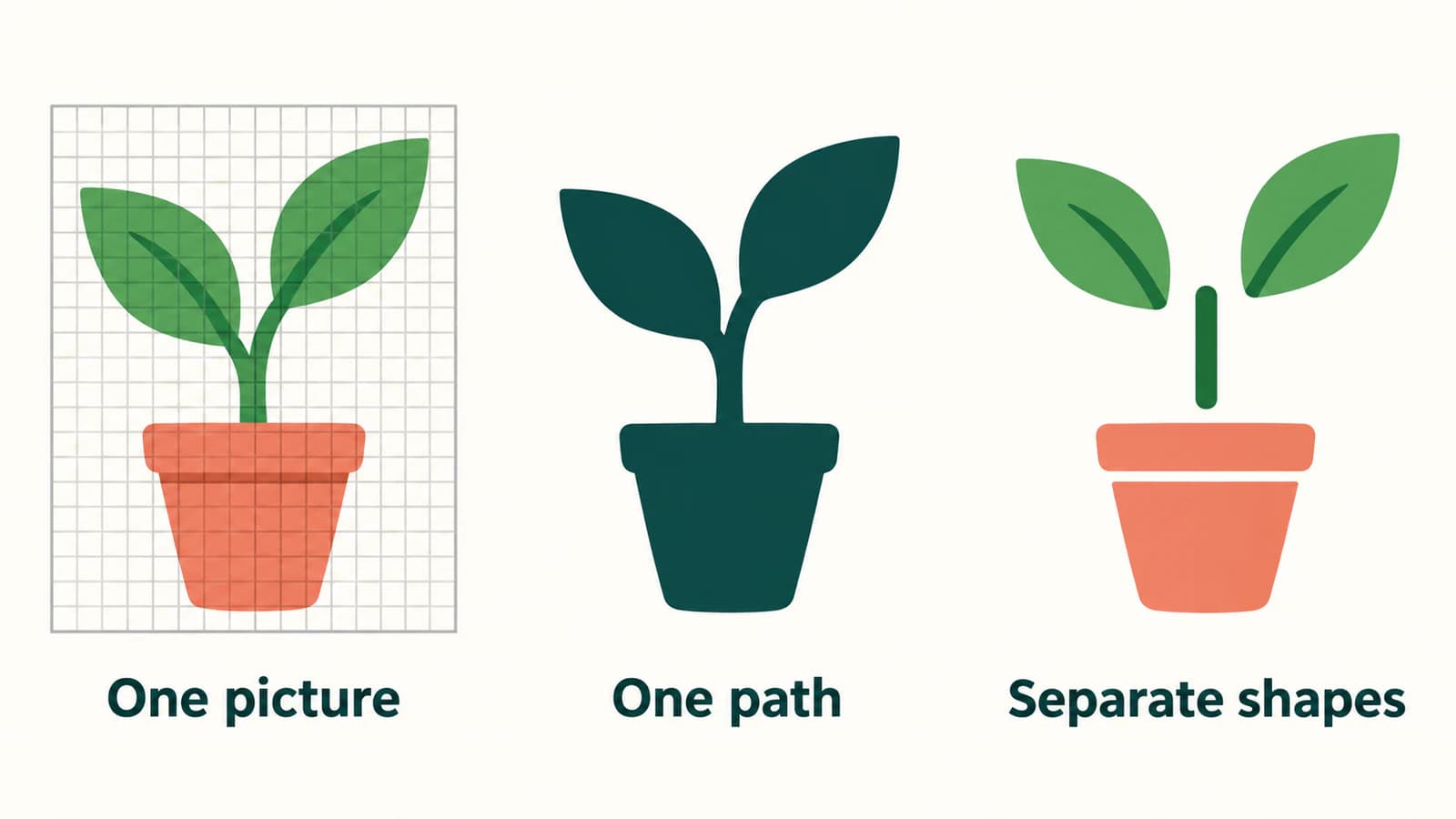
Imagine une illustration de plante en pot pour une diapositive d’atelier. Tu veux déplacer une feuille vers l’extérieur et changer sa couleur pour montrer une étape de croissance. La plante peut sembler identique dans trois fichiers, mais chacun peut demander une autre approche.
| Contenu du fichier | Conséquence pour la modification de feuille | Première action |
|---|---|---|
| Image PNG ou JPG | La feuille est une zone de pixels dans l’image | Trouver le vectoriel original, dessiner les parties simples ou vectoriser un dessin adapté |
| Tracé vectoriel connecté unique | La feuille partage sa géométrie avec le reste de la silhouette | Modifier ou redessiner cette région dans la source |
| Formes vectorielles distinctes | La feuille possède sa propre géométrie d’objet | Essayer Break Apart de Keynote, puis sélectionner la feuille |
Le cas intermédiaire est facile à manquer. Un fichier vectoriel peut changer d’échelle proprement sans organiser l’illustration selon les parties que tu reconnais. Une feuille connectée à une tige ne devient pas un objet séparé simplement parce que tu peux les nommer séparément.
L’extension .svg ne prouve pas non plus que tout le dessin est composé de tracés. SVG autorise une image matricielle intégrée via son élément image, comme le spécifient les règles de contenu intégré SVG du W3C. Si tu n’es pas sûr de la source, suis la vérification des images intégrées avant de consacrer du temps aux commandes Keynote.
Insérer le SVG, puis séparer une copie de travail
Garde une copie intacte du dessin sur une autre diapositive. Tu l’utiliseras pour vérifier le résultat après modification de la version de travail.
Sur Mac, glisse le vrai fichier SVG depuis Finder sur la diapositive. Le guide d’insertion d’images d’Apple prend en charge les images SVG et le glisser depuis Finder. Utilise le fichier lui-même plutôt qu’une capture d’aperçu de site web.
Les commandes diffèrent selon la plateforme :
| Étape | Keynote sur Mac | Keynote sur iPad |
|---|---|---|
| Sélectionner | Cliquer sur le SVG inséré | Toucher le SVG inséré |
| Séparer | Menu Format en haut de l’écran → Shapes and Lines → Break Apart | Bouton Format → Arrange → Break Apart |
| Examiner une partie | Cliquer hors du dessin, puis sur la forme voulue | Toucher hors du dessin, puis la forme voulue |
| Séparer les groupes restants | Sélectionner le dessin, puis menu Arrange → Ungroup si nécessaire | Sélectionner le dessin, puis toucher Ungroup si nécessaire |
Ce sont les étapes SVG documentées par Apple. Le guide Mac décrit des poignées blanches autour des parties éditables ; le guide iPad des poignées bleues. Si la commande a fonctionné mais que toute la plante se sélectionne encore ensemble, essaie l’étape Ungroup documentée avant de supposer un échec d’import.
Break Apart et Ungroup ont des rôles différents dans cette séquence. La première expose les formes d’une image SVG admissible. La seconde sépare des objets qui restent ensemble comme groupe. Arrête-toi lorsque tu peux sélectionner la région nécessaire. Extraire chaque partie de chaque groupe peut rendre une simple modification de diapositive plus difficile à gérer.
Ces instructions concernent les applications Mac et iPad. Utilise le guide Apple adapté à ton appareil plutôt que de reprendre des menus de Pages, Numbers ou PowerPoint. Si le diaporama est édité dans l’application Microsoft, utilise la procédure distincte de conversion SVG PowerPoint.
Faire de la modification de feuille un petit test d’acceptation
Avant de retravailler toute une illustration, teste un changement sur la diapositive dupliquée. Pour la plante :
- Sélectionne seulement la feuille à déplacer. Si le pot ou une autre feuille se sélectionne aussi, vérifie si les parties restent groupées.
- Déplace cette feuille sur une courte distance. Cherche un espace à sa jonction avec la tige et annule le déplacement après vérification de la structure.
- Applique le changement de couleur prévu à la feuille. Confirme qu’aucune autre région ne change avec elle.
- Regarde la diapositive à taille de présentation. Un détail techniquement éditable peut être trop petit pour aider ton public.
Ce test fournit un critère d’arrêt : la feuille change indépendamment, sa jonction semble voulue et le reste de la plante reste visuellement cohérent. C’est une vérification suggérée pour ton fichier, pas une affirmation que chaque SVG importé expose les mêmes pièces.
Si déplacer la feuille révèle une partie de tige manquante, décide si tu veux réparer la connexion ou garder l’arrangement original. Les dessins décoratifs sont souvent conçus pour une composition fixe. Séparer les parties ne fournit pas le dessin caché ou jamais créé.
Compare la copie à la diapositive intacte avant de continuer. Vérifie l’ouverture du pot, les feuilles superposées, la tige étroite et les ombrages. Si le dessin inclut du lettrage, examine-le aussi ; l’éditabilité des formes diffère du texte éditable. Garde les libellés de diapositive dans des zones de texte natives si tu dois changer leurs mots plus tard.
Si Break Apart est grisé ou absent
Les instructions SVG Mac d’Apple indiquent qu’une commande Break Apart grisée signifie que l’image sélectionnée ne peut pas être séparée. Sur iPad, le guide décrit l’absence de commande pour cette image. Cela indique que l’opération est indisponible pour la sélection actuelle ; cela n’identifie pas un défaut de fichier universel.
Examine les cas dans cet ordre :
| Ce que tu vois | Ce qu’il faut vérifier | Action suivante |
|---|---|---|
| Aucune commande utile sur l’élément sélectionné | Est-ce le fichier SVG, un aperçu PNG ou un autre objet de diapositive ? | Insérer le SVG original sur une diapositive vide et le sélectionner seul |
| Break Apart a réussi, mais toute l’illustration se sélectionne encore | Les parties obtenues sont-elles groupées ? | Essayer Ungroup sur la plateforme, puis sélectionner à nouveau |
| Une région reste inséparable | Est-ce un tracé connecté plutôt qu’un groupe ? | Examiner dans l’éditeur vectoriel source ; y séparer ou redessiner la région nécessaire |
| Les parties sont sélectionnables, mais le dessin semble incorrect | Quel bord, chevauchement, remplissage ou effet a changé ? | Revenir à la copie intacte et préparer une version d’import plus simple |
Pour un problème propre au fichier, exporte seulement la feuille et la tige depuis l’éditeur vectoriel original et teste cette copie réduite. Si elle fonctionne, réintroduis les autres composants par étapes. Tu peux ainsi localiser la partie problématique sans modifier répétitivement toute l’illustration.
Ne prends pas une commande grise comme raison de retracer un vectoriel existant. Cela ajoute une reconstruction et peut supprimer une géométrie utile. Le guide général des SVG impossibles à dissocier explique les différences entre groupes, tracés et images intégrées.
Lorsque la seule source est un PNG ou JPG
Pour une petite plante géométrique, les formes natives peuvent être la voie la plus simple : dessine pot, tige et feuilles comme objets séparés dès le début. Tu décides ainsi où ils se rejoignent et comment ils doivent bouger. Une photographie appartient généralement à la diapositive comme photographie, sauf si tu veux volontairement un dessin vectoriel simplifié.
Pour réutiliser une illustration matricielle plus détaillée, l’outil clipart vers SVG de PerfectVector peut reconstruire les tracés depuis l’image avant l’étape Keynote. Pars de la source la plus claire disponible. Examine l’aperçu vectoriel pour le contour de feuille, la tige étroite, la palette et les zones de fond indésirables, puis télécharge le SVG lorsque la reconstruction convient.
Ouvre ce SVG dans Keynote et répète le test d’acceptation de feuille. Le résultat utile est une illustration avec des régions sélectionnables et modifiables pour la diapositive. La vectorisation ne retrouve pas les calques du concepteur original, ne reconstruit pas le dessin caché et ne promet pas une forme Keynote distincte pour chaque détail visible. Si ces parties exactes sont nécessaires, termine la structure dans un éditeur vectoriel avant de réimporter.
Garde la source matricielle et l’original SVG hors de la présentation pour les réviser plus tard. Pour une explication plus large de cette reconstruction, lis ce que change la vectorisation d’images.
FAQ
Comment séparer un SVG dans Keynote sur Mac ? Sélectionne le SVG et choisis Format → Shapes and Lines → Break Apart dans le menu en haut de l’écran. Clique hors du dessin, puis sélectionne la partie à modifier. Si les parties restent groupées, sélectionne le dessin et choisis Arrange → Ungroup.
Puis-je séparer des images SVG dans Keynote sur iPad ? Oui. Sélectionne le SVG, touche le bouton Format, puis Arrange et Break Apart. Touche hors du dessin et sélectionne une forme individuelle. Si les parties restent groupées, sélectionne le dessin et touche Ungroup.
Pourquoi Break Apart est-il grisé dans Keynote ? Apple indique que l’image sélectionnée ne peut pas être séparée lorsque cette commande est grisée sur Mac. Vérifie que tu as sélectionné le vrai SVG plutôt qu’un aperçu matriciel ou un autre objet. Si Break Apart a déjà été exécuté, examine le regroupement et la structure des tracés avant de changer la source.
Break Apart de Keynote convertit-il un PNG en SVG ? La procédure SVG documentée commence avec une image SVG ; ce n’est pas une étape de vectorisation matricielle. Pour un dessin PNG ou JPG, obtiens le vectoriel original, dessine des composants simples comme formes natives ou vectorise d’abord un dessin adapté. Teste ensuite si le SVG obtenu expose les parties nécessaires à ta diapositive.
Sources
- Apple — Combiner ou séparer des formes dans Keynote sur Mac — Décrit la commande SVG Mac, la sélection des parties éditables et l’étape facultative Ungroup.
- Apple — Combiner ou séparer des formes dans Keynote sur iPad — Décrit les commandes iPad et le comportement de commande indisponible.
- Apple — Ajouter des images dans Keynote sur Mac — Confirme l’insertion SVG et le glisser de fichiers image depuis Finder.
- W3C — Contenu intégré SVG 2 — Définit le contenu image matriciel dans un fichier SVG.
Tu n’as qu’un clipart matriciel ? Prépare un SVG depuis ton illustration, examine ses régions importantes et teste une modification indépendante dans Keynote avant d’adapter le reste de la diapositive.
Plus depuis le blog

Import SVG Fabric.js : garder le dessin éditable sur canvas
Importe un SVG dans Fabric.js comme objets éditables, recolore une partie et exporte une copie SVG vérifiée. Suis l’exemple testé et distingue source et bugs d’API.

Formes SVG draw.io personnalisées : images ou pochoirs ?
Choisis une image SVG intégrée ou un pochoir XML natif dans draw.io. Vérifie couleurs éditables et points de connexion, puis garde le bon objet en bibliothèque.