
SVG importé à la mauvaise taille : diagnostic et correction
Un SVG peut être importé trop petit ou trop grand lorsque deux applications interprètent ses unités différemment. Diagnostique l’échelle avec un carré de référence avant de modifier le dessin.
Sur cette page
Lorsqu’un SVG est importé à la mauvaise taille, ses tracés ne sont généralement pas abîmés. L’application d’export et celle d’import ne s’accordent pas sur la correspondance entre les unités de coordonnées du SVG et les pixels, pouces ou millimètres. C’est pourquoi le même fichier peut s’afficher correctement dans un navigateur, arriver minuscule dans Figma et prendre encore une autre échelle dans un logiciel de CAO ou de découpe.
Ne redessine pas et ne redimensionne pas encore les éléments séparément. Ajoute un carré de référence de taille connue, importe tout le fichier et mesure ce carré. Une seule mesure te dira si l’échelle du document a changé ou si le problème vient du dessin lui-même.
Le diagnostic en cinq minutes
- Conserve une copie intacte du SVG.
- Ajoute un carré de référence de 10 mm, 1 pouce ou 100 px à côté du dessin.
- Importe le fichier et mesure le carré.
- Si toutes les dimensions ont changé selon le même facteur, corrige une seule fois l’échelle du document.
- Si le carré est correct mais pas le dessin, examine plutôt les groupes, les transformations, les contours et l’écrêtage.
Les trois tailles d’un SVG
Un SVG peut décrire trois choses liées que l’on appelle couramment sa « taille ». La spécification des systèmes de coordonnées de SVG 2 définit la relation entre les coordonnées utilisateur, la zone d’affichage et le viewBox.
- La géométrie correspond aux coordonnées des tracés et des formes. Un rectangle peut aller de 0 à 100 dans le système de coordonnées propre au fichier.
- Le
viewBoxprécise quel rectangle de ce système de coordonnées doit être visible.viewBox="0 0 100 100"signifie que la zone de dessin visible couvre 100 unités utilisateur dans chaque direction. - La zone d’affichage correspond à la taille affichée ou importée. L’élément racine peut déclarer
width="100mm",width="400"ou aucune largeur. L’application destinataire décide ensuite comment convertir cette valeur dans les unités de son document.
Voici un carré complet de 100 unités avec une taille de sortie physique explicite :
<svg xmlns="http://www.w3.org/2000/svg"
  width="25mm" height="25mm" viewBox="0 0 100 100">
  <rect x="0" y="0" width="100" height="100" fill="#2563eb" />
</svg>
La géométrie mesure 100 unités utilisateur sur 100, tandis que la zone d’affichage prévue mesure 25 mm sur 25. Le viewBox fait correspondre les deux espaces de coordonnées. Si tu retires width et height, ou les remplaces par des nombres sans unité, l’importateur dispose de davantage de latitude pour choisir sa propre taille d’affichage.
Le guide complet pour modifier un SVG explique comment modifier le code sans risque. Pour ce problème, laisse les données des tracés intactes pendant que tu examines l’élément racine <svg>.
Pourquoi on accuse les DPI
Les tracés SVG n’ont pas de résolution en pixels comme un PNG ou un JPG. Les DPI interviennent lorsqu’un logiciel convertit les pixels CSS en unités physiques, ou lorsqu’une application de dessin associe sa propre convention d’export à ces unités.
La spécification CSS Values définit 1in comme 96 pixels CSS et 1pt comme 1/72 de pouce. Un flux de travail qui traite par erreur les pixels CSS comme des points produit le décalage d’échelle bien connu de 96 à 72, soit 1,333. D’autres facteurs peuvent apparaître lorsque l’importateur ignore les dimensions physiques width et height, utilise uniquement le viewBox ou applique son propre réglage d’unités du document.
Le conseil « change les DPI » est donc incomplet. Il n’y a peut-être aucune valeur de DPI matriciels à modifier. Calcule d’abord le facteur d’échelle :
scale factor = intended size / imported sizeSi un carré de 100 mm est importé à 75 mm, le facteur de correction est 100 / 75 = 1.3333. Mets à l’échelle toute l’esquisse ou tout le document importé avec ce facteur, puis vérifie de nouveau le carré.
Le carré de référence distingue deux problèmes qui peuvent sembler identiques lors du premier import. Si le carré et le dessin présentent le même écart proportionnel, corrige tout le document. Si le carré est correct mais pas le dessin, laisse les unités du document telles quelles et examine les limites ou les transformations du dessin.
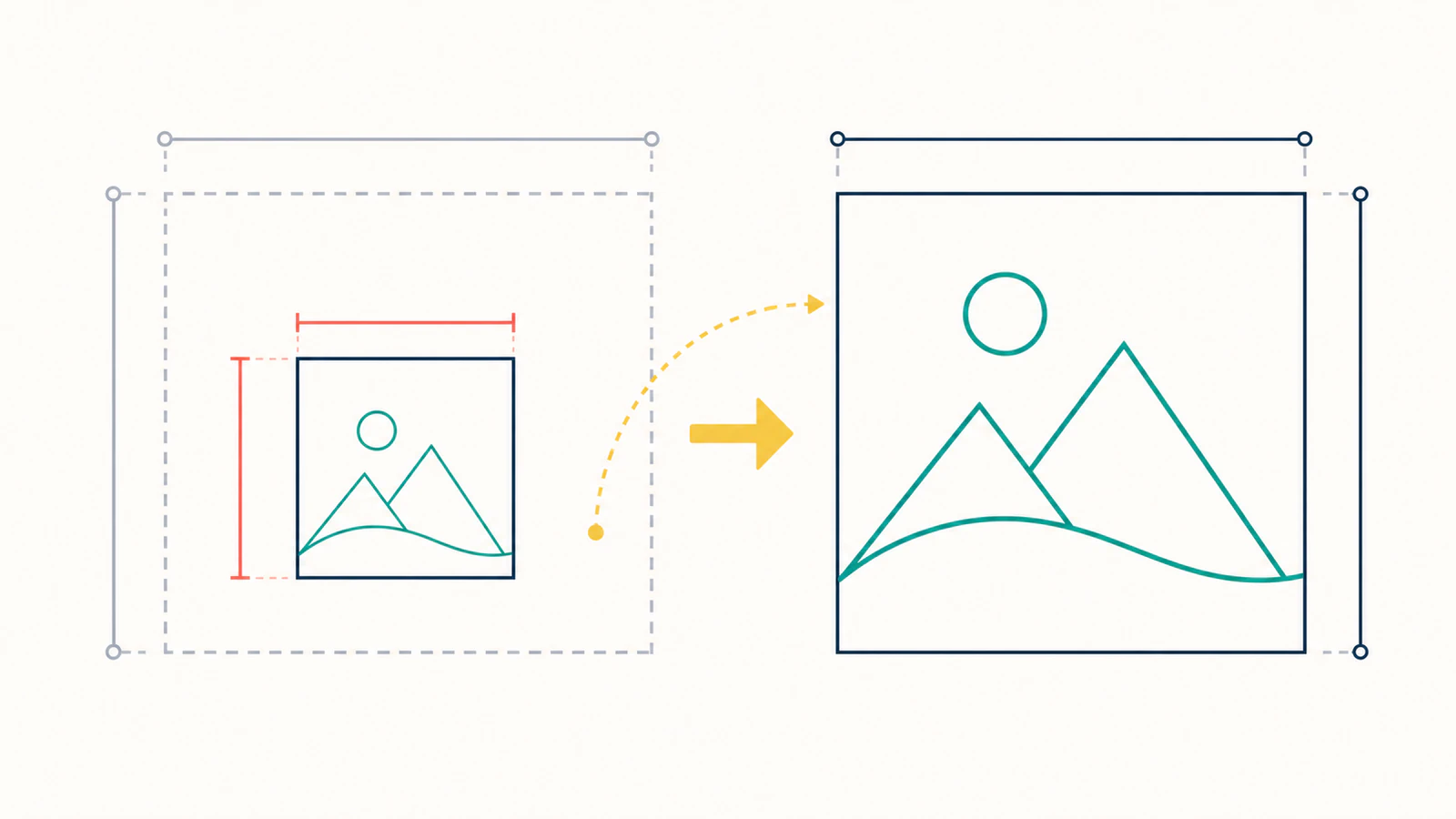
Effectue le test du carré de référence
Utilise un carré assez grand pour être mesuré facilement, mais assez petit pour tenir à côté du dessin.
- Dans l’éditeur source, dessine un carré mesurant exactement 10 mm, 1 pouce ou une autre taille connue.
- Donne-lui un fond ou un contour distinct et place-le hors du dessin final.
- Exporte le dessin et le carré ensemble dans un même SVG.
- Importe le fichier dans l’application destinataire sans tirer sur une poignée de redimensionnement.
- Mesure le carré avec l’outil de cotation de l’application destinataire.
- Divise la dimension prévue par la dimension importée.
- Mets une seule fois l’ensemble de l’import à l’échelle. Ne redimensionne pas les formes séparément.
- Supprime le carré seulement une fois la mesure finale validée.
Ce test permet aussi d’éviter un faux diagnostic. Si le carré de référence est importé correctement, les unités du document sont probablement bonnes. Cherche plutôt un groupe transformé, un contour dont la largeur visuelle a été incluse dans les limites, un objet hors de la zone de dessin ou un importateur qui adapte le contenu à une page. Si un angle aigu avec contour modifie les limites visibles, suis le diagnostic des pointes de raccord en onglet avant de changer l’échelle physique du document.
Pour la CNC, le laser et la 3D, utilise un carré en unités physiques. Un carré en pixels peut confirmer une mise à l’échelle proportionnelle, mais ne prouve pas les dimensions en millimètres nécessaires à un flux de travail machine.
Corriger le fichier ou l’import ?
| Situation | Meilleure correction |
|---|---|
| Une application destinataire importe tous les SVG avec le même facteur erroné | Enregistre un préréglage d’import ou applique une seule mise à l’échelle dans cette application |
Le fichier possède un viewBox, mais pas de width et height physiques | Ajoute des dimensions physiques explicites si le flux de travail l’exige |
| Tous les éléments, y compris le carré de référence, changent selon le même facteur | Mets à l’échelle tout le document ou toute l’esquisse importée |
| Le carré est correct mais un groupe est incorrect | Examine le transform de ce groupe au lieu de changer les unités globales |
| Les limites visibles dépassent le dessin | Supprime les objets hors de la zone de dessin, les masques ou les points isolés |
| La largeur des contours change de manière inattendue | Détermine si l’application met les contours à l’échelle avec les objets, puis convertis les contours en formes uniquement si la production l’exige |
Modifier le fichier est utile lorsque tu maîtrises le fichier maître et l’envoies régulièrement vers le même type de flux de travail. Corriger l’import est plus sûr lorsqu’une application de CAO ou de découpe utilise une convention d’échelle connue et que le SVG se comporte déjà correctement partout ailleurs.
Les logiciels de CAO et de découpe nécessitent une vérification supplémentaire
Un navigateur doit simplement dessiner l’image. Les flux CNC, laser et 3D exigent un résultat physique exact. Une fois l’échelle validée, vérifie séparément la géométrie :
- Confirme que le document machine utilise les unités prévues.
- Mesure un élément réel, pas seulement la boîte englobante générale.
- Vérifie que les profils fermés restent fermés.
- Cherche un rectangle de fond masqué qui aurait agrandi les limites.
- Vérifie l’aperçu du parcours d’outil, de l’esquisse ou de l’extrusion avant de travailler la matière.
Le guide de conversion d’image en SVG pour la CNC explique le nettoyage des tracés et le transfert vers la FAO. Si l’étape suivante est une extrusion, utilise le flux SVG pour l’impression 3D une fois l’échelle correcte.
Pour Shaper Origin, poursuis avec la liste de vérification de la taille physique et des types de coupe. Confirmer l’échelle est une étape ; les tracés importés doivent aussi recevoir les affectations de coupe prévues avant le fraisage.
Après avoir confirmé les dimensions prévues, vérifie la taille sur un tapis de découpe avant l’écran final de préparation de ta machine.
Pour des cartes illustrées imprimées, le guide de mise en page des cartes de planning visuel vérifie l’ajustement du dessin, les dimensions des pages PDF et l’échelle d’impression. Un SVG à la bonne taille peut tout de même finir sur une page que l’imprimante réduit.
Le rôle de PerfectVector
PerfectVector convertit les images matricielles en tracés SVG modifiables. Le flux SVG et DXF pour la CNC est utile lorsque ta seule source est un PNG ou un JPG et que tu as besoin d’une géométrie vectorielle pour la FAO. Il ne connaît pas la taille physique finale de ta pièce : tu dois donc toujours définir et vérifier les dimensions dans le logiciel destinataire.
Cette répartition est importante. La vectorisation récupère des formes redimensionnables. Un carré de taille connue et une mesure en FAO établissent l’échelle physique. Traiter ces points comme deux vérifications empêche qu’une vectorisation propre aboutisse à une découpe de mauvaise taille.
FAQ
Pourquoi mon SVG est-il importé plus petit qu’à l’export ? Les applications d’export et d’import peuvent convertir différemment les unités utilisateur SVG, les pixels CSS, les points ou les unités physiques. Ajoute un carré de taille connue et compare ses dimensions prévues et importées. Si tout le fichier a changé selon un même facteur, mets une seule fois le document à l’échelle au lieu de modifier les tracés individuellement.
Un SVG a-t-il des DPI ? La géométrie SVG est indépendante de la résolution : elle n’a donc pas de densité de pixels fixe comme une image matricielle. Les conversions similaires aux DPI comptent lorsque le logiciel convertit les pixels CSS ou les unités de dessin en pouces ou en millimètres. La convention de l’importateur, plutôt qu’une résolution d’image cachée, est souvent à l’origine de l’écart.
Quel effet le viewBox a-t-il sur la taille d’un SVG ?
Le viewBox définit le rectangle de coordonnées visible et permet au moteur de rendu de convertir ces unités utilisateur dans la zone d’affichage. À lui seul, il ne déclare pas de taille physique. Les attributs racine width et height, le CSS ou l’application destinataire déterminent la taille de cette zone d’affichage.
Pourquoi mon SVG a-t-il la bonne taille dans un navigateur, mais pas dans Fusion ou LightBurn ? Un navigateur peut afficher le SVG dans une zone d’affichage CSS, tandis que les logiciels de CAO et de laser doivent le convertir en unités physiques du document. Leurs importateurs peuvent utiliser une autre convention ou ignorer une partie des métadonnées de taille du SVG. Mesure un carré de référence et corrige tout l’import avec le facteur d’échelle obtenu.
Faut-il convertir le SVG en DXF pour corriger sa taille ? Pas en première intention. La conversion de format peut conserver la même ambiguïté d’échelle ou en introduire une autre. Diagnostique d’abord le facteur avec un carré de référence. Utilise le DXF lorsque le flux destinataire le préfère, puis vérifie de nouveau les dimensions après l’import.
Sources
- W3C — SVG 2 Coordinate Systems — Définit les unités utilisateur, les zones d’affichage, le
viewBoxet les transformations. - W3C — CSS Values and Units Level 4 — Définit les conversions de référence entre pixels CSS, pouces et points.
- Autodesk Fusion — Insert SVG — Documente les commandes de placement et d’échelle des SVG dans les esquisses Fusion.
Avant un parcours d’outil ou une découpe, prépare le SVG ou le DXF pour la CNC et inspecte le résultat. Mesure le carré de référence, un élément réel et l’aperçu FAO final avant de retirer le carré du fichier de production.
Plus depuis le blog

Boîtes englobantes SVG : les bonnes coordonnées
Compare getBBox et getBoundingClientRect sur un SVG transformé. Place les superpositions, teste les limites de contour et ajuste un viewBox avec une marge explicite.

Unités de motif SVG : garder les répétitions à la bonne taille
Contrôle l’espacement et la taille des motifs SVG avec patternUnits, patternContentUnits et viewBox. Compare redimensionnement d’une forme et échelle du groupe entier.