
Image vers SVG pour Shaper Origin : des tracés de découpe propres
Convertis une image adaptée en SVG pour Shaper Origin, conserve sa taille réelle, affecte les types de coupe, examine les tracés fermés et teste le fichier avant le fraisage.
Sur cette page
- Qu’est-ce qui rend un SVG utilisable dans Shaper Origin ?
- 1. Choisis une image pouvant devenir des trajets d’outil raisonnables
- 2. Convertis l’image matricielle en tracés SVG
- 3. Rétablis et vérifie la taille réelle
- 4. Nettoie les tracés selon l’opération
- Ferme les profils nécessitant une coupe intérieure, extérieure ou de poche
- Garde ouverts les tracés volontairement ouverts
- Simplifie prudemment
- 5. Affecte les types de coupe Origin après stabilisation de la géométrie
- 6. Importe, prévisualise et effectue un petit test
- Échecs courants de conversion image vers Origin
- Quand ne pas vectoriser l’image
- FAQ
- Sources
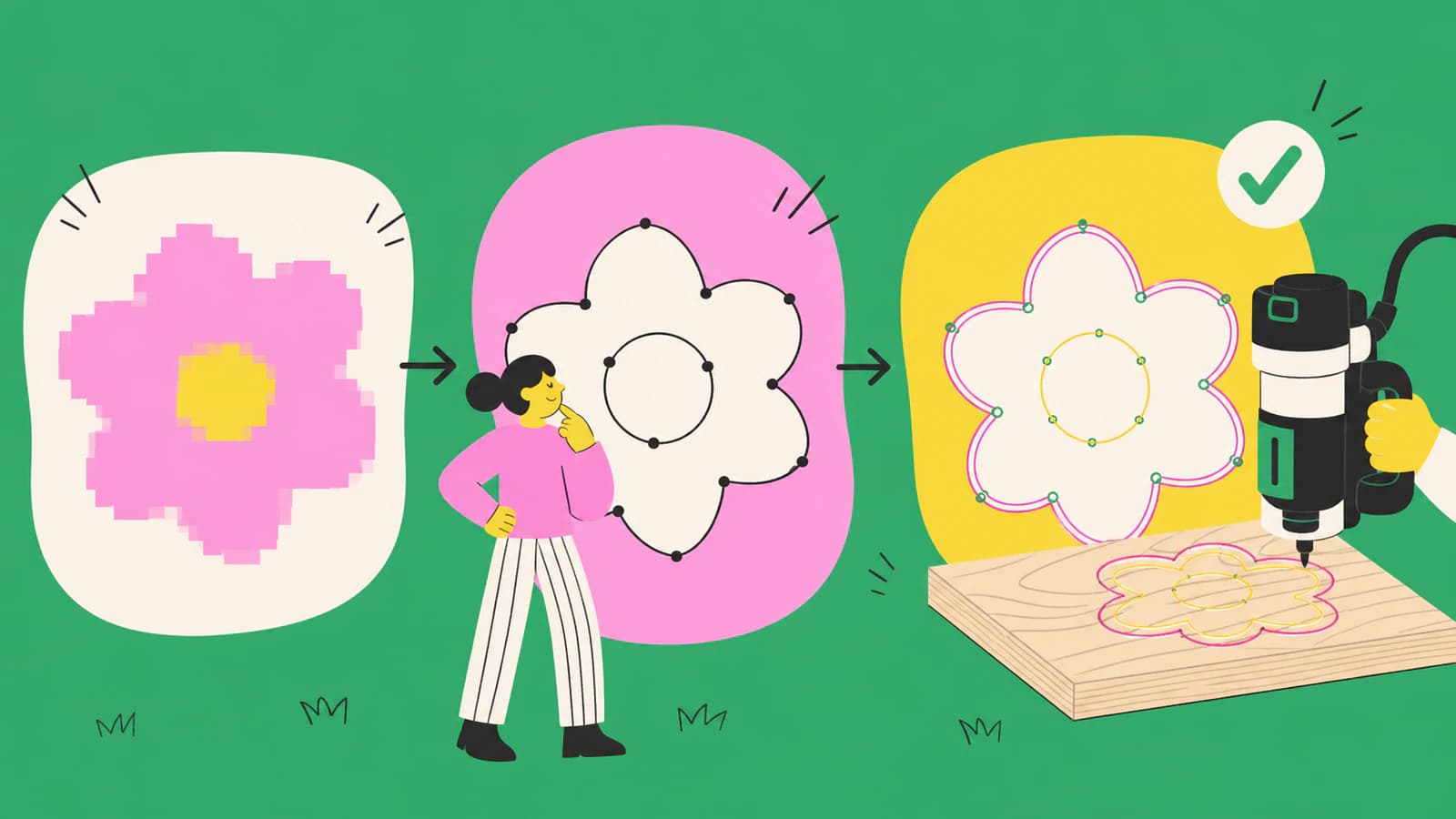
Pour convertir une image en SVG pour Shaper Origin, pars d’un dessin en aplats, reconstruis ses zones visibles en tracés vectoriels, puis prépare ces tracés pour le travail. La conversion n’est que la première moitié. Avant le fraisage, confirme la taille physique du fichier, supprime la géométrie parasite, ferme les profils nécessitant une coupe intérieure, extérieure ou de poche et affecte les types de coupe d’Origin codés par couleur.
Utilise une procédure de conversion du matriciel au vectoriel pour les logos, silhouettes, dessins au trait, enseignes et incrustations simples. Conserve une photo comme référence ou redessine-la lorsque les détails tonaux, les assemblages précis ou la géométrie de dimensions critiques comptent davantage que son contour.
Réponse rapide
- Convertis un PNG ou JPG net en vrais tracés SVG.
- Définis le document en pouces ou millimètres et vérifie une dimension connue.
- Nettoie les espaces ouverts, bords doubles, formes de fond et nœuds excessifs.
- Affecte les intentions guide, online, inside, outside ou pocket selon le codage actuel des types de coupe d’Origin.
- Importe ou synchronise le SVG, vérifie l’aperçu sur l’outil et teste l’élément critique sur une chute.
Qu’est-ce qui rend un SVG utilisable dans Shaper Origin ?
Origin accepte les fichiers SVG, mais l’extension seule ne rend pas un fichier prêt à couper. Le guide SVG Files Basics de Shaper distingue les images en pixels, comme JPEG et PNG, des formes vectorielles et recommande les unités réelles avec le mode colorimétrique RGB.
Un fichier Origin utile nécessite quatre éléments :
| Exigence | Pourquoi elle compte | Vérification rapide |
|---|---|---|
| Vrais tracés vectoriels | Origin suit la géométrie, pas un aperçu en pixels | Sélectionne une forme dans un éditeur vectoriel et examine ses nœuds |
| Taille physique connue | Un tracé propre peut encore être importé à la mauvaise échelle | Mesure une dimension après l’importation |
| Géométrie volontairement ouverte ou fermée | Les coupes intérieures, extérieures et de poche nécessitent une limite | Suis chaque contour important jusqu’à son point de départ |
| Affectation du type de coupe | La couleur indique à Origin comment interpréter le tracé | Compare le résultat sur l’outil à ton plan d’opérations |
L’ordre compte. Ne code pas une vectorisation bruitée par couleur en supposant qu’elle est terminée. Décide d’abord quels contours appartiennent au travail, puis donne-leur une signification.
1. Choisis une image pouvant devenir des trajets d’outil raisonnables
Les meilleures sources ressemblent déjà à des formes : un logo fortement contrasté, une silhouette marquée, un badge simple ou un dessin au trait aux espaces volontaires. Un grand dessin net fournit davantage d’informations utiles sur les bords qu’une petite capture ou une miniature comprimée.
Réfléchis avant de convertir lorsque la source contient :
- des ombres, reflets ou textures photographiques ;
- de petites lettres inférieures à ce que la fraise peut reproduire ;
- plusieurs couleurs presque identiques ne représentant pas des opérations distinctes ;
- une déformation de perspective dans un objet devant rester d’équerre ;
- des assemblages, poches ou dimensions à dessiner précisément.
Une vectorisation automatique reconstruit les limites visibles. Elle ne sait pas que deux lignes doivent être parallèles, qu’une mortaise nécessite un jeu précis ou qu’un élément décoratif doit être ignoré. Dessine la géométrie de dimensions critiques en CAO ou dans Shaper Studio et utilise la vectorisation uniquement pour la partie illustrative.
2. Convertis l’image matricielle en tracés SVG
Recadre le fond et corrige d’abord une rotation ou perspective évidente. Si la source comporte un rectangle blanc derrière le dessin, supprime-le avant la conversion ou retire ensuite le tracé de fond obtenu.
Pour un dessin en aplats adapté, convertis l’image en SVG ou DXF pour la CNC. PerfectVector reconstruit l’image en formes modifiables ; il n’affecte pas les types de coupe Origin et ne choisit pas les réglages de fraisage. Télécharge le SVG, ouvre-le dans un éditeur vectoriel et sépare les contours à fraiser des zones décoratives ou indésirables.
Examine le fichier à deux niveaux de zoom :
- À taille normale, confirme que la silhouette et les espaces négatifs restent lisibles.
- À fort zoom, cherche les courbes en escalier, taches isolées, limites doubles, minuscules boucles et nœuds excessifs.
Si la vectorisation suit les deux côtés d’un trait épais, tu as une bande avec contour plutôt qu’un seul trajet central. Cela peut convenir à une poche ou une forme, mais pas à une ligne de gravure unique. Utilise alors une vectorisation de ligne centrale, redessine la ligne ou capture le dessin avec une procédure prenant en charge les lignes centrales.
3. Rétablis et vérifie la taille réelle
Définis les unités du document SVG en pouces ou millimètres et saisis la largeur ou hauteur prévue. Redimensionne le dessin uniformément. Vérifie ensuite une deuxième dimension ou ajoute un carré de référence temporaire avant l’export.
Cette étape est distincte de la vectorisation. Un vecteur peut conserver les proportions et s’ouvrir à une taille physique surprenante, car les applications interprètent différemment les coordonnées et unités SVG. Le diagnostic pourquoi un SVG est importé à la mauvaise taille aide à distinguer une incompatibilité globale d’unités d’une géométrie déformée.
Pour un croquis photographié, ajoute une règle ou un rectangle de taille connue dans le même plan que le dessin. Shaper Trace propose une autre méthode pour les dessins physiques : Shaper indique que sa procédure avec cadre et appareil photo produit un SVG à l’échelle 1:1 et peut capturer les contours ou les lignes centrales. La présentation actuelle de Shaper Trace fait autorité pour cette procédure produit.
Retire toute marque de calibrage temporaire du fichier final, sauf si elle est volontairement codée comme guide.
4. Nettoie les tracés selon l’opération
Le nettoyage doit suivre le plan de coupe plutôt qu’un objectif générique de nombre minimal de nœuds.
Ferme les profils nécessitant une coupe intérieure, extérieure ou de poche
Le guide Cut Type Encoding de Shaper explique que les formes ouvertes peuvent être des guides ou coupes online, tandis que les comportements inside, outside et pocket nécessitent des formes fermées. À fort zoom, suis chaque limite importante dans les angles et jonctions. Répare les petits espaces et retire les chevauchements faisant apparaître deux fois le même bord.
Garde ouverts les tracés volontairement ouverts
Un trait de gravure ou un guide de placement peut être volontairement ouvert. Ne le ferme pas simplement pour respecter une règle générale de vérification. Confirme qu’il s’agit d’un tracé unique plutôt que des deux côtés d’un trait converti en contour.
Simplifie prudemment
Supprime les taches et points reproduisant seulement le bruit des pixels. Préserve les nœuds définissant un angle, un petit renfoncement ou le caractère d’une courbe. Si les modifications sont lentes ou qu’une courbe semble bosselée, utilise les vérifications du guide pourquoi un SVG a trop de nœuds avant une simplification agressive.
5. Affecte les types de coupe Origin après stabilisation de la géométrie
Origin utilise des formes vectorielles codées par couleur pour suggérer le comportement de chaque tracé sur l’outil. Le guide officiel distingue :
- guide pour l’alignement ou les informations à ne pas couper ;
- online pour suivre le centre du tracé, notamment en gravure ;
- outside pour conserver la forme positive aux dimensions spécifiées ;
- inside pour couper un trou aux dimensions spécifiées ;
- pocket pour retirer la matière à l’intérieur d’une limite fermée.
Utilise la palette actuelle de la documentation Shaper ou code l’intention dans Shaper Studio. N’estime pas les couleurs à vue depuis une ancienne capture. Le même guide indique que l’épaisseur de contour du fichier ne définit pas la largeur de coupe de la fraiseuse : un trait SVG visuellement épais ne remplace donc pas le choix de la fraise et de l’opération.
La couleur est une instruction de départ, pas une raison de sauter l’examen. Confirme chaque tracé sur l’outil. Un contour extérieur codé accidentellement inside peut changer la taille finale d’un diamètre de fraise.
6. Importe, prévisualise et effectue un petit test
Le centre de tutoriels Design for Origin de Shaper comprend les procédures actuelles pour Studio, Illustrator, Fusion 360 et d’autres outils. Quelle que soit la méthode, rends l’examen final sur l’outil explicite :
- Confirme la largeur et la hauteur.
- Vérifie que tous les contours prévus apparaissent une seule fois.
- Vérifie chaque affectation guide, online, inside, outside et pocket.
- Examine les petits trous et angles intérieurs serrés par rapport au diamètre de la fraise.
- Définis la profondeur et les caractéristiques de fraise pour le matériau et le travail.
- Teste l’élément le plus petit ou le plus critique sur une chute.
La géométrie SVG ne choisit pas à ta place la technique d’avance, la profondeur, la fraise, le maintien ou le comportement du matériau. Considère le test comme une partie de la préparation du fichier, pas comme une vérification facultative de dernière minute.
Échecs courants de conversion image vers Origin
| Symptôme | Cause probable | Meilleure vérification suivante |
|---|---|---|
| Origin affiche un rectangle supplémentaire inattendu | Le fond matriciel est devenu un tracé | Supprime la forme de fond dans un éditeur vectoriel |
| Une ligne fine apparaît comme deux contours | La vectorisation a suivi les deux bords | Utilise un trajet central online ou redessine la ligne |
| Inside ou pocket est indisponible | Le contour est ouvert | Joins les extrémités et cherche les chevauchements |
| La pièce est importée à la mauvaise taille | Les unités ou dimensions du document ont changé | Rétablis une dimension connue et vérifie-en une autre |
| Les courbes semblent agitées ou les modifications sont lentes | Le bruit des pixels a produit des nœuds denses | Simplifie sélectivement ou pars d’une source plus propre |
| L’intention de coupe semble incorrecte sur l’outil | Les couleurs ont été approximées ou affectées trop tôt | Réapplique le codage documenté des types de coupe |
Quand ne pas vectoriser l’image
Conserve ou redessine la source lorsque :
- c’est une photo servant uniquement de référence visuelle ;
- la géométrie contrôle un assemblage, un ajustement ou une dimension critique pour la sécurité ;
- le dessin dépend des nuances d’ombrage plutôt que de zones ou lignes ;
- les minuscules détails sont inférieurs à la taille pratique de la fraise ;
- un fichier CAO natif ou un vecteur original existe déjà.
Si le vecteur original existe, répare-le ou exporte-le au lieu de vectoriser une copie matricielle. Si une pièce précise doit être recréée à partir d’un dessin, utilise le scan comme fond et dessine la géométrie avec des cotes.
FAQ
Quel format de fichier utilise Shaper Origin ? La documentation Shaper indique qu’Origin découpe des fichiers SVG. Prépare de vrais tracés vectoriels, utilise des unités réelles et vérifie le codage RGB actuel des types de coupe avant le fraisage.
Puis-je convertir n’importe quelle photo en SVG pour Shaper Origin ? Tu peux vectoriser une photo, mais cela crée rarement des trajets d’outil raisonnables automatiquement. Les logos en aplats, silhouettes et dessins au trait sont de meilleurs candidats. Redessine la géométrie de dimensions critiques et garde les photos tonales comme références.
Pourquoi ne puis-je pas choisir une coupe inside ou pocket ? Le contour peut être ouvert. Origin nécessite une forme fermée pour identifier l’intérieur et l’extérieur. Joins les extrémités prévues, supprime les chevauchements et vérifie que le tracé forme une seule limite continue.
L’épaisseur de contour SVG contrôle-t-elle la largeur de coupe ? Non. Le guide Shaper indique que l’épaisseur de contour du dessin ne change pas la largeur de coupe obtenue. La fraise et l’opération sur l’outil déterminent le résultat physique.
Faut-il utiliser Shaper Trace ou un outil de vectorisation d’images ? Utilise Shaper Trace pour un dessin physique dont tu veux une capture de contour ou de ligne centrale à l’échelle 1:1 avec cadre. Utilise un convertisseur matriciel vers vectoriel pour une image numérique adaptée dont tu veux examiner les tracés modifiables avant importation.
Sources
- Shaper Tools — Bases des fichiers SVG — Procédure SVG Origin, distinction vectoriel/matriciel, unités réelles et consignes RGB.
- Shaper Tools — Codage des types de coupe — Comportements guide, online, inside, outside et pocket et exigences de tracés ouverts ou fermés.
- Shaper Tools — Shaper Trace — Capture à l’échelle 1:1, modes contour et ligne centrale, et procédure actuelle pour dessins physiques.
- Shaper Tools — Design for Origin — Tutoriels actuels de conception et de préparation des fichiers pour les procédures prises en charge.
Tu as un logo en aplats, une silhouette ou un dessin prêt à tester ? Convertis-le en SVG ou DXF pour la CNC, examine les tracés et l’échelle, puis affecte les types de coupe Origin seulement après validation de la géométrie.
Plus depuis le blog

Convertir une image en SVG pour CNC (des chemins propres que votre CAM pourra usiner)
Une CNC suit des chemins vectoriels, pas des pixels : votre dessin doit donc d'abord devenir un SVG ou un DXF propre. Voici comment convertir une image en vecteurs aux chemins fermés, prêts pour la CAM.

PNG vers SVG pour Bambu Studio : des importations multicolores propres
Convertis un PNG en SVG pour Bambu Studio, préserve les régions colorées utiles, vérifie les tracés fermés et les trous, puis contrôle la taille et l’extrusion avant de trancher le modèle.