
Créer des cartes de planning avec tes images
Crée des cartes de planning visuel avec tes photos ou dessins. Garde les étiquettes modifiables, montre les images entières et vérifie les tailles dans le PDF avant impression.
Sur cette page
Pour créer des cartes de planning visuel, choisis les images et les mots, construis une carte avec image et étiquette textuelle séparées, puis duplique-la sur une page. Exporte un PDF et vérifie sa taille de page avant impression. La mise en page cause souvent les problèmes : une image paraît minuscule, une étiquette longue est comprimée ou l’imprimante réduit toutes les cartes.
Tu peux utiliser tes photos, dessins ou graphismes vectoriels existants. Ce guide construit un exemple de six cartes et montre les contrôles entre le choix de l’image et la découpe de la page terminée.
Un point de départ pratique
- Choisis images et mots avec la personne qui utilisera les cartes.
- Conserve les photographies utiles comme photos ; vectorise les dessins seulement si des formes modifiables aident.
- Garde dessin, étiquette et limite de découpe comme objets distincts.
- Fais fonctionner une carte avant de remplir une page.
- Exporte, rouvre et imprime une feuille d’essai à l’échelle prévue.
Choisis les images avant de concevoir la feuille
Note les activités à représenter. Associe ensuite à chacune une image et les mots réellement utilisés : par exemple « Se laver les mains », « Goûter » ou « Préparer le sac ». Ce sont des exemples d’étiquettes, pas un vocabulaire ou une séquence obligatoires.
Une photo du sac personnel de la personne peut être plus utile pour ta tâche qu’une illustration générique. Un dessin familier est peut-être déjà le bon choix. Ne remplace pas une image utile seulement pour uniformiser le style graphique. Les conseils ASHA sur les symboles de communication soulignent pertinence individuelle, accès et reconnaissance ; ils considèrent aussi taille et organisation des symboles comme des choix individuels. Les dimensions ci-dessous sont un exemple documentaire, pas une taille recommandée pour tous.
Si une ressource existante convient déjà, tu n’as peut-être pas besoin de créer un nouveau dessin. Le National Center for Pyramid Model Innovations fournit des instructions et ressources pour plannings visuels, cartes de routines et tableaux d’abord/ensuite. Pour des cartes personnalisées, rassemble des images qui t’appartiennent ou que tu as le droit d’utiliser et garde les originaux dans un dossier séparé.
| Image de départ | Préparation pour la carte |
|---|---|
| Photographie personnelle | Garde la photo ; recadre les alentours distrayants seulement si le sujet prévu reste clair |
| Dessin en PNG ou JPEG | Utilise-le directement s’il convient à la taille prévue ; trace-le si tu dois modifier formes ou couleurs |
| Dessin SVG existant | Utilise l’original vectoriel et vérifie les marges du canevas |
| Image avec un mot déjà incorporé | Garde cette version si adaptée, ou obtiens le dessin sans mot et ajoute une étiquette textuelle distincte |
Pour un dessin en aplats nécessitant des modifications de formes ou couleurs, la méthode de supports visuels de PerfectVector peut transformer le dessin matriciel en tracés SVG. Compare le résultat à l’original avant utilisation : garde les objets porteurs de sens, comme le robinet et l’eau d’une image de lavage des mains. La conversion prépare le dessin ; tu dois encore construire la page de cartes dans ton éditeur de mise en page.
Construis une carte avec trois parties distinctes
Utilise un éditeur de dessin ou de mise en page permettant de saisir des dimensions physiques, placer des images et ajouter du texte. Définis d’abord le papier. Une page Letter et une page A4 ont des formes différentes ; changer le papier après disposition des cartes peut modifier les marges disponibles.
Crée séparément ces parties :
- Limite de carte : un rectangle aux dimensions finales. Utilise un contour léger en tirets s’il doit aussi guider la découpe manuelle.
- Zone d’image : une boîte cohérente dans la carte. Ajuste l’image entière proportionnellement, puis vérifie son équilibre avec les autres.
- Étiquette : un objet texte sous l’image, avec sa taille de police et son espacement propres.
Empêche limite et image de se déplacer pendant la modification de l’étiquette. Groupe une carte terminée pour la dupliquer, mais garde l’accès à son texte et son dessin dans le groupe. Notre guide de modification SVG couvre l’entrée dans les groupes et la modification sans tout aplatir en image unique.
Essaie l’étiquette la plus longue avant duplication. Si elle ne tient pas, donne-lui plus d’espace, utilise délibérément une seconde ligne ou révise les mots avec la personne qui utilise la carte. Réduire automatiquement cette seule étiquette peut la rendre bien plus difficile à lire que les voisines.
Ajuste le dessin, pas son canevas vide
Deux fichiers aux dimensions identiques peuvent montrer des quantités d’image très différentes. L’un peut contenir une grande bordure vide. Placer les deux à la même largeur redimensionne aussi cette bordure, rendant un sujet plus petit.
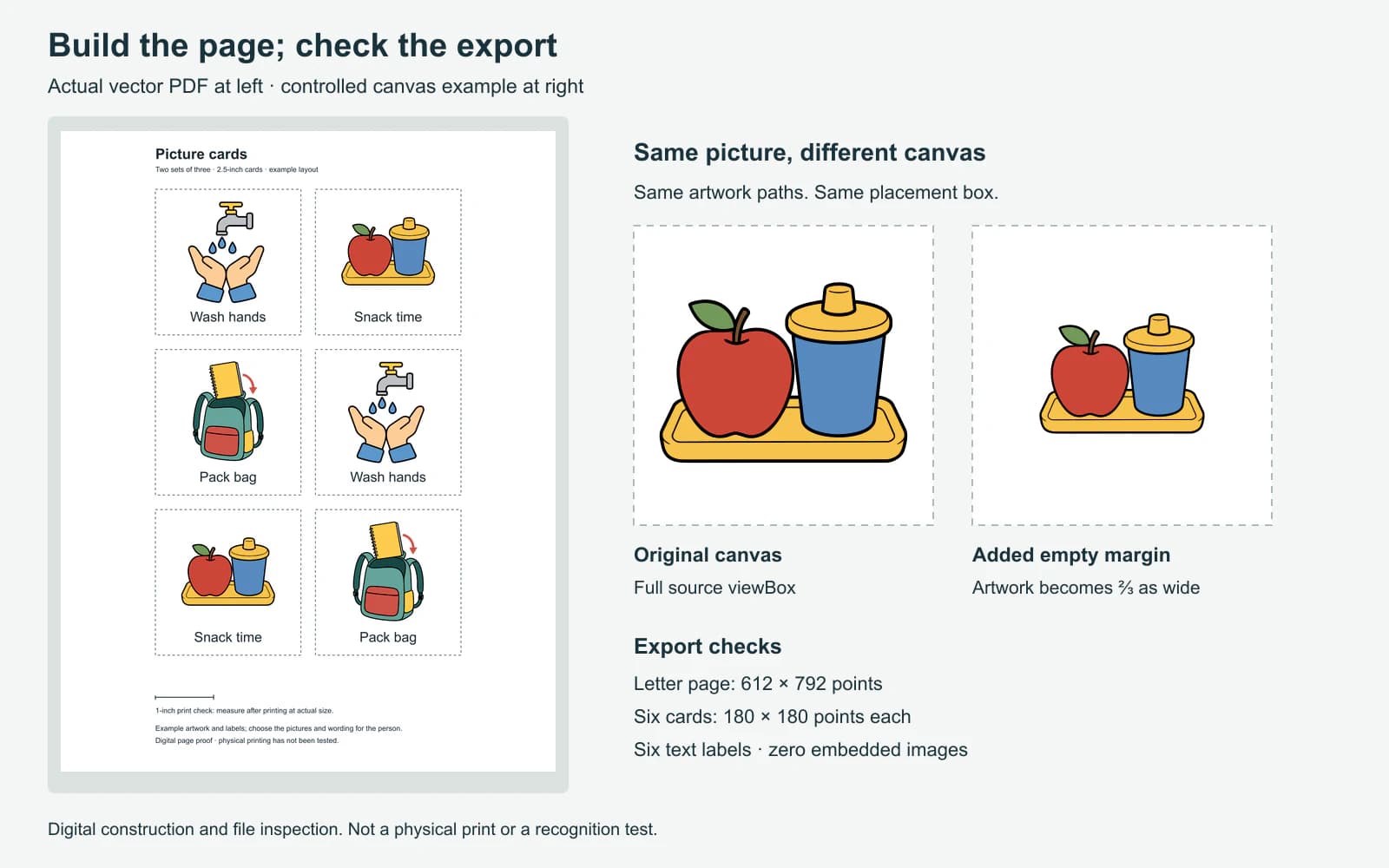
La figure ci-dessous inclut un exemple contrôlé : les tracés de l’image du goûter restent inchangés, mais son canevas carré passe de 1 254 à 1 881 unités. Dans une boîte de placement identique, l’image ne mesure plus que les deux tiers de sa largeur. Cela suit les règles de correspondance du viewBox SVG ; c’est un changement de canevas, pas une perte de détails.
Pour tes cartes, inspecte l’image complète avant de supprimer les marges inutilisées. Préserve une flèche, un bout de doigt, une poignée ou autre élément proche du bord. Ajuste tout le dessin au lieu de remplir la boîte par recadrage, et évite d’étirer séparément largeur et hauteur. Une scène de goûter large et un sac haut n’ont pas à remplir exactement le même rectangle pour appartenir à une même feuille.
Le guide de normalisation des icônes PNG explique la différence liée entre limites géométriques égales et taille apparente égale. Sur une feuille de cartes, utilise cette comparaison pour repérer les différences d’échelle maladroites, puis vérifie les images elles-mêmes avec la personne concernée.
Compose une page mesurable
L’exemple utilise trois images SVG existantes deux fois, créant deux ensembles de trois cartes sur une page Letter. Les étiquettes sont des objets texte distincts. Voici les réglages du document :
| Élément | Réglage de l’exemple |
|---|---|
| Page | US Letter, 8.5 × 11 pouces, portrait |
| Taille de carte | 2.5 × 2.5 pouces |
| Grille | Deux colonnes et trois lignes |
| Espace entre cartes | 0.25 pouce horizontalement et verticalement |
| Placement de grille | 1.625 pouce depuis la gauche ; 1 pouce depuis le haut |
| Boîte d’image dans chaque carte | 2 pouces de large × 1⅚ pouce de haut, ajustement proportionnel |
| Étiquette | Texte distinct de 17 points, centré sous l’image |
| Contrôle d’impression | Ligne d’un pouce hors de la grille |
Tu peux choisir une autre taille. Garde dimensions des cartes, espacement et papier explicites pour reproduire la page ensuite. Laisse de l’espace autour de la grille pour la zone imprimable et la manipulation de la feuille. Pour la découpe manuelle, les espaces facilitent la découpe d’une limite sans atteindre l’image ou l’étiquette voisine.
Dans le PDF exemple exporté, la page mesure 612 × 792 points, conformément à Letter. L’original SVG contient six étiquettes de cartes distinctes et les six peuvent aussi être extraites comme texte du PDF. Le PDF ne contient aucun objet image intégré ; ses images restent vectorielles. Ces contrôles décrivent cet export précis. Une feuille de photographies doit contenir des images matricielles, ce qui convient parfaitement. Le guide PNG et SVG explique pourquoi photo et dessin peuvent raisonnablement suivre des méthodes différentes.
Garde un original modifiable à côté du PDF d’impression. Si tu remplaces ensuite « Préparer le sac » par « Préparer le sac à dos », modifie le texte dans l’original et vérifie à nouveau la longueur de ligne. Ne pars pas d’une capture de la feuille terminée.
Rouvre le PDF avant impression
Vérifie le fichier exporté au lieu de te fier seulement au canevas de l’éditeur :
- Page : le PDF indique-t-il le papier et l’orientation prévus ?
- Images : les sujets entiers sont-ils visibles, y compris les petits éléments près des bords ?
- Étiquettes : les mots sont-ils corrects, entièrement visibles et espacés régulièrement ? Si la police a changé à l’export, corrige l’export ou le choix de police avant impression.
- Limites : les guides de découpe sont-ils visibles et dégagés des images et textes ?
- Copies : chaque carte copiée a-t-elle reçu la bonne image et la bonne étiquette ?
Imprime ensuite une feuille. Dans Acrobat, Actual size imprime sans mise à l’échelle, tandis que Fit peut réduire ou agrandir la page selon la zone imprimable. Les instructions Adobe de dimensionnement de page indiquent aussi que le contenu qui ne tient pas peut être recadré avec Actual size. Fais correspondre papier et PDF et inspecte l’aperçu d’impression.
Mesure la ligne de contrôle d’un pouce sur le papier. Si elle est plus courte ou longue, résous la mise à l’échelle avant de découper tout l’ensemble. Mesure ensuite une carte et vérifie les véritables images et étiquettes sur papier ; un écran agrandi ne prouve pas leur lisibilité imprimée. Une fois l’échantillon adapté à ton usage, découpe et termine les cartes selon la fixation choisie.
Corrige les problèmes courants de mise en page
| Problème | Première vérification |
|---|---|
| Une image paraît bien plus petite | Marges supplémentaires du canevas, puis proportions naturelles de l’image |
| Une main, poignée ou flèche manque | Recadrage ou remplissage du cadre supprimant un élément significatif |
| Une étiquette n’est pas modifiable | Texte incorporé à l’image source, texte en contours ou page aplatie |
| Le PDF diffère de l’original | Substitution de police, retours à la ligne changés ou effets non pris en charge |
| Toutes les cartes s’impriment trop petites | Ajustement à la page ou autre réglage de mise à l’échelle |
| La feuille est nette mais l’image ne convient pas à la personne | Reviens au choix des images et mots ; la netteté vectorielle ne prouve pas la reconnaissance |
FAQ
Puis-je créer des cartes de planning visuel avec mes photos ? Oui. Place les photos dans une mise en page de cartes et ajoute des étiquettes textuelles distinctes si utile. Garde les photos originales, recadre soigneusement et vérifie-les à la taille d’impression prévue. Elles n’ont pas besoin de devenir des SVG.
Quelle taille choisir pour des cartes de planning visuel ? Choisis selon la personne, la distance de consultation, les besoins de manipulation et l’espace disponible. Le carré de 2.5 pouces de ce guide est un exemple de mise en page mesurée, pas une recommandation universelle. Vérifie un échantillon imprimé avant l’ensemble complet.
Comment garder les étiquettes modifiables ? Crée chaque étiquette comme objet texte distinct de l’image et enregistre un original modifiable. Un mot tracé depuis une image devient du dessin plutôt que du texte ordinaire à retaper.
Pourquoi mes cartes sont-elles plus petites après impression ? Vérifie si la boîte d’impression utilisait Fit ou une autre mise à l’échelle et confirme que le papier correspond au PDF. Imprime à l’échelle prévue et mesure une ligne de contrôle de longueur connue avant découpe.
Sources
- ASHA — Communication alternative et améliorée — Explique pertinence individuelle, accès, reconnaissance et considérations d’affichage des symboles de communication.
- NCPMI — Supports visuels pour routines, plannings et transitions — Fournit des instructions et ressources existantes pour plannings, cartes de routines et tableaux d’abord/ensuite.
- W3C — Systèmes de coordonnées SVG et viewBox — Définit la correspondance entre le canevas et la zone d’affichage de l’exemple contrôlé d’espace vide.
- Adobe — Ajuster la taille de page pour l’impression — Distingue Actual size, Fit et les autres options d’échelle PDF.
Si un dessin nécessite des formes modifiables avant d’entrer dans les cartes, essaie-le dans le convertisseur de supports visuels de PerfectVector. Compare l’image entière à l’original, puis place le SVG dans une carte avec une étiquette séparée et vérifie la page exportée avant de créer l’ensemble.
Plus depuis le blog
Illustrations de jeu de société : vecteur ou pixels ?
Choisis vecteur ou image matricielle pour ton jeu, teste les symboles sur les composants, garde les détails peints et prépare les fichiers du fabricant.
Cricut Print Then Cut : PNG ou SVG ? (La réponse honnête)
Print Then Cut imprime des pixels dans les deux cas : un bon PNG est le choix naturel. SVG reste utile pour redimensionner, créer des contours propres et combiner les usages.