
Calques PNGtoSVG : retirer les couleurs, ajouter des repères
Supprimez une couleur de palette dans PNGtoSVG, enregistrez le SVG et vérifiez ses chemins composés et ses marques d'alignement facultatives avant d'intégrer les illustrations en couches dans votre prochaine application.
Sur cette page
- Choisissez les couleurs que vous devez conserver
- Enregistrez une ligne de base, puis supprimez la couleur de la palette blanche
- Comprendre les chemins de couleurs avant de compter les calques
- Ajoutez des marques d'enregistrement uniquement lorsque vous avez besoin d'aides à l'alignement
- Vérifiez le fichier enregistré avant de réaliser un projet d'artisanat
- Quand une trace automatique est la prochaine étape utile
- FAQ
- Sources
Les contrôles de la palette PNGtoSVG vous permettent de supprimer une couleur détectée et d'ajouter des marques de repérage correspondantes à la géométrie des couleurs. Enregistrez le résultat après chaque modification et inspectez le SVG exporté. Le compteur de chemin de l'interface et le nombre d'éléments de chemin SVG peuvent décrire différentes choses, donc aucun des deux nombres ne vous indique le nombre de pièces d'artisanat utiles dont vous disposez.
Ce flux de travail utilise PNGtoSVG.com, dont l'interface actuelle comprend un lien Classic distinct. Il suit une source via une ligne de base, une suppression du blanc et une exportation de marques d'enregistrement. Le résultat est un fichier SVG vérifié ; l'importation de machines et l'alignement des matériaux nécessitent encore leur propre test.
Choisissez les couleurs que vous devez conserver
Vous avez besoin d'une image raster autorisée, d'un original conservé et de noms de fichiers séparés pour vos exportations. Décidez si le blanc est un arrière-plan indésirable, une illustration blanche prévue ou les deux. Une palette est l'ensemble des couleurs dans la trace ; la suppression d'une couleur peut affecter chaque région affectée à ce remplissage.
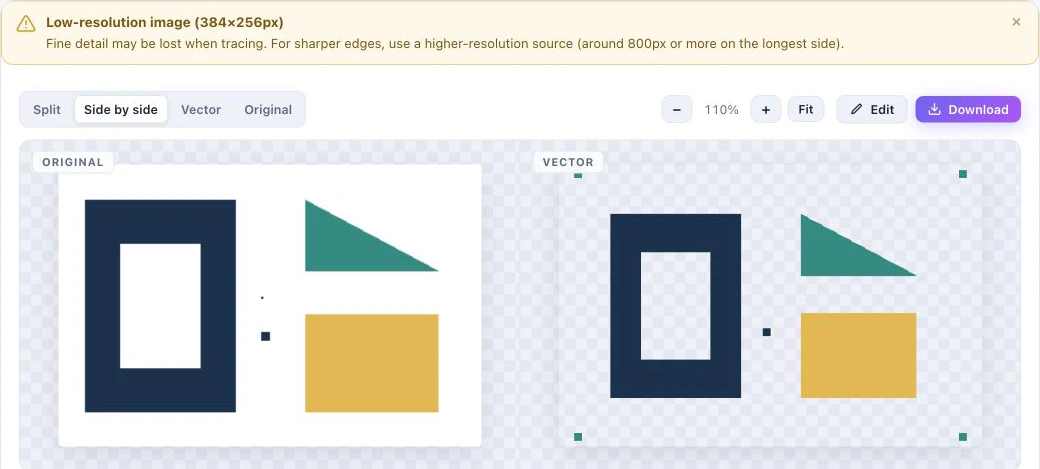
Notre contrôle d'origine était un PNG RVB 384 × 256 sur blanc opaque. Il avait un cadre bleu marine avec un centre blanc, un triangle bleu sarcelle, un rectangle doré et deux petits carrés bleu marine. Nous l'avons réutilisé tel quel et testé le site live le 8 novembre 2026. Le site a affiché un avertissement basse résolution pour cette source, qui reste visible dans la capture d'écran ci-dessous.
Méthode : Nous avons retenu trois exportations SVG réelles et comparé leurs XML, leurs remplissages et leurs limites de document. Il s'agit d'un petit contrôle géométrique, et non d'une référence de qualité photo, d'une comparaison PerfectVector ou d'un test d'importation/découpe Cricut.
Enregistrez une ligne de base, puis supprimez la couleur de la palette blanche
- Ouvrez PNGtoSVG.com et utilisez parcourir les fichiers pour sélectionner votre source. Attendez le résultat vectoriel plutôt que de vous fier à la vue de l'image originale.
- Conservez le résultat de démarrage automatique pour votre première comparaison. Notre exécution a utilisé Logo/Clip art, High, couleurs 10, détail 84, lissage 0, speckle 5 et coin 45 ; la palette détectée contenait quatre couleurs. Il s’agit de paramètres de test enregistrés et non d’un préréglage recommandé pour chaque image.
- Laissez les marques d'enregistrement désactivées et utilisez Download pour enregistrer
baseline.svg. - Recherchez l'entrée de la palette blanche et sélectionnez son contrôle de suppression ×. Attendez que le résultat soit mis à jour, puis enregistrez un
white-removed.svgséparé. - Comparez le résultat enregistré avec l'original, en particulier les détails blancs prévus et les petites marques isolées.
La FAQ sur la palette de PNGtoSVG décrit × comme supprimant les chemins de couleur. Traitez cela comme un changement de géométrie, plutôt que de simplement peindre du blanc d'une couleur différente. Si des lettres blanches ou un surlignage blanc font partie de votre conception, inspectez-les avant de conserver cette variante.
Dans notre référence enregistrée, quatre éléments de chemin portaient quatre couleurs de remplissage, dont le blanc. Après la suppression du blanc, le SVG comportait trois éléments de chemin et aucun remplissage blanc. Le centre du cadre bleu marine apparaissait à travers le damier dans la comparaison du site Web, tandis que le centre de l'original restait blanc.
Si la suppression perd l'illustration recherchée, restaurez la couleur ou rechargez l'original et reconstruisez à partir de votre ligne de base enregistrée. Ne continuez pas à changer de palette au-dessus d'un résultat qui manque déjà d'un détail important.
Comprendre les chemins de couleurs avant de compter les calques
L'interface affichait 11 chemins pour notre référence, mais le SVG téléchargé contenait quatre <path> éléments. Après suppression blanche, l'interface affichait 5 chemins, alors que le fichier contenait trois éléments de chemin.
Un chemin composé est un élément de chemin contenant plusieurs sous-chemins. SVG autorise explicitement cette construction, y compris des contours séparés et des ouvertures intérieures au sein d'un seul élément. La spécification du chemin SVG explique cette relation. Dans cette exportation, la géométrie avec le même remplissage partageait un élément de chemin, de sorte que le nombre d'éléments XML ne correspondait pas au compteur d'interface.
Utilisez le compteur pour suivre l'aperçu de l'outil, puis inspectez la façon dont votre application de destination présente la géométrie enregistrée. Un chemin de couleur peut contenir plusieurs éléments déconnectés. Cela ne prouve pas qu'il existe un calque d'éditeur nommé pour chaque objet visuel, ni que de minuscules morceaux seront faciles à couper ou à placer.
Pour la prochaine étape de préparation, notre guide SVG en couches sépare l'organisation des couleurs d'un projet prêt pour la machine. Si vous avez besoin d'un fichier par couleur, consultez comment séparer les couleurs SVG en fichiers.
Ajoutez des marques d'enregistrement uniquement lorsque vous avez besoin d'aides à l'alignement
La FAQ de PNGtoSVG décrit ses marques d'enregistrement comme une géométrie de coin correspondante ajoutée à chaque calque de couleur. Ce sont des aides à l’alignement pour les illustrations en couleurs. Ils ne sont pas prouvés ici en tant que marques de capteur Cricut Print Then Cut ou en remplacement du flux de travail d'impression et de découpe de votre machine.
La couleur blanche étant toujours supprimée, activez les marques d'enregistrement et enregistrez un troisième SVG sous white-removed-registration-marks.svg. Comparez-le avec l'exportation non marquée plutôt que d'écraser ce fichier.
Notre exportation marquée comportait toujours trois éléments de chemin. Chaque chemin de couleur contenait les mêmes quatre 8 × 8 sous-chemins carrés aux coins. Les marques ont étendu sa viewBox de 0 0 384 256 à -20 -20 424 296 ; sa largeur et sa hauteur sont également passées de 384 × 256 à 424 × 296.
Le viewBox décrit la région de coordonnées SVG utilisée pour le dessin. Dans cet exemple, les limites plus grandes incluent la géométrie en dehors de la zone de l'image d'origine. Gardez cette différence à l’esprit lorsque vous comparez les dimensions d’un document. Cela ne signifie pas que l’œuvre d’art centrale a été adaptée à une nouvelle taille physique.
| Exporter | Éléments de chemin SVG | Octets | Limites du document enregistré |
|---|---|---|---|
| Référence | 4 | 3,106 | 0 0 384 256 |
| Blanc supprimé | 3 | 1,648 | 0 0 384 256 |
| Blanc enlevé, marques dessus | 3 | 2,024 | -20 -20 424 296 |
La géométrie carrée correspondante est vérifiée dans ces fichiers. L’alignement réussi du matériau réel n’a pas été testé. Conservez une copie non marquée et décidez dans votre application de destination si les formes supplémentaires appartiennent à l'opération que vous préparez.
Vérifiez le fichier enregistré avant de réaliser un projet d'artisanat
Ouvrez le SVG accepté indépendamment de l'aperçu du site Web. Vérifiez que les couleurs souhaitées restent, que le blanc supprimé n'efface pas l'illustration souhaitée et que les pièces de couleur séparées occupent toujours les positions attendues. Si les marques sont activées, inspectez les quatre coins et les nouvelles limites du document.
Pour la découpe, les contrôles restants appartiennent à votre application de réception : dimensions physiques, petits détails, attribution des couleurs et opération appliquée aux aides à l'alignement. Exécutez un petit test de matériau avant de répéter un projet. Un téléchargement réussi du navigateur ne termine pas ces étapes.
Le Guide de sélection du convertisseur Cricut couvre d'autres itinéraires de départ. Restez avec PNGtoSVG lorsque ses contrôles de palette et sa géométrie enregistrée répondent à votre travail. Utilisez une trace différente ou une édition manuelle si les régions importantes restent gênantes après un test limité.
Quand une trace automatique est la prochaine étape utile
PerfectVector convient lorsque vous souhaitez partir du raster d'origine et inspecter une trace automatique avant de procéder à la préparation de l'artisanat. Utilisez la page SVG pour Cricut avec votre propre image, puis inspectez la plus petite pièce requise, les ouvertures intérieures et chaque région de couleur. Il s'agit d'une option de traçage distincte et non d'une affirmation selon laquelle sa sortie a été mesurée par rapport à PNGtoSVG dans ce test.
Les informations sur le produit de PerfectVector décrivent un aperçu gratuit en visualisation seule ; vous devez déverrouiller un résultat avant de pouvoir le modifier ou l'exporter. Le fichier résultant doit encore être vérifié dans votre application de réception. Si vous disposez déjà d’une géométrie acceptable, la retracer n’ajoute aucune étape de préparation nécessaire.
FAQ
Pourquoi l'interface affiche-t-elle plus de chemins que le fichier SVG ne contient ? Nos chemins de couleurs enregistrés contenaient plusieurs sous-chemins, de sorte qu'un élément de chemin SVG pouvait contenir plusieurs contours distincts. Le compteur d'interface n'était pas le nombre d'éléments de chemin XML ou un nombre de pièces d'artisanat significatives.
La suppression du blanc ne fait-elle que recolorer l'arrière-plan ? Non. PNGtoSVG décrit le contrôle × comme supprimant les chemins de cette couleur. Vérifiez les illustrations blanches ainsi que le fond extérieur avant d'accepter le résultat.
Ces marques sont-elles des marques du capteur Cricut Print Then Cut ? Cet essai confirme la présence de carrés d’alignement correspondants dans les tracés de couleur exportés. Il ne vérifie pas leur compatibilité avec le processus de marques de détection de Cricut. Suis les instructions de ton application de destination et vérifie l’opération prévue avant la production.
Sources
- PNGtoSVG — Vectoriseur d'images et FAQ — Suppression de la palette actuelle, description de la marque d'enregistrement et interface réelle utilisée dans ce test.
- W3C — Chemins SVG 2 — Plusieurs sous-chemins peuvent appartenir à un seul élément de chemin.
- W3C — Systèmes de coordonnées SVG 2 — La distinction viewBox et région de coordonnées utilisée pour décrire l'exportation marquée.
- PerfectVector — Informations sur le produit — Aperçu gratuit et limite d'édition/exportation déverrouillée.
Démarrez gratuitement avec votre propre image dans PerfectVector, puis inspectez ses couleurs, ses ouvertures et ses plus petites pièces avant de préparer un projet dans votre application d'artisanat.
Plus depuis le blog
Dessin en SVG pour appliqué : prévoir les pièces de tissu
Transformez un dessin en plan SVG appliqué. Inspectez les zones de couleur, les chevauchements et les petits détails, puis conservez un modèle de placement avant de créer des modèles de découpe de tissu.

Convertir une image en SVG pour une impression 3D propre
Une imprimante 3D ne peut pas extruder des pixels : les visuels plats commencent donc par un SVG. Voici comment transformer une image en SVG propre, aux chemins fermés, qui s'importe et s'extrude du premier coup.



