
Vectoriser une image dans Sure Cuts A Lot : vectorisation ou import SVG ?
Choisis Image Trace de Sure Cuts A Lot ou importe un SVG préparé, puis vérifie calques, échelle, lignes doubles, densité des tracés et aperçu final de découpe.
Sur cette page
- Vectoriser ou importer : choisis selon la source
- Méthode 1 : utiliser Trace Image de Sure Cuts A Lot
- Méthode 2 : préparer et importer un SVG
- Examine la véritable géométrie de découpe
- 1. Sépare les pixels sources des tracés de découpe
- 2. Vérifie les calques et fragments colorés
- 3. Confirme les trous et formes intérieures
- 4. Cherche les contours doubles
- 5. Mesure la taille importée
- 6. Prévisualise et réalise une découpe test représentative
- Échecs fréquents et prochaine étape
- Où intervient PerfectVector
- Quand une autre méthode est préférable
- Liste de contrôle finale
- FAQ
- Sources
Utilise Trace Image de Sure Cuts A Lot lorsqu'une source matricielle simple produit des tracés de découpe clairs et compréhensibles. Importe un SVG préparé si tu veux inspecter le vecteur d'abord, préserver des formes utiles en dehors de SCAL ou éviter de lutter contre une vectorisation native bruitée. Aucune méthode n'est automatiquement meilleure.
L'étape décisive est la même pour les deux : masque ou déplace l'image source, inspecte les vrais contours, confirme la taille physique et vérifie le plus petit détail avant de découper. Si ton PNG ou JPG de départ nécessite une vectorisation externe, la méthode image vers vectoriel fournit une seconde version à comparer.
La réponse courte
- Vectorise dans SCAL une image franche à fort contraste si le premier aperçu crée un petit ensemble de contours cohérents.
- Importe un SVG si la source nécessite un nettoyage de l'arrière-plan, une séparation délibérée des couleurs ou un vecteur inspectable avant d'arriver dans SCAL.
- Garde l'image matricielle pour une photo ou un dessin imprimé avec des ombres. Les tracés de découpe ne préservent pas les tons continus.
- Examine les deux méthodes de la même façon : calques, trous, contours doubles, densité des tracés, échelle et aperçu final de découpe.
Vectoriser ou importer : choisis selon la source
La documentation actuelle du menu File de Craft Edge sépare ces tâches. Import accepte les dessins vectoriels, dont SVG. Trace Image crée des contours vectoriels à partir d'images matricielles, tandis que Place Image conserve les formats matriciels courants comme images. (Menu File de Craft Edge)
| Source ou symptôme | Meilleure première méthode | Vérification |
|---|---|---|
| Icône ou silhouette franche d'une couleur | Trace Image natif | Un contour utile, aucun rectangle d'arrière-plan, angles lisses |
| Badge en aplats multicolores | Essaie les deux | Calques de couleur utiles, vrais trous, aucun petit fragment |
| PNG transparent | La vectorisation native peut utiliser le canal alpha | Le bord transparent devient la limite voulue |
| JPG compressé ou capture bruitée | Prépare d'abord un SVG | Bruit et fines bandes colorées retirés avant importation |
| Trait épais à découper une seule fois | Méthode par ligne médiane ou redessin | La vectorisation n'a pas capturé les deux bords visibles |
| Photo ou illustration ombrée | Garde le matriciel ou simplifie volontairement | Le projet exige des détails imprimés plutôt que des zones de découpe |
Passe la même source par les deux méthodes si le premier résultat est difficile à juger. Choisis la version dont la géométrie est plus facile à comprendre, modifier et tester à la taille prévue.
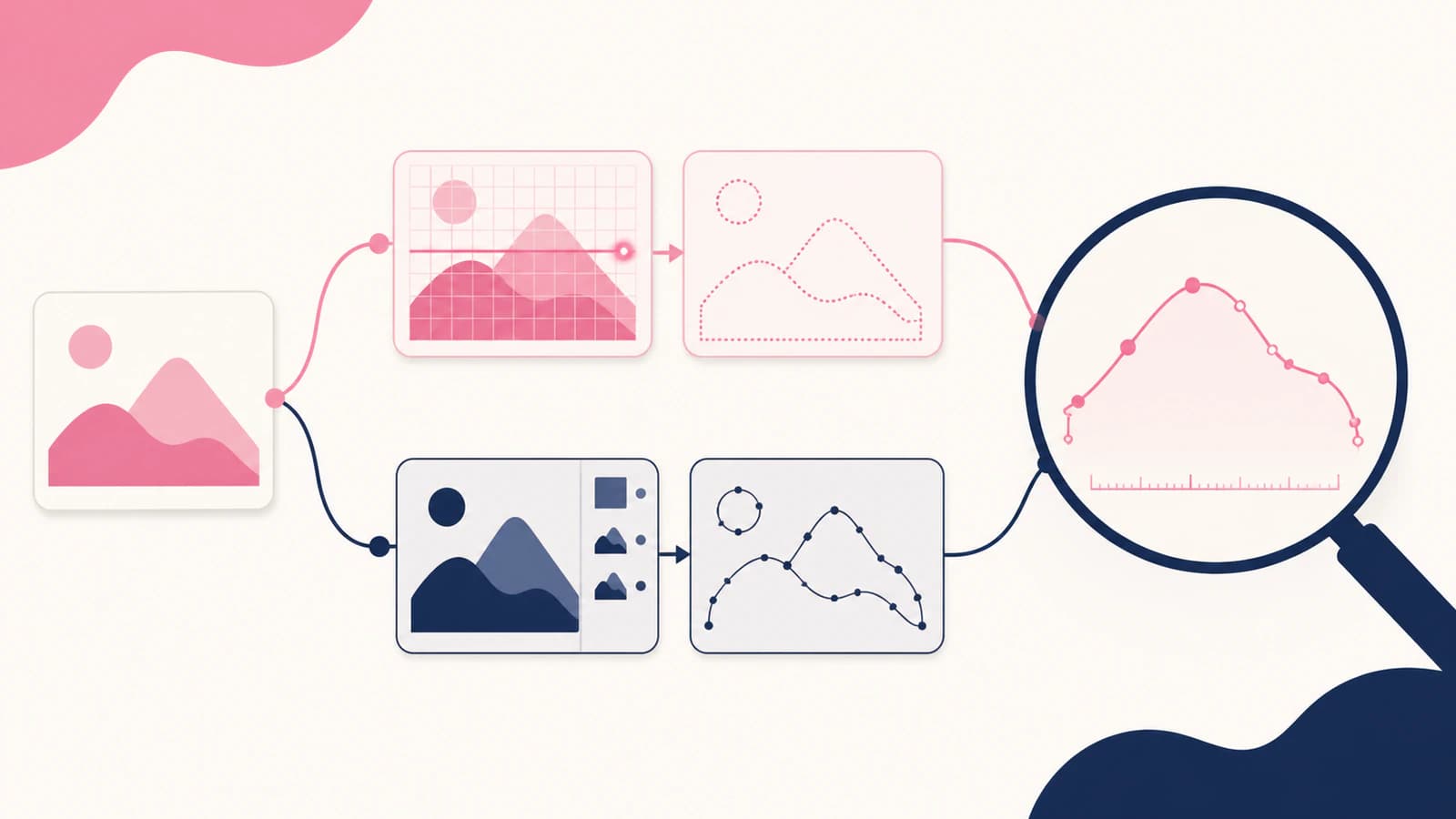
Méthode 1 : utiliser Trace Image de Sure Cuts A Lot
Sure Cuts A Lot 6 ouvre Trace Image depuis le menu File ou le bouton Trace de la barre d'outils. Son aide actuelle liste BMP, JPG, GIF, PNG et TIFF comme sources matricielles. Les trois modes principaux sont Monochrome, Color layers et Single Color. (Aide Trace Image de Craft Edge)
Une méthode native pratique consiste à :
- Recadrer le contenu sans rapport et partir de la source la plus nette disponible.
- Ouvrir Trace Image et choisir le fichier matriciel.
- Choisir le mode correspondant au travail. Utilise Monochrome pour une silhouette unique définie par seuil, Color layers pour une palette limitée en aplats ou Single Color pour isoler une zone échantillonnée.
- Ajuster les commandes par petits incréments, puis utiliser Update Preview. Despeckle supprime les petites formes, Smooth réduit les angles vifs et lignes irrégulières, et Detail contrôle la quantité de petites structures conservées.
- Utiliser l'option du canal alpha si un PNG possède déjà la limite transparente voulue.
- Accepter la vectorisation seulement si l'aperçu contient les zones prévues sans poussières, discontinuités ou fines bandes colorées évidentes.
L'aide actuelle répertorie aussi Single Line Threshold pour réduire certaines lignes doubles. Considère-le comme un réglage à tester, pas une garantie que chaque trait épais devient une ligne médiane utile. Si une ligne dessinée produit encore deux limites, le diagnostic des lignes doubles explique quand une géométrie de ligne médiane ou un redessin est nécessaire.
Méthode 2 : préparer et importer un SVG
La méthode externe déplace la préparation vectorielle en amont de SCAL. Convertis ou redessine la source, inspecte ses formes dans un aperçu ou un éditeur compatible avec les vecteurs, puis utilise File > Import pour importer le SVG. Craft Edge répertorie actuellement SVG parmi les imports vectoriels pris en charge dans le menu File. (Menu File de Craft Edge)
Cette méthode est utile lorsque :
- l'arrière-plan ou les artefacts JPG deviennent des fragments vectorisés ;
- les couleurs nécessitent une séparation délibérée avant la découpe ;
- tu veux inspecter les tracés et trous en dehors de SCAL ;
- le même SVG doit rester modifiable pour une autre destination ;
- les réglages natifs répétés produisent encore des calques peu pratiques.
Une extension .svg ne rend pas un fichier prêt à découper. Les tracés SVG décrivent la géométrie avec des commandes et sous-tracés : tu dois donc encore inspecter les limites du fichier. (Tracés SVG du W3C) Une vignette propre peut cacher des contours doubles, une forme d'arrière-plan couvrant toute la toile ou de minuscules fragments.
Examine la véritable géométrie de découpe
Applique les mêmes vérifications à la vectorisation native et au SVG importé. L'aperçu n'est que le début.
1. Sépare les pixels sources des tracés de découpe
Déplace, masque ou verrouille le calque de l'image originale pour ne conserver que la géométrie générée ou importée. Si le dessin visible disparaît avec l'image matricielle, tu n'as pas encore confirmé les tracés.
Pour Print+Cut, l'aide actuelle de Trace Image documente l'option Add Image Layer, qui place une copie de l'image sous le contour vectorisé. Cela peut être voulu. Distingue mentalement les pixels imprimés et la limite pour savoir ce que la lame suit.
2. Vérifie les calques et fragments colorés
Craft Edge documente Break Apart Outlines pour placer chaque tracé de contour sur un calque séparé. Cela peut faciliter l'inspection, mais aussi révéler le nombre de fragments créés par la vectorisation. Conserve uniquement les zones utiles au projet.
Si un dessin simple à deux couleurs devient de nombreux calques presque identiques, reviens à la source ou aux réglages de vectorisation plutôt que d'organiser chaque fragment à la main. Utilise la liste de contrôle des nœuds excessifs et de la densité des tracés lorsqu'une courbe est difficile à inspecter ou modifier.
3. Confirme les trous et formes intérieures
Les lettres, anneaux et formes entourant des espaces intérieurs dépendent de vrais espaces vides. L'aide de Trace Image indique que Blackout supprime les formes ou contours intérieurs. Utilise-le uniquement si le travail nécessite une silhouette pleine. Si le dessin nécessite des contreformes ou trous, inspecte ces zones après vectorisation plutôt que de supposer que l'aperçu les a conservées.
4. Cherche les contours doubles
Un trait matriciel épais possède deux bords visibles. Une vectorisation de surfaces remplies peut suivre les deux et produire une forme fermée étroite. Cela convient pour découper toute la zone épaisse, mais pas si la machine doit dessiner, marquer ou découper un tracé unique au milieu.
Zoome et décide ce que la lame doit suivre. Ne juge pas uniquement l'apparence remplie.
5. Mesure la taille importée
Définis une largeur ou hauteur connue et garde les pièces liées regroupées pendant le redimensionnement. Une référence d'un pouce ou une autre dimension connue est plus fiable que de tirer jusqu'à ce que le dessin semble correct. Confirme la taille physique finale après importation, surtout si le fichier passe entre des applications.
6. Prévisualise et réalise une découpe test représentative
Vérifie l'aperçu de découpe ou la vue des lignes de découpe disponible pour ta configuration. Cherche les contours parasites hors du dessin, les trous manquants, les limites dupliquées et les petites pièces difficiles à écheniller. Teste ensuite une petite version ou le détail le plus exigeant sur une chute de matériau.
Le fichier ne peut pas choisir l'état de la lame, le matériau, la pression ou l'adhérence du tapis. Une découpe test vérifie la géométrie préparée avec la configuration physique.
Échecs fréquents et prochaine étape
| Ce que tu vois | Cause probable | Prochaine étape |
|---|---|---|
| Trop de calques | La segmentation des couleurs a capturé le bruit ou de faibles changements de tons | Réduis les couleurs, renforce le nettoyage ou prépare la source avant vectorisation |
| Courbes irrégulières | Bords de faible résolution ou trop de détails conservés | Essaie le rééchantillonnage et le lissage, ou pars d'une source plus propre |
| Une ligne découpée deux fois | Les deux bords d'un trait épais sont devenus une forme détourée | Utilise une méthode par ligne médiane ou redessine le tracé voulu |
| Trous remplis | Blackout a supprimé les formes internes ou la structure des tracés est incorrecte | Restaure la géométrie intérieure et inspecte la forme composée |
| Rectangle autour du dessin | L'arrière-plan est devenu une forme vectorisée | Conserve la transparence ou retire l'arrière-plan avant vectorisation ; consulte le guide de l'arrière-plan transparent |
| Petits fragments dans le SVG importé | Le vecteur était déjà bruité avant importation | Nettoie ou recrée le SVG, puis répète l'examen |
| Photo transformée en zones irrégulières | Les tons continus ont été forcés en formes de découpe en aplats | Garde une méthode d'impression ou simplifie volontairement le dessin |
Où intervient PerfectVector
PerfectVector intervient avant Sure Cuts A Lot lorsque la source est un PNG ou JPG en aplats adapté et que tu veux un SVG à inspecter avant importation. Envoie la source via la méthode SVG pour la découpe, examine les formes reconstruites, télécharge le SVG s'il convient au travail, puis importe-le dans SCAL.
Cela ne remplace pas Trace Image lorsque le résultat natif est déjà simple. Cela ne décide pas non plus des réglages de la machine et ne prouve pas que le fichier fonctionnera avec tous les matériaux. Son rôle est de fournir une autre méthode vectorielle à comparer avant le même examen de géométrie et la découpe test.
Quand une autre méthode est préférable
- Importe le SVG original si le créateur en a fourni un. Vectoriser à nouveau un aperçu matriciel supprime généralement une structure utile.
- Conserve les photographies et dessins ombrés en images matricielles pour l'impression, sauf si tu veux volontairement un résultat simplifié postérisé.
- Utilise un outil de ligne médiane ou redessine pour les tracés à trait unique.
- Redessine le lettrage exact ou les marques lorsque la vectorisation automatique change des formes importantes.
- Pars d'une meilleure numérisation ou image si la seule source est minuscule, floue ou très compressée.
L'examen SVG avant découpe plus général est utile après l'une ou l'autre méthode, surtout pour vérifier aussi le contenu matriciel masqué, les rectangles parasites, la charge de nœuds et la structure du fichier en dehors de SCAL.
Liste de contrôle finale
- La source convient à la découpe vectorielle plutôt qu'à l'impression de tons continus.
- La vectorisation native et le SVG importé ont été comparés si le premier résultat était ambigu.
- Seuls les calques et formes voulus restent.
- Les trous et contreformes sont de vrais espaces vides.
- Les lignes uniques ne sont pas devenues des contours doubles accidentels.
- Les formes d'arrière-plan, taches de poussière et fines bandes colorées ont disparu.
- La densité des tracés des courbes permet l'inspection.
- La largeur et la hauteur correspondent à la taille du projet.
- L'aperçu de découpe contient uniquement la géométrie attendue.
- Un test représentatif sur chute réussit avant le chargement du matériau final.
FAQ
Sure Cuts A Lot peut-il vectoriser un PNG ou JPG ? Oui. Sure Cuts A Lot 6 documente la prise en charge par Trace Image des images matricielles BMP, JPG, GIF, PNG et TIFF. Choisis un mode, actualise l'aperçu et inspecte les contours générés avant la découpe.
Faut-il vectoriser un PNG dans SCAL ou importer un SVG ? Vectorise dans SCAL lorsqu'une source simple produit rapidement des tracés compréhensibles. Importe un SVG préparé pour nettoyer l'arrière-plan, séparer délibérément les couleurs ou obtenir un vecteur inspectable avant SCAL. Compare les deux avec le même examen de géométrie si le premier résultat est incertain.
Pourquoi Trace Image crée-t-il autant de calques ? La segmentation des couleurs peut capturer de petites variations de tons, le bruit de compression ou les détails d'arrière-plan comme des zones séparées. Réduis le nombre de couleurs, ajuste le nettoyage, retire l'arrière-plan ou prépare la source avant une nouvelle vectorisation.
Pourquoi une ligne est-elle découpée deux fois après vectorisation ? Une vectorisation de surfaces remplies peut suivre les deux bords visibles d'un trait matriciel épais et créer une forme fermée étroite. Utilise une géométrie de ligne médiane pour obtenir un seul tracé dessiné, marqué ou découpé. Garde la zone détourée uniquement si toute la forme épaisse doit être découpée.
Sure Cuts A Lot peut-il importer des fichiers SVG ? Oui. L'aide actuelle du menu File de Craft Edge liste SVG parmi les formats de dessin vectoriel disponibles via Import. Vérifie les calques, la taille physique, les trous, les contours doubles et la densité des tracés après importation au lieu de te fier uniquement à l'extension.
Sources
- Craft Edge — Aide Trace Image de Sure Cuts A Lot 6 — Formats matriciels actuels, modes de vectorisation, réglages de nettoyage, comportement du canal alpha et options de contours.
- Craft Edge — Aide du menu File de Sure Cuts A Lot 6 — Distinction actuelle entre Import vectoriel, Trace Image matriciel et Place Image, dont l'import SVG.
- GCC — Vectoriser des images avec Sure Cuts A Lot — Présentation par un fabricant de machines de la méthode de base monochrome, par calques de couleur et à couleur unique.
- W3C — Tracés SVG — Modèle de tracés et sous-tracés à l'origine de la géométrie à inspecter dans un fichier de découpe.
Si la vectorisation native laisse des fragments ou des calques peu pratiques, prépare la même source en SVG pour la découpe, importe-la et approuve-la seulement après l'examen commun de géométrie et une découpe test représentative.
Plus depuis le blog

Vectoriser une image dans SignLab : tracer ou importer un SVG propre ?
Compare la vectorisation native de SignLab à un SVG importé. Prépare le bitmap, examine les tracés, conserve les évidements et teste un fichier prêt pour la production.

Tracé d’image dans Roland CutStudio : obtenir des lignes de découpe plus propres
Utilise Image Outline dans Roland CutStudio, diagnostique les contours irréguliers ou doubles et décide quand un vecteur importé plus propre fournit une meilleure géométrie à ta machine.