
Fichier SVG trop grand pour Cricut ? Diagnostique et corrige
Design Space qualifie un fichier de trop grand pour quatre raisons indépendantes, dont les corrections ne sont pas interchangeables. Voici comment les distinguer en dix secondes.
Sur cette page
- Le diagnostic en dix secondes
- Problème 1 : plus de 5 000 tracés
- Si tu n’as pas créé le fichier
- Problème 2 : le dessin est plus grand que le tapis
- Problème 3 : il le dit trop grand alors qu’il ne l’est manifestement pas
- Problème 4 : la taille importée ne correspond pas
- Deux corrections qui aggravent les choses
- Ce que cela donne avec PerfectVector
- Quand le fichier ne fonctionnera pas du tout
- FAQ
- Sources
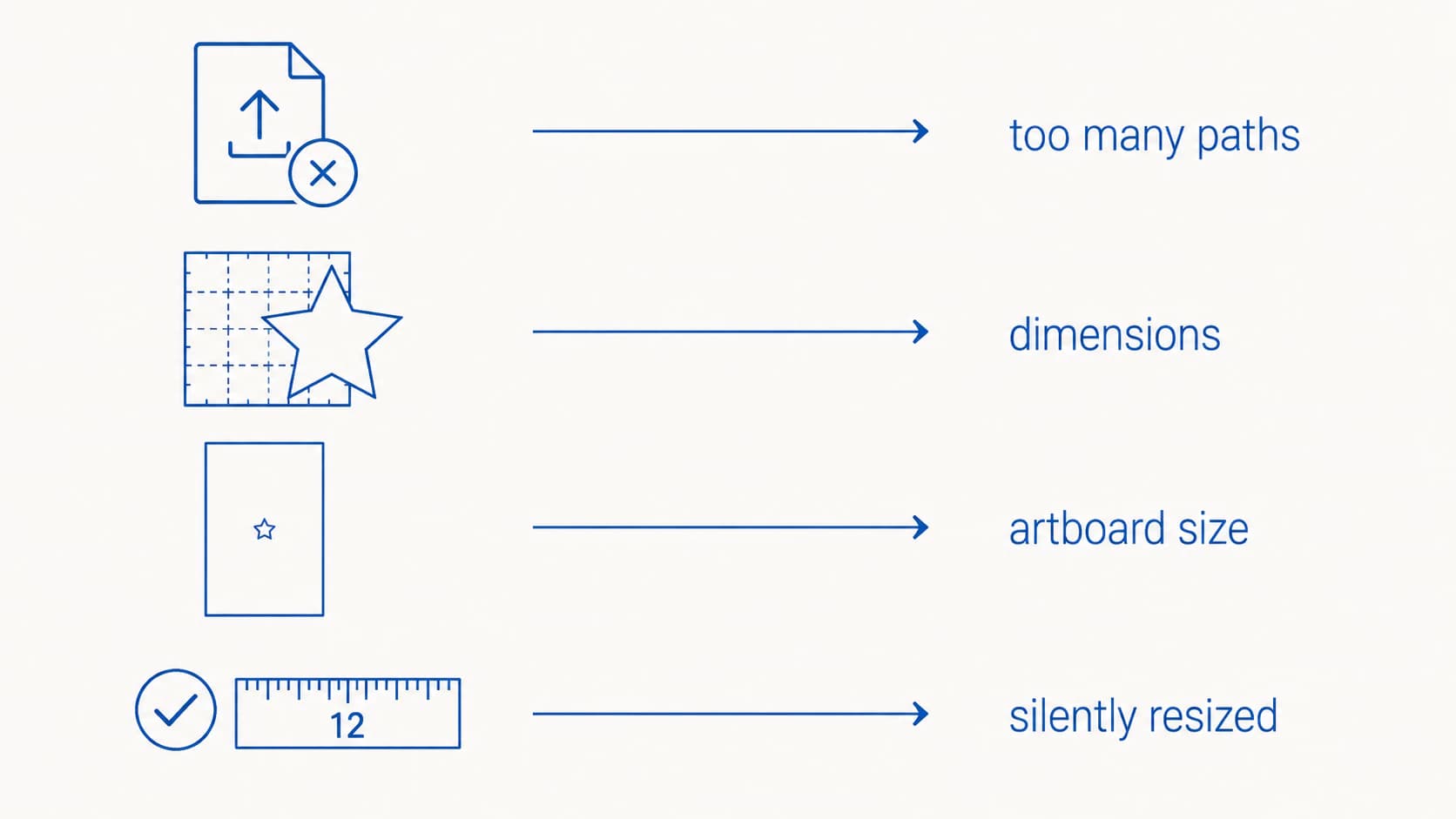
Quatre problèmes différents dans Cricut Design Space produisent une version de « trop grand » et nécessitent quatre corrections différentes. Voilà pourquoi tant de conseils sur ce sujet semblent inutiles : on réduit un dessin qui n’était jamais trop grand ou on reconstruit un fichier qui avait seulement besoin d’être redimensionné.
La bonne nouvelle est que Design Space indique lequel tu as, si tu sais où regarder. Cela prend environ dix secondes.
Peu de temps ? Le diagnostic en dix secondes
- Le téléversement est refusé avec « File Too Large. To upload, reduce size, then try again. » → ton fichier possède plus de 5 000 tracés. Le redimensionnement n’aidera pas.
- Le dessin est vraiment plus grand que ton tapis → c’est un problème de dimensions. Redimensionne-le sur la surface.
- Le dessin est petit mais Design Space le dit encore trop grand → la page ou le plan de travail du fichier est énorme, pas ton dessin.
- Pas d’erreur, mais les dimensions sur la surface ne correspondent pas à ta source → vérifie la taille voulue avant découpe et saisis-la à nouveau sur la surface au besoin.
Le diagnostic en dix secondes
| Ce que tu vois | Le véritable problème | Où aller |
|---|---|---|
| Téléversement refusé, message « File Too Large » | Plus de 5 000 tracés | Problème 1 |
| Avertissement sur la surface, dessin plus grand que 11,5 à 12 pouces | Dimensions physiques | Problème 2 |
| Un autocollant de 3 pouces signalé comme trop grand | Taille de page ou de plan de travail dans le fichier | Problème 3 |
| Pas d’erreur, dimensions sur la surface différentes de la source | Différence de taille à l’importation | Problème 4 |
Problème 1 : plus de 5 000 tracés
C’est le seul qui soit réellement une erreur de « fichier trop grand » et Cricut documente le seuil. Son guide de téléversement d’images indique que les SVG sont limités à 5 000 tracés ; dépasser 5 000 entraîne l’erreur de téléversement.
Note l’unité de cette limite. Pas des mégaoctets. Des tracés. Un fichier de 400 Ko avec 8 000 petites formes est refusé, tandis qu’un fichier de 3 Mo avec 200 formes propres est téléversé sans problème. Beaucoup d’efforts gaspillés viennent de là, parce que la taille du fichier est visible dans le gestionnaire de fichiers, mais pas le nombre de tracés.
D’où viennent les milliers de tracés ? Presque toujours d’une vectorisation automatique. Un vectoriseur qui regarde une image un peu bruitée considère chaque poussière et pixel de bord dentelé comme une forme à garder, et un dessin qui devrait compter 40 formes arrive avec 4 000. Notre article sur les SVG tracés automatiquement avec trop de nœuds explique le mécanisme.
Si tu as créé le fichier, la correction est en amont : réduis le nombre de couleurs, supprime les poussières, soude les pièces qui ne devaient jamais être séparées et simplifie les tracés dans Inkscape ou Illustrator avant de réexporter. Il est souvent plus rapide de convertir à nouveau l’image originale avec des réglages plus propres que de réparer le tracé existant.
Si tu n’as pas créé le fichier
Le conseil de Cricut est que « le créateur du SVG doit réduire le nombre de tracés du fichier ». C’est une impasse si tu as acheté le fichier sur Etsy, téléchargé un cadeau gratuit ou si le créateur est un site disparu.
Tu as encore des options, dans l’ordre de leur coût pour toi :
- Ouvre-le dans Inkscape, gratuit, et vérifie le nombre d’objets sous Edit puis Select All. Note ce que compte la limite : Cricut refuse selon le nombre de tracés, donc la correction consiste à avoir moins d’objets path, pas moins de points à l’intérieur. Path puis Simplify lisse les nœuds de chaque tracé et laisse le nombre d’objets identique, ce qui explique pourquoi cela ne change souvent rien ici.
- Supprime ce que tu ne découpes pas. Beaucoup de fichiers achetés incluent des variantes de couleur, aperçus avec filigrane ou calques masqués empilés derrière le dessin. Ils comptent dans le total et les supprimer est la correction qui réduit fiablement le nombre.
- Fusionne les formes qui se découpent ensemble. Sélectionne les pièces superposées de même couleur et utilise Path puis Union, ce qui transforme plusieurs objets path en un seul. Vérifie le résultat à la taille de découpe, car la fusion change le trajet de la lame.
- Dissocie et divise le dessin en deux téléversements, puis réassemble-le sur la surface. C’est maladroit, mais cela fonctionne.
- Reconvertis depuis l’image d’aperçu si le vendeur a inclus un PNG. Une conversion propre du dessin en aplats arrivera bien sous la limite.
Problème 2 : le dessin est plus grand que le tapis
Un tapis machine de 12 × 12 pouces utilise un réglage de matériau de 11,5 × 11,5 pouces dans Design Space selon les instructions de taille de matériau de Cricut : tout ce qui est plus grand doit donc être redimensionné ou divisé.
Print Then Cut est plus strict et sa limite n’est pas un seul nombre. Cricut documente que la zone découpable varie selon la machine, la taille de page du matériau et les proportions du dessin, parce que la page porte aussi des repères pour le capteur. Vérifie l’article actuel de Cricut sur les dimensions Print Then Cut pour ta machine et taille de page plutôt que de travailler avec un chiffre cité dans un blog.
La correction est ordinaire : sélectionne l’image sur la surface, tire une poignée d’angle vers l’intérieur avec les proportions verrouillées ou saisis une largeur inférieure à 11,5 dans la barre d’outils. Rien dans le fichier ne doit changer.
Si le dessin doit réellement dépasser un tapis, découpe-le en sections et coupe-le en morceaux. C’est une décision de conception, pas une erreur.
Problème 3 : il le dit trop grand alors qu’il ne l’est manifestement pas
C’est le problème qui fait douter. Un autocollant de trois pouces est qualifié de trop grand ou un SVG s’ouvre énorme sur la surface alors que le dessin à l’intérieur est petit.
Design Space ne mesure pas ton dessin. Il mesure la page ou le plan de travail du fichier, qui peut être beaucoup plus grand que les formes posées dessus. Cela arrive généralement quand les unités ou l’échelle du document ont changé : le fichier se déclare large de plusieurs mètres alors que le dessin mesure quelques centimètres.
Dans Inkscape : ouvre File puis Document Properties, règle les unités d’affichage sur les pouces, confirme que la taille du document est raisonnable, puis utilise Resize Page to Drawing or Selection et enregistre. Si tu ne trouves pas cette option, ta version d’Inkscape est assez ancienne pour nécessiter une mise à jour.
Dans Illustrator : sélectionne tout, puis Object, Artboard, Fit to Artwork Bounds. Enregistre et rouvre le fichier dans Design Space.
Pour éviter la répétition, garde un document dont tu sais qu’il fonctionne comme modèle et commence les nouveaux fichiers de découpe à partir de celui-ci plutôt que des réglages laissés par hasard.
Problème 4 : la taille importée ne correspond pas
Cricut ne documente pas de règle universelle de « redimensionnement silencieux à 12 pouces » : ne la diagnostique donc pas depuis un nombre rond seul. Compare plutôt les dimensions sur la surface aux dimensions voulues du fichier source avant découpe.
Si elles diffèrent, entre les bonnes largeur et hauteur sur la surface avec le verrouillage des proportions activé, puis fais une petite découpe d’essai ou mesure l’aperçu du tapis. C’est une vérification, pas la preuve que tous les grands SVG sont redimensionnés de la même façon.
Deux corrections qui aggravent les choses
Rastériser le SVG pour le réduire. Ce conseil revient constamment et va dans le mauvais sens. Convertir les formes en image intégrée alourdit le fichier et Design Space le traite alors comme un seul objet aplati plutôt que comme des calques de découpe. Un SVG est du texte décrivant des formes, ce qui explique pourquoi un fichier propre est petit.
Réduire les dimensions quand le problème est le nombre de tracés. Le téléversement échoue encore, la personne continue de réduire et l’erreur ne change jamais, parce qu’une version de 2 pouces d’un dessin à 6 000 tracés possède encore 6 000 tracés.
Ce que cela donne avec PerfectVector
Tout ce qui précède est une réparation. Si la plupart des créateurs ne voient jamais la limite de 5 000 tracés, c’est parce que leurs fichiers n’en approchent jamais, ce qui dépend de la façon dont le SVG a été créé.
PerfectVector convertit les images en tracés suivant la forme au lieu de retranscrire chaque pixel de bord : un dessin courant arrive donc avec quelques dizaines ou centaines de formes. Ces fichiers se téléversent immédiatement et se découpent comme l’aperçu.
Si un fichier te résiste actuellement, convertir à nouveau le dessin original est généralement plus rapide que réparer un mauvais tracé. Passe-le dans le convertisseur SVG Cricut, réduis les couleurs à celles réellement découpées et télécharge un fichier que Design Space accepte dès le premier essai. Notre guide de préparation des SVG pour Cricut couvre les autres vérifications avant téléversement et les SVG en calques pour Cricut expliquent comment garder les couleurs sur des calques de découpe séparés.
Quand le fichier ne fonctionnera pas du tout
Certains téléversements échouent pour des raisons sans lien avec la taille et affichent un autre message : « Your file includes unsupported items. »
Cricut cite deux causes. Les remplissages par motif, soit tout remplissage qui n’est pas une couleur unie, dont les dégradés, textures et photos intégrées, parce que Design Space ne peut pas les diviser en calques de couleur. Et les tracés d’écrêtage, où une forme en masque une autre, parce que la forme visible n’est pas encore une véritable forme. Aplatis-les d’abord dans ton application de création avec Pathfinder dans Illustrator ou exporte le dessin en PNG et utilise plutôt Print Then Cut.
Les photographies appartiennent aussi à cette dernière catégorie. Elles ne deviennent pas des fichiers de découpe propres quel que soit le nombre de tracés et Print Then Cut existe précisément pour cela.
FAQ
Quelle est la véritable limite de taille SVG de Cricut ? Cricut documente une limite de 5 000 tracés pour les téléversements vectoriels et la dépasser produit le message « File Too Large. To upload, reduce size, then try again. ». La limite est comptée en tracés plutôt qu’en mégaoctets : un petit fichier rempli de milliers de formes échoue alors qu’un plus grand fichier avec quelques formes propres se téléverse sans problème.
Pourquoi Cricut dit-il que mon image est trop grande alors qu’elle est petite ? Design Space mesure la page ou le plan de travail du fichier, pas le dessin posé dessus. Si les unités ou l’échelle du document ont changé, un autocollant de trois pouces peut se trouver sur une page se déclarant large de plusieurs pieds. Corrige dans Inkscape avec Resize Page to Drawing or Selection ou dans Illustrator avec Object, Artboard, Fit to Artwork Bounds.
Réduire la taille en Mo du fichier aide-t-il ? Seulement si les mégaoctets viennent de quelque chose ajoutant aussi des tracés, comme une image intégrée. La limite de téléversement de Cricut compte les tracés : compresser le fichier ou l’enregistrer à une qualité inférieure ne change donc pas le nombre qui compte. Le rastériser aggrave la situation.
Comment réduire le nombre de tracés d’un SVG acheté ? Ouvre-le dans Inkscape, sélectionne tout et vérifie le nombre d’objets. Supprime tout ce que tu ne découpes pas, y compris les variantes de couleur et calques masqués inclus dans beaucoup de fichiers achetés, puis utilise Path et Simplify une fois et inspecte les angles avant de t’y fier. Si le vendeur a inclus un aperçu PNG, le convertir proprement est généralement plus rapide que réparer le SVG.
Pourquoi mon SVG a-t-il été téléversé à exactement 12 pouces ? Cricut ne documente pas de règle universelle redimensionnant chaque grand SVG à 12 pouces : compare donc les dimensions sur la surface aux dimensions source voulues au lieu de supposer la cause. Si elles diffèrent, rétablis la taille voulue avec les proportions verrouillées et vérifie l’aperçu du tapis avant découpe.
Sources
- Cricut : téléverser des images dans Design Space — Documente les téléversements pris en charge et la limite SVG de 5 000 tracés.
- Cricut : changer la taille du tapis ou du matériau — Donne les dimensions actuelles de tapis et matériau.
- Cricut : quelle taille pour Print Then Cut ? — Explique la zone imprimable dépendant de la machine, du papier et du dessin.
- Cricut : éléments non pris en charge au téléversement — Documente les remplissages par motif, tracés d’écrêtage et replis matriciels.
Plus depuis le blog

Vérifier un SVG avant de le découper ou de l’acheter
Vérifications en cinq minutes des fichiers de découpe : faux vecteurs, tracés doubles, nœuds excessifs et boîtes parasites avant de gaspiller le vinyle, et critères avant l’achat.

Comment créer un SVG pour sticker (à partir de votre propre visuel, prêt à découper)
Un SVG pour sticker est le tracé de découpe propre derrière un sticker découpé à la forme. Voici comment transformer votre propre image en SVG, quand il faut un vectoriel plutôt qu'un PNG, et ce qui ne fonctionnera pas.