
Image vers SVG pour LOKLiK : vectoriser, importer et découper
Transforme un PNG ou JPG en SVG propre pour LOKLiK IdeaStudio, importe-le à la bonne taille, examine les calques et tracés et teste la découpe avant de consommer du matériau.
Sur cette page
- Commence par l’opération, pas par l’extension
- Ce qui rend une image intéressante à vectoriser
- Vectoriser dans IdeaStudio ou préparer d’abord le SVG ?
- Image vers SVG pour LOKLiK, étape par étape
- 1. Définis la taille finale et le matériau
- 2. Nettoie une copie de travail de l’image matricielle
- 3. Construis de vrais tracés SVG
- 4. Ouvre le SVG dans un deuxième visualiseur
- 5. Importe-le dans IdeaStudio
- 6. Vérifie taille, calques et opérations
- 7. Prévisualise et teste
- Problèmes courants d’importation IdeaStudio
- Le SVG arrive comme une image unique
- L’importation a trop de calques
- Les bords sont dentelés
- Les trous se remplissent
- La taille change
- Vérifications SVG LOKLiK
- FAQ
- Sources
Pour réaliser une découpe standard fiable dans LOKLiK IdeaStudio, transforme un dessin en aplats adapté en tracés SVG propres avant son arrivée sur le tapis. Importer un PNG et accepter le premier contour automatique peut fonctionner pour une silhouette marquée, mais un dessin détaillé ou bruité produit souvent des morceaux supplémentaires, des bords irréguliers et davantage de nettoyage.
Une précision sur le nom avant de commencer : le guide actuel de l’application HTVRONT indique que LOKLiK IdeaStudio a été renommé HTVRONT IdeaStudio en 2026. Les anciens tutoriels et résultats de recherche utilisent encore LOKLiK, tandis que l’application actuelle peut afficher la marque HTVRONT. Le guide officiel indique que les fonctionnalités et fichiers de projet existants restent compatibles.
Méthode courte
- Détermine si le travail est une découpe standard, Print Then Cut ou une gravure tonale.
- Utilise des tracés SVG pour une découpe standard ; garde un matriciel propre lorsque les pixels sont les données d’impression ou de gravure prévues.
- Vectorise les dessins simples en aplats, puis supprime taches, contours doubles et minuscules îlots.
- Importe le SVG dans IdeaStudio, vérifie la taille physique et les calques, affecte l’opération prévue et examine l’aperçu final.
- Teste des détails représentatifs sur une chute avant le travail complet.
Commence par l’opération, pas par l’extension
Le tutoriel actuel de l’application HTVRONT indique qu’elle peut importer des dessins vectoriels et bitmap, dont SVG, PNG, JPG, BMP et DXF. Il distingue utilement les fichiers vectoriels adaptés à une découpe propre des bitmaps pouvant convenir à une gravure fortement contrastée.
Cela signifie que « tout convertir en SVG » est une mauvaise règle.
| Résultat prévu | Entrée préférable | Pourquoi |
|---|---|---|
| Découpe standard dans du vinyle, du papier cartonné ou un matériau en feuille similaire | Tracés SVG propres | La machine a besoin de limites à suivre |
| Autocollant imprimé ou autre procédure d’impression | PNG transparent ou autre ressource imprimable acceptée, avec une limite de découpe | Les couleurs et textures imprimées restent en pixels |
| Gravure tonale | Image matricielle adaptée | Les pixels gris ou tonaux peuvent être les véritables données d’opération |
| Gravure ou découpe simple de lignes ou silhouette | Géométrie SVG ou DXF | L’opération suit des lignes ou contours définis |
Si tu veux seulement une photo imprimée avec un contour, vectoriser chaque couleur en calques dégrade le fichier. Si la machine doit découper des formes distinctes, un PNG aplati laisse au logiciel le soin de deviner leurs limites.
Ce qui rend une image intéressante à vectoriser
Les bonnes sources de découpe ont des limites visibles, une palette restreinte et des détails assez grands pour survivre à la taille prévue. Logos, icônes, dessins au trait marqués, mascottes simples et illustrations en aplats donnent généralement une base utile.
Prévois davantage de décisions manuelles si la source contient :
- des ombres douces, lueurs ou dégradés ;
- des blocs de compression ou un fond bruité ;
- des lignes très fines et minuscules espaces ;
- une texture photographique ;
- des couleurs superposées semblant distinctes sans limite claire ;
- des lettres figées dans une capture basse résolution.
Utilise l’original de la meilleure qualité disponible. Recadrer une capture de réseau social et l’agrandir ne restaure pas les informations de bord manquantes.
Vectoriser dans IdeaStudio ou préparer d’abord le SVG ?
IdeaStudio peut traiter les images envoyées. Le guide officiel HTVRONT décrit des commandes de vectorisation ajustant la tolérance de couleur et supprimant les blocs colorés indésirables avant l’arrivée du résultat sur le canevas. C’est une méthode raisonnable pour une silhouette simple ou un projet rapide.
Prépare le SVG hors de l’application si tu veux mieux contrôler les zones de couleur, le nombre de nœuds, les trous ou les doublons. La page du logiciel IdeaStudio de LOKLiK Europe décrit explicitement la création d’un dessin dans une autre application, son enregistrement en JPG, PNG ou SVG et son importation.
Le choix est pratique :
- Essaie la méthode intégrée si la source est propre, marquée et presque composée d’une seule forme.
- Apporte un SVG préparé si le dessin comporte plusieurs couches de couleur, évidements, angles fins ou une vectorisation intégrée produisant trop de fragments.
- Garde le matriciel si l’impression ou gravure tonale nécessite les pixels originaux.
Une discussion actuelle d’assistance communautaire sur IdeaStudio revectorisant un SVG souligne aussi une distinction importante : un SVG propre doit s’ajouter comme dessin vectoriel ; le repasser par une conversion d’image est inutile. Vérifie la structure importée, car les versions de l’application et constructions de fichiers varient encore.
Image vers SVG pour LOKLiK, étape par étape
1. Définis la taille finale et le matériau
Note la largeur et hauteur finales avant la vectorisation. Un détail généreux sur un écran peut devenir une lamelle impossible à écheniller à la taille d’un autocollant. Le matériau, l’état de la lame, la pression et le calibrage machine influencent ce qui survit : il n’existe donc pas de taille minimale universelle.
2. Nettoie une copie de travail de l’image matricielle
Recadre le contenu sans rapport, supprime un fond accidentel et augmente la séparation seulement assez pour clarifier les limites prévues. Ne renforce pas la netteté jusqu’à créer des halos : un vectoriseur peut les convertir en tracés supplémentaires.
Si le fichier contient plusieurs couleurs, décide lesquelles nécessitent des couches de matériau distinctes. Fusionne les quasi-doublons visuellement identiques. Chaque nuance involontaire peut devenir un autre objet ou calque de découpe.
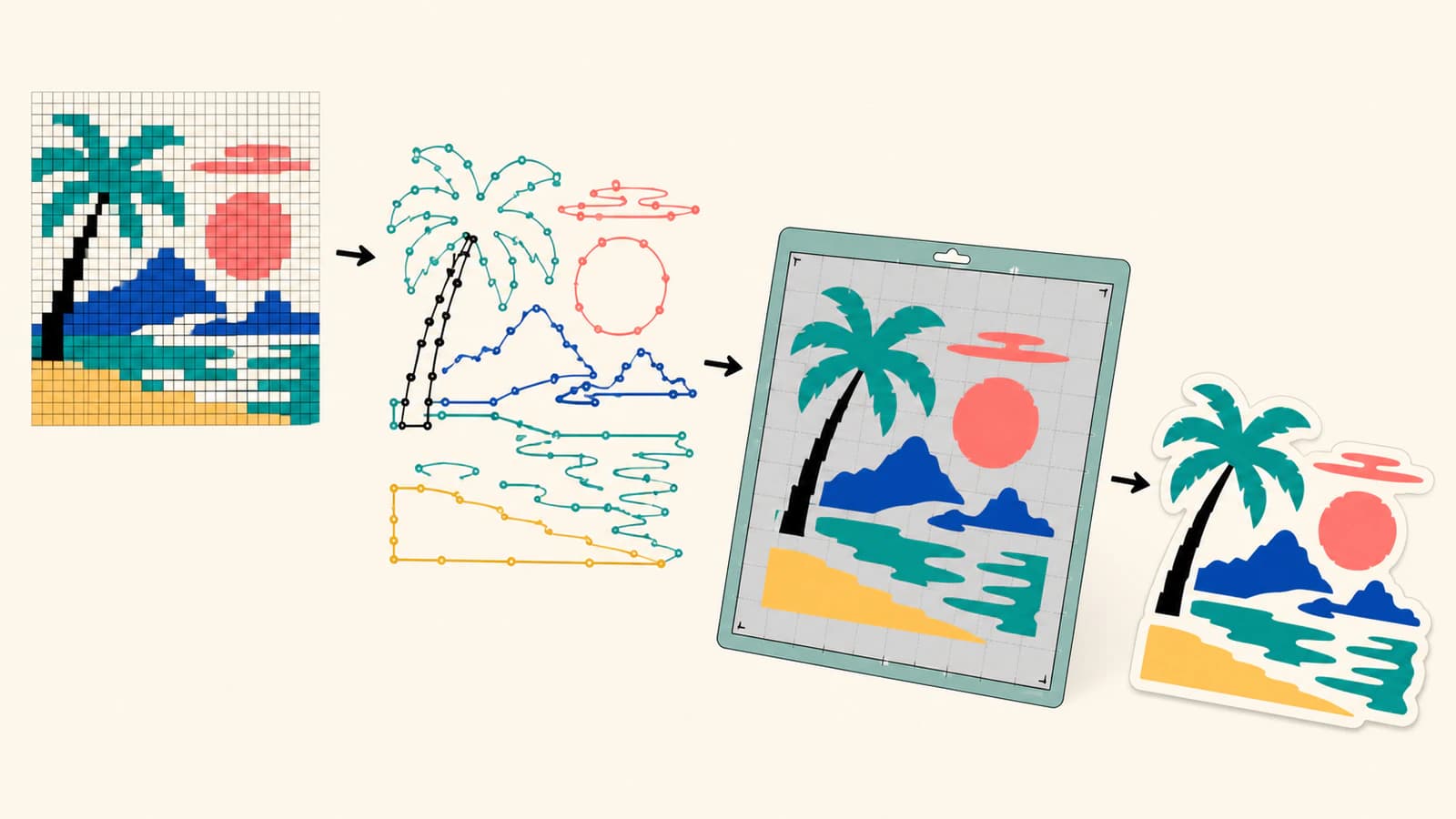
3. Construis de vrais tracés SVG
Utilise le convertisseur SVG pour fichiers de découpe pour reconstruire les dessins adaptés en tracés. Examine l’aperçu avant le téléchargement :
- la silhouette extérieure doit être fermée si une pièce remplie est prévue ;
- les trous des lettres et formes doivent rester ouverts ;
- aucun rectangle de fond ne doit couvrir toute la page ;
- un contour prévu ne doit pas devenir un anneau fin à double paroi ;
- les taches et fragments isolés doivent être supprimés ;
- les zones de couleur doivent correspondre aux couches réellement prévues pour la découpe.
PerfectVector fournit un point de départ vectoriel pour les dessins matriciels adaptés. Il ne connaît pas ton matériau, ne choisit pas d’opération IdeaStudio et ne garantit pas l’échenillage de chaque détail fin. Ces décisions restent dans la procédure de découpe.
4. Ouvre le SVG dans un deuxième visualiseur
Rouvre le SVG téléchargé dans un navigateur ou éditeur vectoriel. Zoome, sélectionne les formes et confirme que le dessin est composé de tracés plutôt que d’une image intégrée unique. Si le fichier paraît correct mais se sélectionne comme objet image rectangulaire, ce n’est pas un fichier de découpe préparé.
5. Importe-le dans IdeaStudio
Utilise Upload ou l’interface d’importation pour ajouter le SVG. Les libellés sur ordinateur et sur mobile peuvent différer : concentre-toi sur le résultat plutôt que sur une séquence mémorisée de boutons. Le vecteur propre doit arriver comme éléments vectoriels modifiables ou séparables, pas entrer dans une procédure de nettoyage matriciel.
Si l’application demande de vectoriser le SVG déjà préparé, arrête-toi et examine le fichier. Il peut contenir un bitmap intégré, une construction non prise en charge ou une image matricielle enregistrée avec une extension .svg. L’examen des SVG à contenu mixte explique comment vérifier.
6. Vérifie taille, calques et opérations
Mesure le dessin dans l’application et compare-le à la taille physique prévue à l’étape 1. Examine ensuite la liste de calques ou objets. Confirme que :
- chaque couleur de matériau ou opération contient les formes attendues ;
- les trous restent des trous ;
- aucun fond caché ni aucune silhouette dupliquée n’est apparu ;
- le rôle de découpe, dessin, rainage, gravure ou impression correspond au projet ;
- la sortie en miroir est activée seulement si la procédure du matériau l’exige.
Ne suppose pas que la couleur affecte à elle seule la bonne opération machine.
7. Prévisualise et teste
La procédure officielle HTVRONT demande de vérifier taille, orientation et ordre des opérations dans la page d’aperçu avant l’envoi, puis de faire un test de cadrage avec la machine connectée. Pour un projet de découpe, teste aussi le plus petit élément représentatif sur une chute du même lot de matériau.
Surveille les coupes intérieures inattendues, contours doubles, ordres de calques inversés ou pièces hors de l’encombrement préparé. Un test qui s’échenille proprement est une meilleure preuve qu’un canevas d’apparence propre.
Problèmes courants d’importation IdeaStudio
Le SVG arrive comme une image unique
Le document peut contenir un PNG intégré plutôt que des tracés vectoriels. Ouvre-le dans un éditeur de texte et cherche <image, ou sélectionne-le dans un autre éditeur vectoriel. Revectorise le dessin original en aplats plutôt que d’exporter l’enveloppe à répétition.
L’importation a trop de calques
La vectorisation a probablement conservé du bruit ou des couleurs presque dupliquées. Retourne à la source ou au vectoriseur, réduis la palette, retire les taches et génère un SVG plus simple. Supprimer des dizaines de fragments mystérieux dans l’application de découpe est généralement plus lent.
Les bords sont dentelés
Une petite source ou une source comprimée a donné une limite en escalier, ou le tracé possède trop de nœuds mal placés. Utilise une meilleure source et examine la géométrie avant importation. Évite un lissage si agressif qu’il change les angles et lettres.
Les trous se remplissent
Les contours intérieurs et extérieurs peuvent être mal combinés ou leur direction/règle de remplissage peut ne pas survivre au transfert comme prévu. Vérifie la structure de tracé composé dans un éditeur vectoriel et utilise le guide des trous remplis.
La taille change
Les dimensions du fichier, viewBox, unités et comportement d’importation peuvent différer. Note une mesure prévue, définis-la après importation si nécessaire, verrouille les proportions et vérifie une deuxième dimension avant découpe. Pour les fichiers réutilisables, garde une forme de calibrage de taille connue hors du fichier final de production.
Vérifications SVG LOKLiK
- L’opération est choisie : découpe standard, impression, gravure, dessin ou rainage.
- La source a des limites nettes et uniquement les couleurs nécessaires.
- Le SVG contient des tracés, pas un bitmap enveloppé.
- Les silhouettes sont fermées et les trous restent ouverts.
- Aucun contour double, point parasite ou rectangle de fond n’est présent.
- Le nombre de calques correspond aux matériaux et opérations prévus.
- La taille physique importée correspond au projet.
- L’orientation et le miroir conviennent à la procédure du matériau.
- L’aperçu final contient uniquement les trajets prévus.
- Les détails représentatifs ont réussi sur une chute.
Pour un examen réutilisable de qualité indépendant de l’application, effectue l’examen de fichier de découpe en cinq minutes avant chaque travail important.
FAQ
LOKLiK IdeaStudio peut-il importer des SVG ? Oui. Les consignes actuelles HTVRONT citent SVG parmi les imports acceptés. Un SVG propre est le meilleur point de départ pour une découpe standard, car il contient une géométrie vectorielle définie.
LOKLiK IdeaStudio s’appelle-t-il désormais HTVRONT IdeaStudio ? Oui. Le tutoriel officiel indique le changement de nom en 2026 et la compatibilité des fonctions et fichiers de projet existants.
Faut-il envoyer un PNG ou SVG pour une découpe LOKLiK ? Utilise un SVG propre pour des trajets de découpe standard. Garde un matriciel accepté lorsque les pixels sont intentionnels pour l’impression ou gravure tonale, puis ajoute la bonne limite ou opération dans l’application.
Pourquoi mon SVG doit-il être vectorisé à nouveau dans IdeaStudio ? Il peut contenir un bitmap intégré plutôt que de vrais tracés, ou tu peux avoir ouvert inutilement une procédure de vectorisation d’image. Examine le fichier dans un éditeur vectoriel et cherche un élément image dans sa source.
Comment empêcher les petits morceaux d’apparaître dans l’aperçu de découpe ? Retourne à la vectorisation, supprime le bruit de fond, fusionne les couleurs presque identiques et retire les fragments étrangers au dessin. Réimporte et teste le plus petit élément prévu sur une chute.
Sources
- HTVRONT — Utiliser l’application HTVRONT — Nom officiel actuel, formats importables, vectorisation, affectation des opérations, aperçu et test de cadrage.
- LOKLiK Europe — IdeaStudio — Préparation des dessins dans des logiciels externes et importation JPG, PNG ou SVG dans IdeaStudio.
- Communauté HTVRONT / LOKLiK — Problème de conversion SVG — Discussion actuelle distinguant l’import direct d’un SVG propre des étapes inutiles de vectorisation matricielle.
Tu veux préparer une découpe standard au lieu de demander à l’application de deviner le contour ? Convertis la source en aplats en tracés SVG propres, importe à la taille prévue et valide le travail seulement si l’aperçu final et un test sur chute concordent.
Plus depuis le blog

SVG clipPath ou mask : contours nets ou fondus doux
Compare clipPath et les masques alpha et luminance SVG sur une image. Reprends l’exemple, teste les fonds clairs et sombres et exporte la géométrie adaptée.

Import SVG Unreal Engine : vérifier la géométrie Motion Design
Prépare un SVG pour Motion Design d’Unreal Engine, examine trous et pièces séparées et distingue géométrie de scène, texture et image d’interface à l’exécution.