
GIMP peut-il vectoriser une image ? Essaie ses tracés
GIMP n’a pas de vectorisation automatique : Trace Bitmap appartient à Inkscape. Découvre les possibilités de sélection vers tracé et les méthodes gratuites pour un vrai SVG.
Sur cette page
Réponse courte : non, GIMP ne peut pas vectoriser automatiquement une image en SVG, et la fonction souvent confondue, Trace Bitmap, appartient à Inkscape. GIMP est entièrement matriciel : excellent pour préparer les pixels, incapable de les reconstruire automatiquement en tracés. Il possède toutefois une astuce utile, Selection to Path, qui peut exporter une forme monochrome propre comme contour SVG. Elle mérite d’être connue parce qu’elle est gratuite et que ses limites expliquent pourquoi le travail complet nécessite un autre outil.
Voici donc les possibilités de cette astuce, ce que font réellement les tutoriels « vectoriser dans GIMP » en arrière-plan — ils ouvrent Inkscape — et les méthodes gratuites lorsque ton image dépasse une forme en aplat.
Version rapide
- Aucune vectorisation automatique dans GIMP, versions actuelles comprises. « Trace Bitmap » est une fonction Inkscape.
- L’astuce intégrée : Select By Color → Select → To Path → export du tracé SVG. Une couleur, un contour, bords dentelés compris.
- Les filtres G’MIC préparent, sans vectoriser : ils simplifient et postérisent le matriciel pour faciliter le travail d’un vrai vectoriseur.
- GIMP ouvre les SVG en les rastérisant : il ne peut donc pas non plus servir d’éditeur vectoriel complet.
- Pour les dessins multicolores : le vectoriseur Inkscape ou un outil dédié, avec GIMP comme excellent outil de préparation.
Distinguer GIMP, Inkscape et « Trace Bitmap »
Le logiciel libre répartit le design comme Adobe : GIMP est l’éditeur matriciel, l’équivalent gratuit de Photoshop, et Inkscape l’éditeur vectoriel, l’équivalent gratuit d’Illustrator. La vectorisation automatique se trouve côté vectoriel : chercher « GIMP trace bitmap » mène donc à la documentation Inkscape et presque tous les tutoriels ouvrent discrètement Inkscape à mi-parcours. Comme Photoshop, qui possède des outils vectoriels mais aucune vectorisation automatique, GIMP travaille en pixels.
Une autre limite surprenante : ouvrir un SVG comme image dans GIMP le rend en pixels. GIMP peut séparément importer et exporter des données de tracé SVG dans Paths, mais n’est pas un éditeur complet d’objets SVG ; sa documentation des tracés et SVG oriente vers des éditeurs dédiés pour des manipulations plus puissantes. Si tu utilises aussi Paint.NET, vérifie quelles opérations des extensions SVG vectorisent réellement une image avant d’y appliquer le même conseil.
L’astuce de GIMP : Selection to Path
Pour une forme propre monochrome, une silhouette, un symbole de logo marqué ou un graphisme de pochoir, GIMP peut réellement produire un contour SVG sans autre logiciel :
- Sélectionne la forme, généralement avec Select By Color sur une zone de couleur unie ou tout outil de sélection.
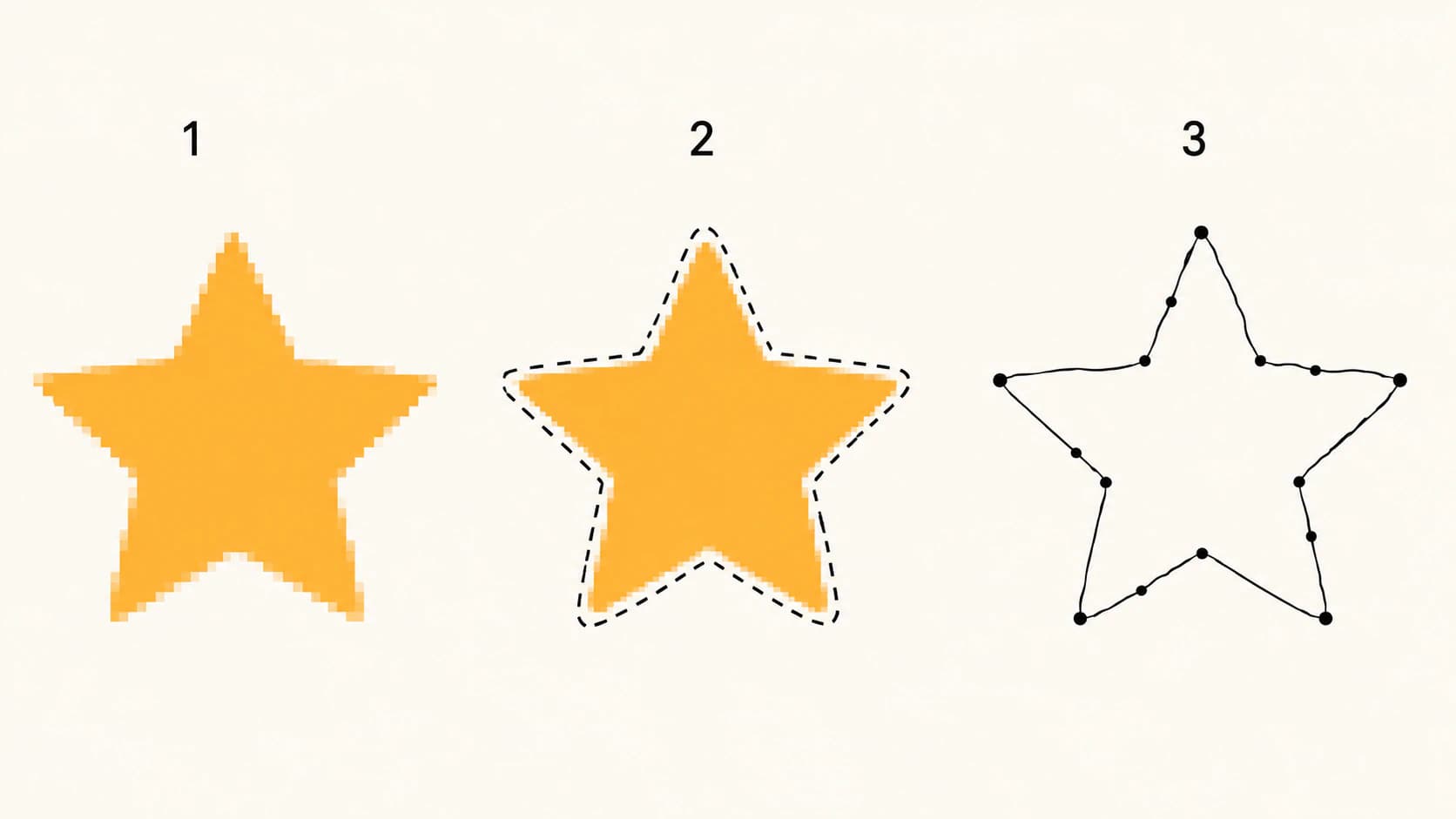
- Lance Select → To Path. GIMP convertit la limite de sélection en tracé Bézier.
- Ouvre Paths (Windows → Dockable Dialogs → Paths), fais un clic droit sur le tracé et choisis Export Paths pour enregistrer en SVG. C’est la procédure du manuel actuel de la boîte Paths.
C’est un vrai fichier vectoriel et une bonne réponse gratuite pour une image adaptée. Ses limites sont structurelles. Il capture une sélection à la fois : le multicolore nécessite de répéter toute la procédure par couleur, sans gestion des calques côté vectoriel. Le tracé suit la limite de sélection des pixels : les bords anticrénelés ou bruités deviennent irréguliers avec beaucoup de nœuds, le problème classique d’excès de nœuds. L’export porte aussi des contours de tracé sans les remplissages ni couleurs de l’image : tu obtiens une forme nue plutôt que le dessin.
Et G’MIC ?
La suite d’extensions G’MIC apparaît dans toutes les discussions GIMP sur le sujet. Son rôle précis : ses filtres peuvent postériser, aplatir et simplifier une image pour qu’un vectoriseur externe produise un résultat plus propre. C’est du prétraitement, domaine où GIMP excelle. Cela reste différent de la vectorisation.
Comparaison des méthodes gratuites
| Ton image | Meilleure méthode gratuite | Pourquoi |
|---|---|---|
| Une forme en aplat propre | Selection to Path de GIMP | Aucun outil supplémentaire, suffisant pour une silhouette |
| Dessin simple noir et blanc au trait | Trace Bitmap d’Inkscape | Un vrai vectoriseur conçu pour cela |
| Dessin multicolore ou logo | Inkscape en plusieurs passes ou vectoriseur web | Séparation manuelle ou automatique des couleurs |
| Tout dessin à modifier, découper ou vendre | Vectoriseur réglé pour des tracés propres | Nombre de nœuds et qualité des calques déterminent la modification |
| Photo | Aucune ; garder le matriciel | Les photos ne deviennent pas des vecteurs propres |
Comment cela fonctionne avec PerfectVector
La bonne répartition : GIMP pour les pixels, un vrai vectoriseur pour les tracés. Recadre, augmente le contraste, retire le fond et nettoie le bruit dans GIMP, puis envoie l’image préparée, PNG, JPG ou WebP jusqu’à 5 MB. Le vectoriseur produit ce que Selection to Path ne peut pas : chaque couleur comme forme propre modifiable avec peu de nœuds et remplissages intacts, fusionnables dans l’éditeur de couleurs avant téléchargement. Les premières conversions sont gratuites, sans carte bancaire. Le SVG s’ouvre ensuite dans Inkscape pour les modifications manuelles, qui relèvent de l’éditeur vectoriel. (Pour examiner toutes les options, le comparatif des vectoriseurs couvre aussi les outils gratuits.)
FAQ
GIMP prend-il en charge les graphismes vectoriels ? Très partiellement. GIMP possède des tracés internes exportables en SVG, mais modifie le matriciel : ouvrir un SVG le rastérise et aucune vectorisation automatique ne fait l’inverse. Pour les vraies modifications vectorielles, la réponse gratuite est Inkscape.
GIMP possède-t-il Trace Bitmap ? Non. C’est le vectoriseur automatique d’Inkscape. La fonction la plus proche dans GIMP est Select → To Path, convertissant une limite de sélection en tracé exportable, une forme à la fois.
Comment vectoriser une image dans GIMP ? Sélectionne la forme — Select By Color convient aux aplats —, lance Select → To Path, puis exporte en SVG depuis Paths. Tu obtiens un contour monochrome suivant le bord sélectionné : adapté aux silhouettes et formes marquées, pas au dessin multicolore.
GIMP peut-il enregistrer une image en SVG ? Il peut exporter des tracés, pas l’image elle-même. Une image matricielle n’a pas de tracés à enregistrer ; la transformer en formes vectorielles est un travail que GIMP n’effectue pas automatiquement.
Faut-il utiliser GIMP ou Inkscape pour vectoriser ? Utilise chacun pour son rôle : GIMP pour préparer le matriciel — contraste, nettoyage et suppression du fond —, Inkscape ou un outil dédié pour vectoriser. Trace Bitmap est le vectoriseur gratuit ; un outil dédié convient généralement mieux pour des tracés propres et des couleurs avec moins de travail manuel.
Quelle est la meilleure méthode gratuite pour vectoriser une image ? Pour une forme en aplat, Selection to Path ne coûte rien. Pour le dessin au trait, Trace Bitmap d’Inkscape. Pour un dessin multicolore à garder en calques propres modifiables, l’offre gratuite d’un vectoriseur web évite les passes manuelles par couleur.
Sources
- Documentation GIMP 3.0 — Boîte Paths — Selection to Path et export de tracés SVG.
- Documentation GIMP — Tracés et sélections — Informations conservées ou perdues lors de la conversion de sélection en tracé.
- Documentation GIMP — Tracés et fichiers SVG — Interopérabilité SVG limitée et rôle orienté matriciel.
- Guide débutant Inkscape — Vectoriser une image — Procédure Trace Bitmap absente de GIMP.
GIMP convient à la préparation. Prépare les pixels dans l’éditeur adapté, vectorise-les en tracés propres dans un outil dédié et termine dans l’éditeur vectoriel de ton choix.
Plus depuis le blog

Convertisseur SVG d’Adobe Express : fonctions et limites
Ce qu’offre le convertisseur SVG gratuit d’Adobe Express selon sa documentation : formats, limites et parcours. Et les trois vérifications de tout SVG, quel que soit son outil d’origine.

Alternatives à Vectorizer.AI : comparer coût et contrôle
Des alternatives gratuites à Vectorizer.AI existent et la plupart des comparatifs sont écrits par ces alternatives. Voici le vrai compromis et comment tester toi-même un convertisseur.