
Kittl peut-il vectoriser une image ? Comparer ses deux outils
Kittl peut vectoriser une image importée et générer un nouveau dessin vectoriel à partir d’une consigne. Découvre quel outil utiliser et comment vérifier le SVG.
Sur cette page
- L’outil de vectorisation et le générateur répondent à des besoins différents
- Comment vectoriser une image dans Kittl
- Quand Kittl est un choix pratique
- Quand un convertisseur spécialisé convient mieux
- Que vérifier après la vectorisation de l’image par Kittl
- 1. La silhouette principale
- 2. Les trous intérieurs et les espaces négatifs
- 3. Le nombre de couleurs
- 4. Le nombre de nœuds
- 5. Le fond
- 6. Le comportement à destination
- Les images qui demandent plus d’un clic
- La réponse pratique
- Sources
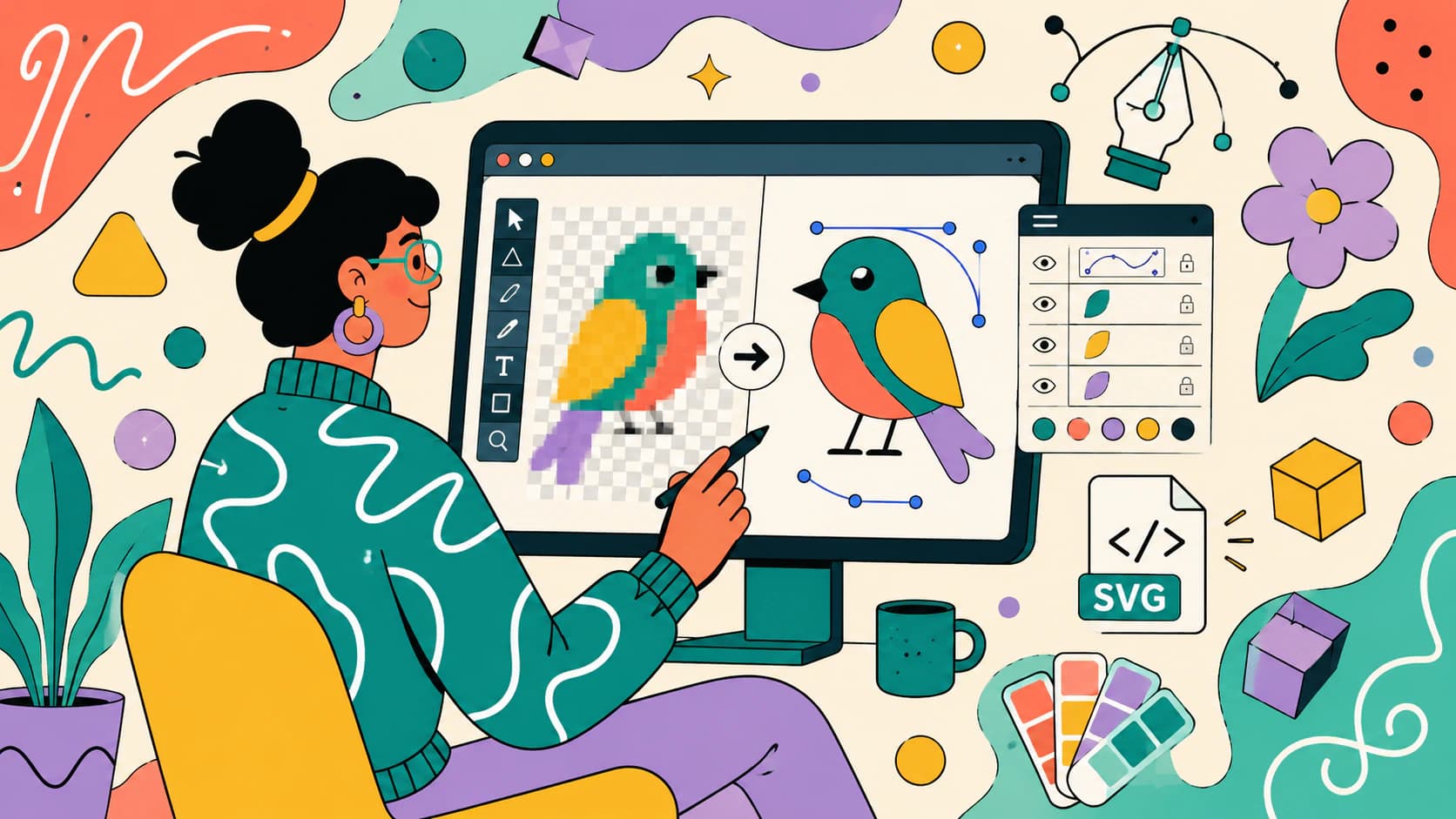
Oui. Kittl peut vectoriser une image existante. Son AI Vectorizer accepte une image matricielle comme un PNG ou un JPG, la convertit en formes vectorielles et te permet de poursuivre les modifications sur le canevas Kittl. Kittl propose aussi un AI Vector Generator, mais cet outil crée un nouveau dessin à partir d’une consigne textuelle. Ce n’est pas la même chose que tracer l’image que tu possèdes déjà.
Cette différence de nom est le point essentiel à comprendre. Si tu importes un logo, un croquis ou une icône et veux retrouver le même dessin sous forme de tracés, utilise l’outil de vectorisation. Si tu veux un nouvel écusson avec un chat ou une étiquette florale à partir d’une description, utilise le générateur.
De quel outil Kittl as-tu besoin ?
- AI Vectorizer : part de ton PNG ou JPG et convertit le dessin existant en formes vectorielles.
- AI Vector Generator : part d’une consigne textuelle et crée un nouveau dessin vectoriel.
- Pen Tool : te permet de redessiner l’image manuellement lorsque le traçage automatique n’est pas assez propre.
- Outil de vectorisation d’image spécialisé : utile lorsque la conversion et l’inspection du SVG constituent tout le travail, plutôt qu’une étape d’une mise en page plus large.
L’outil de vectorisation et le générateur répondent à des besoins différents
Les pages produit actuelles de Kittl présentent les deux outils, et le type d’entrée t’indique lequel tu utilises.
| Point de départ | Méthode dans Kittl | Rapport attendu avec la source |
|---|---|---|
| PNG ou JPG existant | AI Vectorizer | Une interprétation de cette image obtenue par traçage |
| Description écrite | AI Vector Generator | Un nouveau dessin fondé sur la consigne |
| Image existante nécessitant une construction exacte | Pen Tool ou modification manuelle des tracés | Un dessin reconstruit de façon contrôlée à partir de la source |
La distinction compte, car « vectoriel IA » peut désigner une conversion ou une création. Notre guide des générateurs SVG par IA et des outils de vectorisation détaille cette différence entre catégories.
La page Vectorizer AI de Kittl décrit la transformation d’images PNG et JPG importées en dessins SVG modifiables sur le canevas. Sa page AI Vector Generator, distincte, commence par une consigne. Aucune méthode n’est intrinsèquement meilleure. Elles partent simplement de matériaux différents.
Comment vectoriser une image dans Kittl
La page d’aide actuelle d’AI Vectorizer de Kittl décrit cette méthode :
- Prépare d’abord l’image matricielle. Recadre l’espace vide, supprime le fond qui ne doit pas être tracé et utilise la version la plus propre de ta source.
- Importe le PNG ou le JPG. Place l’image sur le canevas Kittl ou utilise l’interface de vectorisation.
- Lance AI Vectorizer. Dans l’éditeur, la procédure d’aide actuelle situe Vectorize sous Image Tools et propose un curseur de couleur pour contrôler les détails. Vérifie que tu as sélectionné la conversion d’image, pas la génération à partir d’une consigne.
- Inspecte les formes converties. Vérifie la silhouette, les petites ouvertures, les zones colorées et la régularité des contours.
- Ajuste les couleurs et les tracés dans l’éditeur. La Vector Suite de Kittl décrit actuellement la modification des tracés, un Pen Tool et des opérations booléennes sur les formes pour les retouches.
- Exporte le format vectoriel nécessaire. La disponibilité du SVG et d’autres options de téléchargement peut dépendre de l’abonnement Kittl actif ; vérifie donc l’offre actuelle avant de construire une méthode de livraison autour de cette fonctionnalité. Rouvre le résultat après l’exportation et confirme qu’il contient des tracés modifiables plutôt qu’une copie incorporée de l’image matricielle.
Cette dernière vérification doit faire partie de toute méthode de conversion. Un nom de fichier SVG ne prouve pas que le dessin qu’il contient est vectoriel. Les fichiers SVG peuvent contenir des images matricielles, et un fichier exporté peut sembler correct tout en conservant des pixels. Si le résultat devient flou au zoom, utilise les vérifications de notre article expliquant pourquoi un SVG peut encore paraître pixellisé.
Quand Kittl est un choix pratique
Kittl est particulièrement pertinent lorsque la vectorisation est suivie d’autres travaux dans Kittl. Tu peux tracer un croquis, ajouter du texte, l’insérer dans une mise en page d’étiquette, le tester sur une maquette de produit et continuer sans déplacer le fichier d’une application à une autre.
Cette méthode intégrée est particulièrement utile pour :
- un logo ou un écusson simple qui doit entrer dans une mise en page plus large ;
- un croquis dont les couleurs seront modifiées et qui sera associé à du texte ;
- une icône ou un dessin d’autocollant qui nécessite un travail de composition rapide ;
- un dessin qui utilisera l’éditeur et les maquettes de Kittl après le traçage.
Cette commodité ne dispense pas d’inspecter le SVG. L’outil de vectorisation doit toujours interpréter les limites des couleurs, la texture, le flou et les petits espaces. Une source aux formes nettes et aux aplats est plus facile à traiter qu’une photographie, une peinture aux transitions douces ou une capture compressée, quel que soit l’éditeur qui entoure l’outil.
Quand un convertisseur spécialisé convient mieux
Un convertisseur spécialisé est plus simple lorsque toute la tâche consiste à « transformer cette image en SVG, inspecter le tracé et le télécharger ». Tu n’as peut-être pas besoin d’un canevas de conception complet, d’un système de modèles ou d’une méthode de création de maquettes. La comparaison de Picsart Quicktools et de son API montre comment cette méthode centrée sur un fichier diffère d’une intégration pour développeurs.
PerfectVector est l’option plus ciblée lorsque la conversion constitue le travail et que le SVG passera ensuite dans un autre éditeur. Utilise le convertisseur d’image en vectoriel de PerfectVector lorsque :
- tu veux une procédure ciblée d’importation, conversion, inspection et téléchargement ;
- la source sera modifiée plus tard dans Illustrator, Inkscape, Figma ou une autre application vectorielle ;
- tu compares plusieurs tracés et accordes davantage d’importance aux tracés qu’aux fonctions de mise en page ;
- tu veux tester la conversion avant de choisir une méthode de conception plus large.
Il s’agit d’une comparaison des méthodes de travail, pas d’une affirmation selon laquelle un convertisseur crée toujours de meilleurs tracés. Fais passer la même source dans les outils envisagés et évalue le résultat lui-même. Notre guide comparant Image Trace et les outils de vectorisation par IA fournit un cadre utile pour cette comparaison.
Que vérifier après la vectorisation de l’image par Kittl
Zoomer n’est que la première vérification. Sélectionne les tracés et examine ce que le traçage a réellement construit.
1. La silhouette principale
Le contour extérieur doit suivre le dessin prévu sans portions plates, creux ni angles arrondis là où ils étaient vifs dans la source. Regarde le résultat avec un fort zoom, puis reviens à la taille normale. Certains défauts ne comptent que dans leur contexte.
2. Les trous intérieurs et les espaces négatifs
Les petites contreformes des lettres, les espaces entre les parties d’une icône et les évidements transparents peuvent se fermer pendant la simplification. Compare-les côte à côte avec la source.
3. Le nombre de couleurs
Un logo en aplats de quatre couleurs ne doit pas se transformer en dizaines de remplissages presque identiques parce que le JPG a ajouté du bruit sur les contours. Regroupe les couleurs accidentelles avant la production.
4. Le nombre de nœuds
Une courbe régulière ne devrait pas nécessiter une rangée dense de points d’ancrage. Des nœuds excessifs rendent le fichier plus difficile à modifier et peuvent créer de petites bosses. Consulte pourquoi les SVG tracés contiennent trop de nœuds pour décider du nettoyage à effectuer.
5. Le fond
Vérifie le SVG sur un canevas contrasté. Un dessin blanc sur fond blanc peut masquer un rectangle indésirable, et une image transparente peut acquérir un fond opaque lors du traçage.
6. Le comportement à destination
Si le fichier est destiné à l’impression, place-le dans la mise en page d’impression. S’il est destiné à la découpe, inspecte les tracés fermés et les petits îlots. S’il est destiné au Web, vérifie que le SVG exporté s’affiche correctement hors de l’éditeur. La destination révèle des problèmes qu’un aperçu sur le canevas peut manquer.
Les images qui demandent plus d’un clic
La conversion automatique fonctionne le mieux lorsque la source présente des formes et des contours nets. Ces entrées nécessitent généralement davantage de préparation ou un dessin manuel :
- les photos avec des dégradés d’éclairage et des milliers de couleurs ;
- l’aquarelle, le fusain ou d’autres œuvres riches en textures ;
- les petites captures avec des artefacts de compression ;
- le lettrage aux contreformes étroites et aux traits qui se chevauchent ;
- les logos qui doivent correspondre exactement à la géométrie officielle ;
- le pixel art dont la grille carrée doit rester littérale.
Pour un symbole de marque durable, un dessin reconstruit avec soin peut être plus efficace que le nettoyage d’un tracé difficile. Pour une œuvre riche en textures, garder une image matricielle en haute résolution peut être la bonne réponse. Le vectoriel est un choix de production, pas une amélioration universelle.
La réponse pratique
Kittl peut vectoriser une image, et son éditeur actuel est pertinent lorsque le tracé doit entrer dans une conception Kittl plus large. Utilise AI Vectorizer pour une image existante, AI Vector Generator pour un nouveau dessin fondé sur une consigne et des tracés manuels lorsque la fidélité compte davantage que la rapidité.
Quelle que soit la méthode choisie, évalue le SVG exporté selon sa silhouette, ses espaces négatifs, ses couleurs, son nombre de nœuds, son fond et son comportement dans l’application de destination. Le nom de l’outil indique l’opération que tu as demandée. Les tracés indiquent si le résultat est prêt à l’emploi.
Sources
- Aide Kittl — Utiliser AI Vectorizer — procédure actuelle dans l’éditeur et contrôle du détail des couleurs.
- Kittl — Convertisseur SVG gratuit — entrées PNG/JPG, modes monochrome et couleur, modification et procédure de téléchargement SVG.
- Kittl — AI Vector Generator — génération à partir d’une consigne, distincte du traçage d’une image importée.
- Aide Kittl — Réglages de téléchargement — tailles d’exportation, unités, DPI, formats et options de fond actuels.
Tu veux comparer cette méthode plus ciblée à Kittl ? Convertis la même source avec PerfectVector, ouvre les deux SVG et compare la silhouette, les espaces négatifs, les couleurs et le nombre de nœuds avec la liste ci-dessus.
Plus depuis le blog

Vectoriser une image avec Adobe Capture : créer une forme modifiable
Utilise Adobe Capture pour vectoriser une image sur téléphone, affiner la forme capturée, l'enregistrer dans une bibliothèque Creative Cloud et inspecter le résultat modifiable.
Canva peut-il vectoriser une image ? Oui, mais seulement avec une application premium
Canva peut tracer votre image en vecteur, mais uniquement avec Vectorify, une application complémentaire payante. L’éditeur gratuit et le générateur IA ne tracent pas votre image. Voici la réponse honnête.