
Figma peut-il vectoriser une image ? Oui, mais c'est une fonctionnalité IA payante
Figma a ajouté un outil Vectorize intégré qui trace votre image en vecteurs modifiables, mais il faut une offre payante. Voici ce qu'il fait, ses limites et la réponse honnête.
Sur cette page
- D'abord : « prendre en charge les vecteurs » et « vectoriser votre image » sont deux choses différentes
- Ce que fait réellement Vectorize, l'outil intégré de Figma
- Sur l'offre gratuite ? Vous utilisez un plugin
- Ce que l'outil réussit bien, et là où il atteint ses limites
- Ce que vous voulez vs ce que Figma vous donne
- Le test : « est-ce un vrai vectoriel propre ? »
- Quand un vectoriseur dédié est le meilleur outil
- Quand vous n'avez pas besoin de vectoriser du tout
- FAQ
Réponse courte : oui. Début 2026, Figma a ajouté un outil Vectorize intégré qui trace une image raster en chemins vectoriels modifiables directement sur le canevas, avec Figma AI. Le point important, c'est qu'il fonctionne avec les offres payantes de Figma et puise dans votre réserve partagée de crédits Figma AI ; il ne fait donc pas partie de l'offre gratuite. Les utilisateurs gratuits passent plutôt par des plugins communautaires. L'outil intégré est réellement pratique quand vous travaillez déjà dans Figma, mais il est pensé pour les signes dessinés à la main, le lettrage et les illustrations, et Figma précise lui-même que les images complexes ou en basse résolution peuvent donner de mauvais résultats. Voici exactement ce qu'il fait, où il atteint ses limites, et quand un vectoriseur dédié est le meilleur choix.
La version courte
- Oui, Figma peut vectoriser une image avec son outil Vectorize intégré (Figma AI), ajouté début 2026.
- Il est inclus dans les offres payantes (Professional, Organization, Enterprise) et utilise des crédits Figma AI. Les comptes gratuits n'y ont pas accès.
- Les utilisateurs gratuits vectorisent via des plugins communautaires (Vectorize, Image Tracer et équivalents), qui sont tiers et dont la qualité varie.
- Il fonctionne surtout pour les symboles dessinés à la main, le lettrage et les illustrations. Figma indique que les images complexes ou en basse résolution peuvent mal se vectoriser.
- Pour obtenir un vectoriel propre, avec peu de nœuds, d'un logo, d'un fichier de découpe ou d'un visuel que vous redimensionnerez indéfiniment, un convertisseur image-vers-vecteur offre plus de contrôle et permet de commencer gratuitement.
- Même distinction honnête qu'avec Canva et ChatGPT : un outil peut techniquement vectoriser sans être le bon outil pour votre besoin.
D'abord : « prendre en charge les vecteurs » et « vectoriser votre image » sont deux choses différentes
Figma a toujours été un outil vectoriel. Vous pouvez dessiner à la plume, modifier des réseaux vectoriels et créer des icônes de zéro, mais ce n'est pas la question ici. Quand les gens demandent généralement si Figma peut vectoriser une image, ils veulent dire quelque chose de plus précis : peut-il prendre un JPG ou un PNG que j'ai déjà et le transformer automatiquement en chemins modifiables ? Jusqu'au début de 2026, la réponse était non, et il fallait utiliser un plugin. Aujourd'hui, Figma dispose d'une fonctionnalité native pour cela. La réponse honnête est donc oui, avec les détails ci-dessous pour décider si c'est le bon oui pour vous.
Ce que fait réellement Vectorize, l'outil intégré de Figma
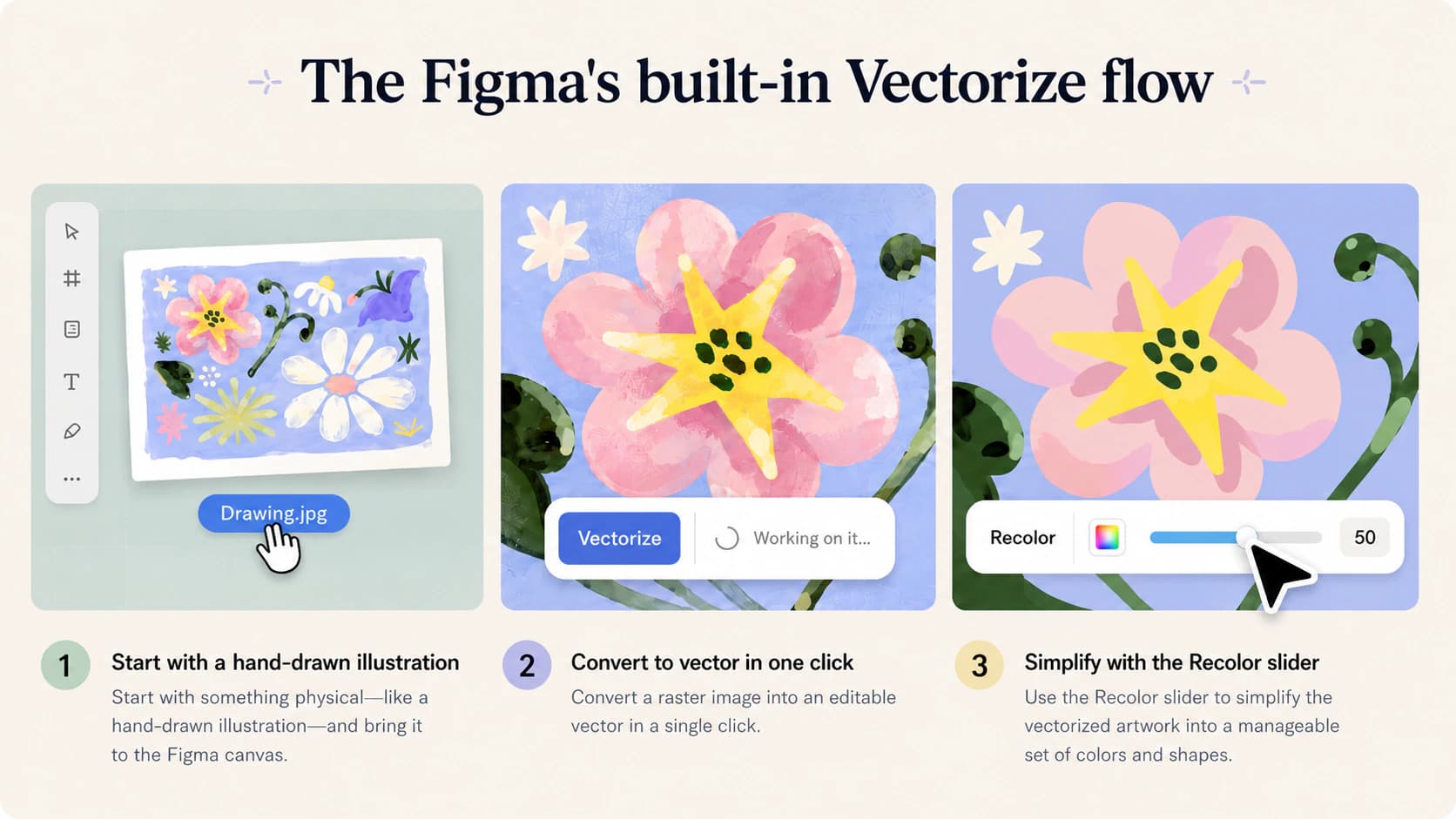
Comment vectoriser une image dans Figma ? Sélectionnez l'image sur votre canevas, ouvrez More dans la barre d'outils secondaire, puis choisissez Vectorize. L'IA de Figma la trace, ce qui prend quelques secondes selon la complexité, puis vous affinez le résultat avec les réglages Recolor : Full color (vous définissez le nombre de couleurs), Grayscale ou Black and white (vous définissez le seuil). Cliquez sur la coche pour conserver le résultat. Le visuel tracé arrive sous forme de calques modifiables que vous pouvez ajuster comme n'importe quel autre vecteur Figma.
Quelques points comptent avant de vous appuyer dessus :
- C'est une fonctionnalité payante. Vectorize est disponible dans les offres payantes de Figma, et Figma AI fonctionne avec un système de crédits partagé entre ses outils IA ; chaque vectorisation puise donc dans cette réserve. L'offre gratuite ne l'inclut pas.
- Son périmètre vise les visuels simples. Figma décrit la fonctionnalité comme un moyen de transformer des symboles dessinés à la main, du lettrage et des illustrations en calques vectoriels. C'est son terrain naturel, pas les photos détaillées.
- Figma vous dit quand le résultat risque d'être mauvais. Sa propre documentation indique que les images complexes ou en basse résolution peuvent mal se vectoriser, et suggère d'abord d'utiliser Remove background ou Boost resolution.
Sur l'offre gratuite ? Vous utilisez un plugin
Si vous n'avez pas d'offre payante, l'outil intégré n'est pas disponible, mais la communauté Figma comble ce manque depuis longtemps. Des plugins comme Vectorize, Image Tracer et divers convertisseurs PNG-vers-SVG tracent une image sélectionnée en chemins sans siège payant. Ils fonctionnent, et pour un visuel rapide dans Figma, ils peuvent suffire. Deux réserves : ils sont créés par des tiers, donc la qualité du tracé et le nombre de points d'ancrage dépendent de ce que produit chaque plugin, et Figma ne promet rien sur ce résultat. Pour une illustration ponctuelle, ce n'est pas un problème. Pour tout ce que vous allez découper, imprimer ou redimensionner longtemps, la qualité des chemins décide si le fichier tient vraiment la route.
Ce que l'outil réussit bien, et là où il atteint ses limites
Le vrai avantage de Figma, c'est que la conversion se fait là où vous travaillez déjà : vous évitez d'exporter vers un autre outil et de reconstruire les chemins à la main. Si vous êtes plongé dans un fichier de design et voulez transformer un signe dessiné à la main en formes modifiables à retoucher directement sur place, cette commodité est la bonne raison de l'utiliser.
Là où il atteint ses limites, c'est au même endroit que toutes les vectorisations automatiques par IA. Les préréglages Recolor vous donnent le nombre de couleurs, le niveau de gris ou le noir et blanc, mais pas un contrôle fin sur les chemins eux-mêmes : le nombre de nœuds, la façon dont les courbes sont lissées, ou si chaque couleur est isolée dans son propre calque propre pour la découpe. Et la fonctionnalité est conçue pour les designers qui travaillent dans Figma, pas pour quelqu'un qui veut simplement un SVG propre d'un logo sans payer un siège Figma.
Ce que vous voulez vs ce que Figma vous donne
| Ce que vous voulez | La réponse de Figma | Le piège |
|---|---|---|
| Tracer mon image en vecteurs modifiables, dans Figma | Vectorize intégré (Figma AI) | Offres payantes uniquement ; utilise des crédits IA |
| Vectoriser avec un compte Figma gratuit | Un plugin communautaire | Tiers ; la qualité du tracé varie |
| Dessiner ou modifier des vecteurs de zéro | Outils Plume et vectoriels | Toujours disponibles, mais ils ne tracent pas automatiquement votre image |
| Un vectoriel propre, avec peu de nœuds, d'un logo à découper, imprimer ou vendre | Aucune, nativement | Mieux vaut passer par un vectoriseur dédié |
Le test : « est-ce un vrai vectoriel propre ? »
Quelle que soit la méthode de tracé, prenez dix secondes pour vérifier le résultat avant de vous appuyer dessus. Un vectoriel fiable :
- S'ouvre en chemins modifiables. Cliquez sur une forme : vous devez pouvoir la déplacer et la remodeler, pas seulement manipuler une image aplatie.
- Reste net quand vous zoomez. S'il se floute, c'est un raster déguisé avec une extension
.svg. - A un nombre de nœuds raisonnable. Des courbes propres utilisent quelques points d'ancrage, pas des centaines. L'excès de nœuds rend un fichier lent à modifier et difficile à découper, le même piège qu'un logo tracé rempli de nœuds.
Quand un vectoriseur dédié est le meilleur outil
Si votre vectoriel doit aller dans un contexte exigeant, un logo que vous utiliserez partout, une découpe Cricut ou laser, ou un design que vous vendrez, vous voulez généralement plus qu'un tracé IA sur le canevas et un réglage Recolor. Un vectoriseur dédié trace votre image réelle en chemins lisses avec peu de nœuds, garde chaque couleur comme sa propre forme modifiable, et exporte un vrai SVG (plus PNG, PDF, EPS et DXF), sans abonnement nécessaire pour commencer.
C'est pour cela que PerfectVector existe. Vous pouvez convertir votre image et inspecter les chemins gratuitement, sans compte ni offre payante, puis fusionner les couleurs pour ne garder que les quelques calques propres dont vous avez vraiment besoin, et importer ce SVG directement dans Figma pour continuer à designer. Pour un logo en particulier, le vectoriser correctement fait la différence entre un fichier qu'un imprimeur peut utiliser et un fichier qui se dégrade dès qu'on l'agrandit. Une fois importé, modifier le SVG dans Figma fonctionne comme pour n'importe quel vecteur.
Soyons clairs : cela fonctionne sur des visuels plats et graphiques comme les logos, icônes et illustrations simples. Une photographie ne deviendra pas un vectoriel propre, quel que soit l'outil, fonctionnalité Figma ou outil dédié ; pour ces images, gardez le raster.


Pour un kit d'interface complet, harmonisez les icônes SVG converties (en anglais) avant d'importer les fichiers dans Figma.
Quand vous n'avez pas besoin de vectoriser du tout
Parfois, la question ne se pose même pas :
- Un visuel web ou une publication pour les réseaux sociaux convient très bien en PNG. Un vecteur ne vous apporte rien dans ce cas.
- Les photographies ne se vectorisent pas proprement. Elles se postérisent en aplats, donc gardez-les en raster.
- Une maquette que vous n'utiliserez que dans un seul fichier Figma n'a pas besoin d'être tracée en vrai vecteur.
La vectorisation devient utile quand vous devez agrandir, modifier ou découper un design, donc pour les logos, icônes et visuels plats (si vous découvrez le sujet, commencez par ce qu'est la vectorisation d'image).
FAQ
Peut-on transformer un PNG en vecteur dans Figma ? Oui. Avec une offre payante, sélectionnez le PNG sur votre canevas, ouvrez More dans la barre d'outils secondaire, puis choisissez Vectorize. L'IA de Figma le trace en calques vectoriels modifiables, que vous affinez ensuite avec les réglages Recolor. Avec l'offre gratuite, vous devrez plutôt utiliser un plugin communautaire, car l'outil intégré n'est pas inclus.
Figma Vectorize est-il gratuit ? Non. L'outil Vectorize intégré est disponible dans les offres payantes de Figma (Professional, Organization et Enterprise) et utilise des crédits Figma AI, partagés entre ses fonctionnalités IA. Les comptes gratuits n'y ont pas accès ; les utilisateurs gratuits s'appuient donc généralement sur un plugin de vectorisation communautaire ou sur un convertisseur séparé.
Figma prend-il en charge les graphismes vectoriels ? Oui, et il l'a toujours fait. Figma est un outil de design vectoriel avec une plume et une édition vectorielle complète, ce qui permet de dessiner et de modifier des vecteurs de zéro. Le tracé automatique d'une image raster existante en vecteurs est la partie la plus récente, ajoutée via la fonctionnalité Vectorize intégrée début 2026.
Sur quel type d'images Vectorize de Figma fonctionne-t-il le mieux ? Sur les visuels plats et graphiques : symboles dessinés à la main, lettrage et illustrations, comme Figma décrit la fonctionnalité. Les photos détaillées et les images riches en dégradés ne se tracent pas proprement, et Figma indique que les images complexes ou en basse résolution peuvent mal se vectoriser, en suggérant de supprimer l'arrière-plan ou d'améliorer la résolution d'abord.
Comment obtenir un vectoriel plus propre et plus modifiable que le tracé Figma ? Utilisez un vectoriseur dédié qui trace votre image en chemins lisses avec peu de nœuds, garde chaque couleur dans son propre calque, et exporte un vrai SVG que vous pouvez ouvrir partout. Convertissez et vérifiez d'abord les chemins, confirmez que le fichier s'ouvre comme des formes modifiables et reste net quand vous zoomez, puis importez ce SVG dans Figma pour continuer à travailler.
Vous avez une image ou un logo à transformer en vectoriel propre et redimensionnable pour l'importer dans Figma ? Tracez-le en SVG propre et modifiable, vérifiez les chemins et importez-le en quelques secondes.
Plus depuis le blog

Photoshop peut-il vectoriser une image ? Il a des outils vectoriels, mais pas de vectorisation automatique
Photoshop est un éditeur raster doté d'outils vectoriels manuels, mais il ne peut pas vectoriser automatiquement votre image en vecteur propre. Voici ce qu'il fait vraiment, et quoi utiliser à la place.

Gemini peut-il vectoriser une image ? Il génère du code SVG, mais ne trace pas votre image
Gemini peut écrire du code SVG à partir d'un prompt texte, contrairement à la plupart des IA. Mais il ne peut pas tracer votre image importée en SVG propre et modifiable. Voici ce qu'il peut faire, et ce qu'il ne peut pas faire.