
QCAD Trace Bitmap : contours ou géométrie mesurée ?
Utilise Trace Bitmap de QCAD Professional pour les contours d’image, compare le traçage CAD manuel et vérifie sens des lignes, échelle et nettoyage avant de livrer un DXF.
Sur cette page
- Un trait épais peut signifier deux choses différentes
- Insère l’image sans la confondre avec des vecteurs
- Exécute Trace Bitmap sur une petite zone représentative
- Ajuste l’aperçu au contour voulu
- Vérifie le résultat avant d’enregistrer un DXF de livraison
- Quand une étape externe image vers DXF aide
- FAQ
- Sources
L’outil Trace Bitmap de QCAD transforme une image insérée en polylignes. Il appartient au module QCAD Professional et est disponible via Draw > Trace Bitmap, selon la référence actuelle de la commande.
Utilise-le lorsque tu veux les contours visibles d’un dessin. Si une marque épaisse représente une ligne centrale unique, ou si un rayon doit correspondre à une pièce mesurée, détermine toi-même cette géométrie et dessine-la avec les outils CAD. Un traçage de contour ne peut pas prendre cette décision de conception à ta place.
La première question utile est ce que doit contenir le DXF final : le contour de l’encre, une ligne unique qui la traverse ou une caractéristique mesurée. Ce choix détermine si le traçage automatique est un point de départ utile.
Un trait épais peut signifier deux choses différentes
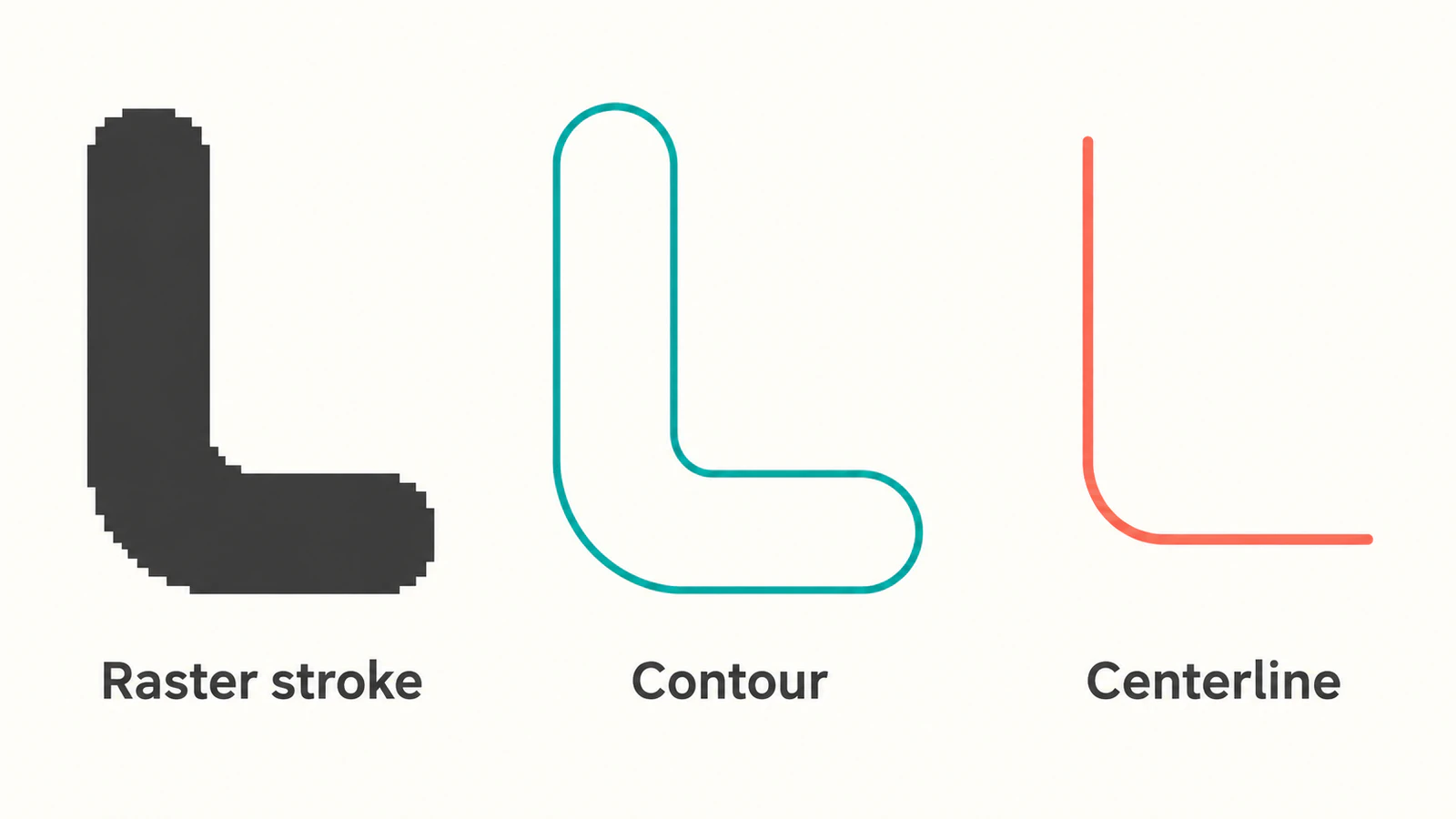
Imagine une large marque de pinceau en L avec un coude arrondi. Pour une découpe décorative, tu peux vouloir le périmètre de toute la marque. Pour un parcours qu’un outil suit une fois, il te faut peut-être une ligne unique au milieu. Les deux dessins peuvent ressembler à la même source de loin, mais décrivent des opérations différentes.
Un traçage de limite suit le périmètre de l’encre, y compris ses deux côtés et ses extrémités. Une ligne centrale dessinée délibérément utilise un tracé unique à travers la marque. Sa position et son rayon de courbure doivent toujours avoir une justification : extrémités mesurées, dimensions spécifiées ou choix de conception. Ne suppose pas que l’un des bords de l’encre soit l’emplacement prévu.
| Résultat nécessaire | Méthode de départ utile | À vérifier |
|---|---|---|
| Silhouette décorative ou périmètre d’un dessin | Traçage automatique de contour | Le contour inclut les détails voulus et exclut le bruit du fond |
| Un parcours unique le long d’un trait épais | Dessiner délibérément la ligne ou l’arc voulu | Extrémités, emplacement du coude et adéquation d’un tracé unique à l’opération |
| Une pièce avec des longueurs, positions de trous ou rayons spécifiés | Reconstruire à partir de mesures en CAD | Dimensions et relations, indépendamment du bord matriciel |
Le tutoriel officiel de traçage QCAD présente les outils CAD ordinaires et le traçage automatique. Il avertit aussi qu’un traçage automatique n’est pas une méthode précise de reconstruction d’un dessin CAD à partir d’une photo quelconque.
Insère l’image sans la confondre avec des vecteurs
Choisis Draw > Insert Bitmap, sélectionne l’image source et définis sa largeur ou sa hauteur en unités de dessin avant de la placer. La référence Insert Bitmap de QCAD documente ces réglages de placement et la prise en charge de la transparence PNG.
Garde l’image matricielle sur un calque de référence et place ta nouvelle géométrie sur un calque distinct. Une couleur de calque contrastée facilite la distinction entre ton travail et la source. Lorsque tu inspectes un traçage, masque le calque d’image pour que les pixels originaux ne cachent pas les discontinuités ou les fragments.
Enregistre l’image source à côté du dessin. QCAD référence le bitmap inséré depuis le fichier de dessin ; enregistrer le dessin n’intègre pas l’image elle-même. Garder les deux fichiers ensemble aide à conserver l’image disponible lors de la réouverture du dessin. Ce comportement est documenté dans la référence des bitmaps.
Définir la largeur de l’image est utile pour le placement, mais ne prouve pas qu’un élément scanné possède les bonnes dimensions. Si le scan nécessite une calibration, utilise une mesure connue et vérifie ensuite un autre élément. Le guide de traçage et d’échelle des plans explique pourquoi une longueur correspondante unique ne prouve pas qu’un scan entier soit exempt de déformation.
Exécute Trace Bitmap sur une petite zone représentative
Commence avec une copie contenant un détail significatif : le trait courbé, une encoche ou une petite ouverture à préserver. Un échantillon bien choisi est plus facile à inspecter qu’une feuille scannée entière.
- Insère et sélectionne l’image.
- Active le calque destiné à la nouvelle géométrie.
- Ouvre Draw > Trace Bitmap.
- Choisis les réglages de prétraitement, puis utilise Update pour inspecter l’aperçu.
- Confirme avec OK. QCAD ajoute les polylignes obtenues au calque courant.
La séquence et la sortie sont documentées dans la référence Trace Bitmap. Si la commande manque, vérifie d’abord l’édition et la version installées. Une page de référence pour une commande Professional ne prouve pas qu’elle soit incluse dans Community Edition.
Ajuste l’aperçu au contour voulu
Pour une silhouette, essaie le prétraitement monochrome. Dans l’exemple du tutoriel QCAD, un seuil fondé sur la luminosité sépare un marteau d’un fond blanc tout en supprimant des détails intérieurs indésirables. Une source transparente demande plutôt de considérer l’alpha. Évalue l’aperçu selon la forme à conserver, au lieu de copier la valeur de seuil d’une autre personne.
Si une encoche disparaît, compare le réglage à la source avant de continuer. Si le fond devient un ensemble de minuscules contours, vérifie si sa texture est traitée comme du dessin. Change un contrôle, actualise l’aperçu et compare à nouveau le même détail.
Pour le traçage en couleur, la commande propose aussi une taille de palette. Réduire le nombre de couleurs peut éliminer des détails ou du bruit ; en conserver davantage peut préserver les uns comme l’autre. Ce compromis est décrit dans la référence de commande. Choisis la plus petite palette qui conserve les régions réellement nécessaires à ton travail, puis inspecte la sortie avec le bitmap masqué.
Vérifie le résultat avant d’enregistrer un DXF de livraison
Un traçage est prêt à être livré lorsque sa géométrie correspond à la tâche prévue. Pour l’exemple du trait courbé, inspecte les deux côtés, les deux extrémités et le coude intérieur. Confirme si l’opération exige ce périmètre fermé ou le parcours unique montré dans l’illustration.
Utilise une copie du dessin pour le nettoyage :
- Supprime les contours de fond et les taches confirmés. Préserve les petits détails appartenant au dessin.
- Inspecte les parties apparemment droites ou circulaires. Redessine-les d’après la géométrie prévue lorsque le travail exige une ligne ou un véritable arc.
- Vérifie si les parties distinctes doivent se rejoindre. Une jonction visible à zoom normal ne suffit pas à accepter un contour dont la continuité est essentielle.
- Mesure un élément connu et vérifie un second élément éloigné.
- Rouvre le fichier livré dans l’application CAD ou CAM destinataire et inspecte la géométrie réellement utilisée.
Si le traçage contient trop de petits segments, utilise le diagnostic des entités et sommets DXF avant de simplifier. Réunir les parties en une polyligne sélectionnable unique ne supprime pas nécessairement ses sommets excessifs. Un nettoyage agressif peut aussi modifier le coude intérieur que tu cherchais à préserver.
Pour l’usinage, poursuis avec les contrôles de livraison CNC image vers vecteur, y compris la sélection des contours et l’aperçu du parcours d’outil dans la destination. Un DXF enregistré est un fichier d’échange, pas la confirmation qu’une machine suivra le parcours prévu.
Quand une étape externe image vers DXF aide
Si tu possèdes un emblème matriciel et souhaites un candidat vectoriel externe avant modification dans QCAD, convertis l’image en DXF avec PerfectVector. Utilise une source claire, inspecte l’aperçu vectoriel pour repérer régions indésirables et détails perdus, puis télécharge et ouvre le DXF dans la destination. Vérifie-y contours, structure des entités et dimensions connues. Cela peut fournir la géométrie du dessin ; cela ne déduit pas la ligne centrale ni l’intention dimensionnelle d’un dessin technique.
Si le traçage natif de QCAD Professional donne déjà un contour utile, continue avec ses outils de nettoyage. Si le dessin nécessite des lignes, arcs et positions de trous mesurés, construis-les directement. Choisis entre les méthodes avec ton propre échantillon, au lieu de supposer qu’un autre convertisseur résoudra une décision de géométrie.
Pour un débutant en vecteurs, l’introduction à la vectorisation d’images explique pourquoi reconstruire un dessin visible et reconstruire le sens de sa conception sont des tâches distinctes.
FAQ
Trace Bitmap est-il inclus dans QCAD Community Edition gratuit ? La référence actuelle présente Trace Bitmap comme un module QCAD Professional. Dessiner manuellement par-dessus une image insérée est une méthode distincte. Vérifie ton édition installée avant de chercher la commande automatique.
Pourquoi une ligne épaisse produit-elle deux côtés tracés ? Un contour suit la limite de l’encre. Un trait large possède deux côtés : son périmètre diffère donc d’un parcours unique au milieu. Dessine la ligne centrale prévue lorsque c’est ce qu’exige l’opération suivante.
Enregistrer un DXF conserve-t-il l’image insérée dans le fichier ? La documentation QCAD d’insertion bitmap indique que le dessin stocke une référence à l’image. Garde le fichier image avec le dessin si tu as besoin de la sous-couche matricielle à la réouverture.
Un traçage bitmap peut-il reconstruire des dimensions CAD exactes ? Ne considère pas le traçage comme une autorité dimensionnelle. Utilise des mesures connues, vérifie plusieurs éléments et construis les lignes, arcs et positions de trous essentiels d’après la géométrie nécessaire.
Sources
- QCAD — Trace Bitmap — Disponibilité Professional, contrôles de prétraitement et sortie en polylignes.
- QCAD — Tutoriel 2.6 : Tracer des images — Méthodes manuelle et automatique avec limites de précision précisées.
- QCAD — Insert Bitmap — Placement, dimensions, transparence et références de fichiers externes des images.
Décide si la prochaine tâche exige un contour, une ligne centrale ou une géométrie CAD mesurée. Pour le contour d’un dessin matriciel, crée un DXF candidat, masque l’image source et inspecte le coude, les extrémités et la taille connue avant la livraison.
Plus depuis le blog

AutoCAD matriciel vers vecteur : choisir la méthode
Distingue une image attachée des entités CAD modifiables. Choisis Raster Design, une reconstruction manuelle ou un DXF de dessin, puis vérifie le contenu dans AutoCAD.

Images SVG Graphviz : des illustrations portables
Ajoute un SVG à un nœud Graphviz, examine sa référence d’image et teste les ressources complètes, le diagramme déplacé et une copie de livraison autonome.