
Comment vectoriser un plan sans perdre son échelle
Transforme un plan numérisé en lignes vectorielles propres, calibre-le à partir d’une mesure connue et vérifie l’échelle avant d’utiliser le SVG ou le DXF.
Sur cette page
- Ce que la vectorisation d’un plan peut conserver, et ses limites
- 1. Conserve la meilleure source et trouve une cote connue
- 2. Redresse et recadre sans déformer le plan
- 3. Décide quelles informations doivent figurer dans le vectoriel
- 4. Trace les lignes et nettoie la géométrie
- 5. Importe, mesure et rétablis l’échelle
- 6. Vérifie davantage que la ligne de calibrage
- SVG ou DXF pour un plan ?
- Quand redessiner plutôt que tracer
- FAQ
- Sources
Pour vectoriser un plan sans perdre son échelle, considère le traçage et la mesure comme deux tâches distinctes. Nettoie et trace d’abord les lignes visibles. Importe ensuite le vectoriel dans l’application de destination, calibre-le à partir d’une cote que tu sais correcte et vérifie au moins une autre longueur. Le traçage conserve la géométrie ; la cote de référence rétablit l’échelle.
Cette distinction compte, car un PNG, un TIFF ou un PDF numérisé ne comporte généralement pas d’unité physique fiable. Un SVG propre peut encore s’ouvrir à la mauvaise taille physique, et un tracé apparemment précis peut rester impropre à la construction. Cette méthode est destinée aux plans de présentation, aux pochoirs et aux dessins à reconstruire ensuite, pas à la fabrication ou à la construction à partir d’une numérisation non vérifiée. Si la source est un graphique ou une figure scientifique plutôt qu’un plan coté, utilise la méthode de conversion de schéma scientifique en SVG, qui récupère la géométrie visible sans prétendre restaurer les données sous-jacentes. Si la source est un patron de vêtement, utilise la méthode de conversion de patron de couture qui respecte l’échelle pour conserver les crans, les droits-fils et la taille d’impression.
La méthode qui respecte l’échelle
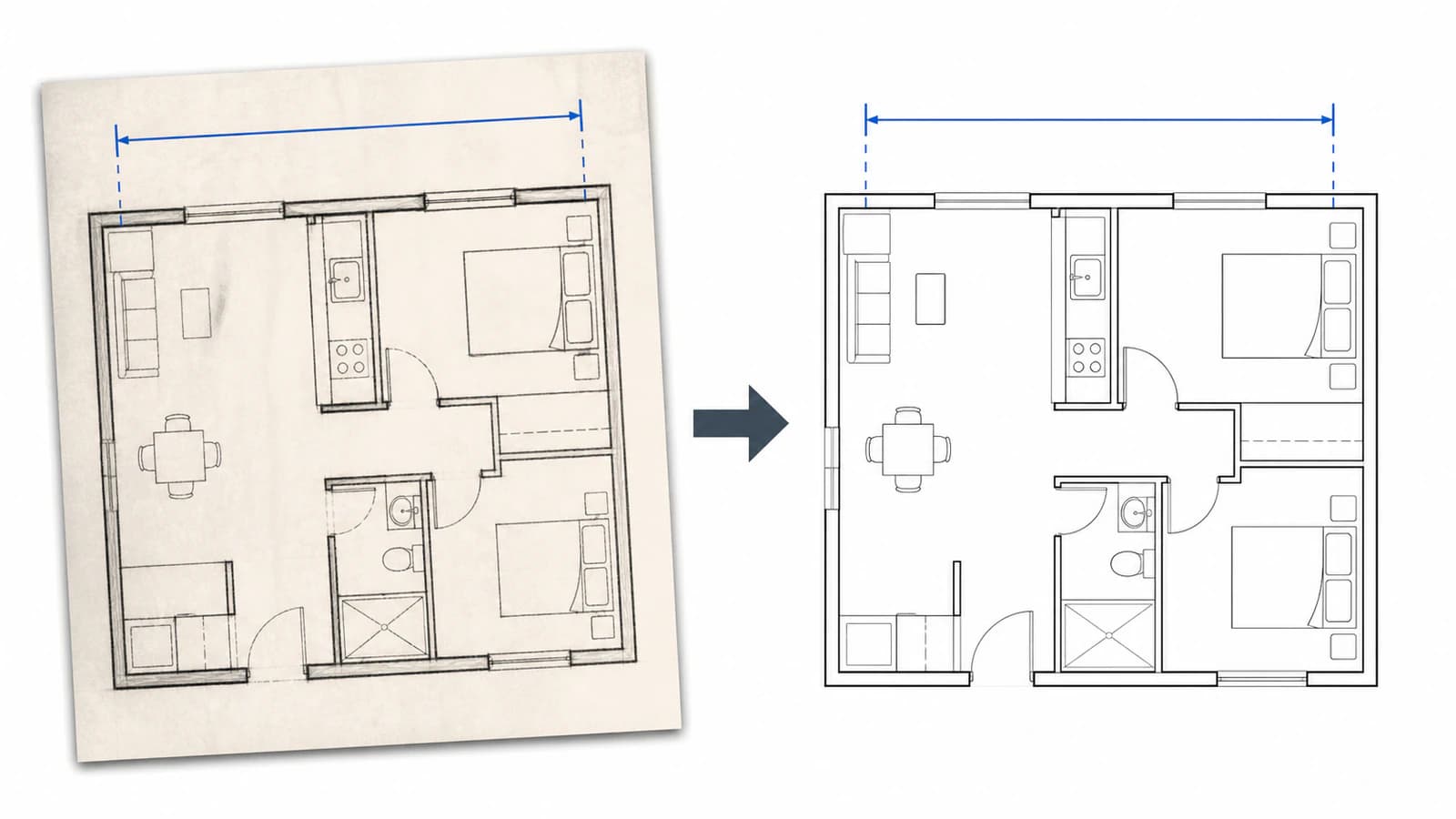
- Garde la numérisation originale intacte et repère une cote imprimée ou une mesure fiable.
- Redresse et recadre l’image sans l’étirer dans une direction.
- Trace les lignes structurelles, pas la texture du papier, les annotations ou le bruit de numérisation.
- Importe le SVG ou le DXF et mesure la ligne de référence connue.
- Mets l’ensemble du dessin à l’échelle selon
intended length / imported length. - Vérifie une autre cote horizontale et une autre cote verticale avant d’utiliser le fichier.
Ce que la vectorisation d’un plan peut conserver, et ses limites
Un plan matriciel stocke des pixels. Un plan vectoriel stocke des lignes, des courbes et des formes remplies. La conversion de la numérisation peut rendre les murs, les ouvertures, les limites des pièces et les symboles beaucoup plus propres à redimensionner et à modifier. Elle ne récupère pas automatiquement l’unité d’origine du dessin, les contraintes de dessin, les objets murs, les types de portes ou les dimensions relevées sur place.
Envisage le résultat comme l’un de ces trois cas :
| Résultat prévu | Un traçage automatique suffit-il ? | Travail encore nécessaire |
|---|---|---|
| Graphique de présentation ou illustration de site Web | Souvent | Nettoyage visuel et remplacement des annotations |
| Pochoir, gravure ou référence CNC simple | Parfois | Tracés fermés, dégagement de l’outil, calibrage de l’échelle et vérification physique |
| Plan architectural CAO modifiable ou document de construction | Non | Reconstruction délibérée en CAO, contraintes, calques, cotes et vérification professionnelle |
Si une dimension détermine le matériau, l’ajustement, la sécurité, les autorisations ou la construction, ne la déduis pas d’une ligne floue. Reviens au dessin source, à une mesure vérifiée ou à la personne responsable du plan.
1. Conserve la meilleure source et trouve une cote connue
Travaille à partir de la numérisation ou de l’exportation originale dès que possible. Une capture d’écran peut ajouter un rééchantillonnage, des éléments d’interface et un niveau de zoom inconnu. Si le plan provient d’un PDF de plusieurs pages, exporte directement la page concernée plutôt que de photographier l’écran. Les recommandations de numérisation des National Archives distinguent la capture fidèle et la conservation d’un fichier maître de production des copies d’accès créées plus tard.
Avant toute modification, trouve une référence fiable :
- une ligne de cote imprimée dont les extrémités sont sans ambiguïté ;
- une échelle dans le cartouche, uniquement si tu sais que la numérisation n’a pas été redimensionnée ;
- un élément mesuré, comme un segment de mur ou la largeur totale d’une pièce ;
- un carré de référence volontairement inclus lors de la numérisation du plan.
Une barre d’échelle n’est utile que si elle a été numérisée avec le dessin et n’a pas été recadrée ou étirée séparément. Un objet familier, comme une porte qui « semble standard », n’est pas une référence fiable. Les tailles réelles varient, et la ligne peut représenter le cadre, l’ouverture ou le débattement plutôt que la dimension que tu as supposée.
Note les extrémités de la référence et la longueur prévue. Tu utiliseras les deux mêmes points après l’importation.
2. Redresse et recadre sans déformer le plan
Une feuille inclinée produit une géométrie inclinée. Fais pivoter l’image jusqu’à ce que les longs murs horizontaux et verticaux s’alignent sur le canevas. Recadre le plateau du scanner, l’ombre de la page, les trous de perforation et les marges inutiles afin que l’outil de traçage ne les transforme pas en formes.
Ne corrige pas une numérisation inclinée en modifiant séparément sa largeur ou sa hauteur jusqu’à ce qu’elle « semble d’équerre ». Cette mise à l’échelle non uniforme change les angles et les proportions. Si le papier a été photographié en perspective plutôt que numérisé à plat, applique d’abord une véritable correction de perspective à quatre coins. Compare ensuite plusieurs mesures connues ; une seule référence ne peut pas prouver que la déformation de perspective a disparu.
Pour les plans d’archives peu contrastés, les principes de préparation sont similaires à ceux de la conservation des détails de lignes d’une numérisation TIFF : sépare l’encre réelle de la texture du papier, évite un seuillage agressif et inspecte les petites annotations avant de décider quoi garder.
3. Décide quelles informations doivent figurer dans le vectoriel
Chercher à tracer chaque marque rend généralement le fichier moins bon. Sépare le plan en catégories d’informations :
- Lignes structurelles : faces des murs, ouvertures, escaliers, contours fixes et limites dont tu as besoin.
- Symboles : portes, équipements, repères électriques et mobilier, qu’il peut être plus facile de redessiner à partir de symboles vectoriels réutilisables.
- Texte et cotes : généralement plus faciles à ressaisir qu’à tracer. Les lettres tracées deviennent des formes et restent difficiles à modifier.
- Bruit : plis, mouchetures, tampons, traces du verso visibles à travers le papier, ombres et texture tramée, qui doivent normalement être supprimés.
Choisis le résultat avant de tracer. Un plan de présentation propre peut utiliser des remplissages de murs simplifiés et quelques annotations. Un dessin reconstruit en CAO nécessite des calques pertinents et une géométrie contrainte. Un pochoir ou une référence CNC nécessite des tracés correspondant à l’opération réelle, notamment des formes fermées et des espaces accessibles à l’outil de découpe.
C’est aussi à ce stade que tu décides si tu as besoin d’axes ou de contours de murs. Un outil de vectorisation d’image ordinaire suit les limites visibles. Une ligne de mur épaisse peut donc devenir une forme remplie ou deux bords, plutôt qu’un seul axe architectural. Si la destination exige des axes, reconstruis-les volontairement en CAO plutôt que de supposer que le traçage a compris le mur.
4. Trace les lignes et nettoie la géométrie
Pour un plan destiné à un usage visuel ou à la fabrication créative, convertis l’image matricielle préparée en tracés vectoriels, puis inspecte le résultat à taille normale et avec un fort zoom. Cherche :
- les segments de mur interrompus là où l’encre pâle a disparu ;
- les bords doublés produits par le traçage des deux côtés d’une ligne épaisse ;
- les petites formes issues de poussière ou de bruit de compression ;
- les angles arrondis là où la source devrait être d’équerre ;
- les annotations fusionnées avec des murs voisins ;
- les nœuds excessifs le long de ce qui devrait être un segment droit.
Supprime le bruit, joins les contours voulus, simplifie uniquement lorsque la forme reste fidèle et redessine les lignes droites critiques avec des outils vectoriels. Le traçage automatique est un point de départ, pas un remplacement de l’inspection de chaque élément qui porte une dimension.
PerfectVector peut aider lorsque l’objectif est de reconstruire une numérisation propre en tracés graphiques modifiables pour une présentation, un pochoir ou un calque visuel. L’image matricielle préparée peut être convertie avec la méthode SVG et DXF pour la CNC. L’outil ne crée pas de modèle architectural, ne reconnaît pas les objets sémantiques murs et portes et ne certifie pas les dimensions. Utilise la CAO pour ces tâches.
5. Importe, mesure et rétablis l’échelle
SVG utilise un système de coordonnées et un viewBox ; il ne garantit pas intrinsèquement qu’une coordonnée correspond à un millimètre. La spécification du système de coordonnées SVG définit la correspondance entre les unités utilisateur, la zone d’affichage, les pixels CSS et les unités physiques. Différentes applications peuvent donc convertir un fichier en unités de document de différentes manières, et les importateurs DXF ont leurs propres hypothèses sur les unités.
Après l’importation, mesure exactement la ligne de référence que tu as notée plus tôt. Calcule ensuite :
scale factor = intended length / imported lengthSi un mur doit mesurer 4200 mm mais est importé à 1050 mm, le facteur est 4200 / 1050 = 4. Redimensionne l’ensemble du dessin vectoriel uniformément par un facteur de 4. Cela correspond à la méthode de mise à l’échelle par référence documentée par Autodesk : mettre les objets sélectionnés à l’échelle à partir d’une longueur de référence vers une nouvelle longueur spécifiée. Ne redimensionne pas un mur indépendamment et ne modifie pas les tracés simplement pour compenser une incompatibilité d’unités à l’importation.
Le guide sur un SVG importé à la mauvaise taille explique pourquoi un viewBox correct peut malgré tout être interprété à une taille physique inattendue. Son test avec un carré de taille connue est utile ici : il distingue une conversion globale d’unités d’une géométrie déformée.
6. Vérifie davantage que la ligne de calibrage
La ligne de référence prouve uniquement que ces deux extrémités correspondent maintenant. Vérifie au moins une autre cote, idéalement dans l’autre axe et loin de la première référence. Vérifie aussi une diagonale ou une proportion de pièce connue lorsqu’une déformation de perspective est possible.
Utilise ce diagnostic :
- Toutes les mesures diffèrent du même facteur : la géométrie est probablement proportionnelle, mais les unités d’importation étaient incorrectes. Applique une seule correction uniforme de l’échelle.
- Les mesures horizontales correspondent, mais pas les verticales : l’image a été étirée ou la numérisation présente une déformation directionnelle.
- Une zone correspond tandis que des zones éloignées dérivent : il reste de la perspective, une déformation du papier, un problème d’assemblage ou des erreurs locales de traçage.
- Les dimensions extérieures correspondent, mais pas les ouvertures : le traçage a changé localement la position des lignes, ou tu as mesuré des bords de référence différents.
Ne masque pas un écart local en forçant l’ensemble du plan à correspondre à une deuxième cote. Reviens à la préparation matricielle ou redessine la géométrie concernée.
SVG ou DXF pour un plan ?
Utilise SVG lorsque le plan est avant tout un graphique : une illustration Web, une diapositive, un plan de site annoté ou un fichier que tu modifieras dans un outil de conception. SVG conserve le style visuel et s’ouvre naturellement dans les navigateurs et les éditeurs vectoriels.
Utilise DXF lorsque l’étape suivante est la CAO ou la FAO et que la destination gère les unités et les lignes DXF de manière plus prévisible. Même dans ce cas, importer un DXF tracé ne fait pas des dimensions du dessin une référence faisant autorité. Définis les unités du document de destination, calibre à partir d’une longueur connue et inspecte les tracés.
Pour la découpe ou la gravure, poursuis avec les vérifications de conversion d’image en SVG pour la CNC : profils fermés, nombre raisonnable de nœuds, aucun rectangle de fond accidentel et aucune ligne de découpe doublée. Vérifie ensuite le dessin par rapport au matériau réel avant de générer un parcours d’outil.
Quand redessiner plutôt que tracer
Redessine le plan en CAO lorsque :
- les dimensions doivent guider la construction, la fabrication ou l’ajustement ;
- les murs et les ouvertures ont besoin de propriétés sémantiques plutôt que de contours visuels ;
- la numérisation est inclinée, étirée, incomplète ou trop pâle pour être interprétée ;
- tu as besoin de calculs de surface fiables ou de contraintes dimensionnelles modifiables ;
- les révisions doivent rester vérifiables ;
- la source comprend plusieurs échelles incohérentes ou des détails agrandis.
Le traçage peut toujours servir de fond de référence. Verrouille le vectoriel ou l’image matricielle calibrée sur un calque de référence, puis reconstruis une géométrie CAO propre par-dessus. Ce fond accélère la reconstruction tout en gardant le modèle final explicite et mesurable.
FAQ
Puis-je convertir une image de plan en SVG ? Oui. Une numérisation nette peut être tracée en SVG pour des graphiques de présentation, des schémas, des pochoirs ou un fond de référence pour redessiner. Le résultat nécessite encore un nettoyage, un calibrage de l’échelle et une vérification ; le traçage ne transforme pas la numérisation en modèle architectural CAO.
La vectorisation d’un plan conserve-t-elle ses mesures ? Elle peut conserver les proportions du dessin lorsque la numérisation n’est pas déformée, mais ne conserve pas à elle seule une unité physique fiable. Calibre le vectoriel importé à partir d’une cote connue et vérifie d’autres mesures horizontales et verticales.
Un plan doit-il être au format SVG ou DXF ? Utilise SVG pour la publication visuelle et la modification dans un outil de conception. Utilise DXF lorsque l’application suivante est un logiciel de CAO ou de FAO qui préfère l’échange de lignes. Quel que soit le format, il faut vérifier les unités d’importation et la géométrie.
Comment calibrer un plan vectoriel à l’échelle ? Mesure une ligne connue après l’importation, divise sa longueur prévue par sa longueur importée et mets l’ensemble du dessin à l’échelle uniformément selon ce facteur. Mesure ensuite un autre élément dans une autre partie du plan pour rechercher une déformation.
PerfectVector peut-il remplacer la reconstruction d’un plan en CAO ? Non. PerfectVector peut reconstruire des lignes numérisées adaptées en tracés graphiques modifiables, ce qui peut aider pour les plans de présentation, les pochoirs et les fonds de référence. Il ne crée pas de géométrie CAO contrainte, d’objets de bâtiment sémantiques ou de dimensions de construction vérifiées.
Sources
- W3C — Systèmes de coordonnées, transformations et unités SVG —
viewBox, correspondance avec la zone d’affichage, unités utilisateur, pixels CSS et unités physiques. - Autodesk — Commande SCALE — mise à l’échelle uniforme par facteur ou par longueur de référence connue.
- Autodesk — Les objets sont redimensionnés lors de l’insertion — incompatibilités d’unités d’insertion et vérification d’une cote connue après l’importation.
- National Archives — Recommandations techniques pour numériser des documents d’archives — recommandations de capture, de fichier maître de production et de contrôle qualité pour les cartes, les plans et les documents papier.
Si la numérisation est propre et que le résultat est destiné à une présentation ou à une fabrication créative, convertis les lignes en SVG ou DXF avec PerfectVector, calibre le fichier à partir d’une cote connue et vérifie une autre mesure avant de l’utiliser. Lorsque les dimensions déterminent le résultat physique, utilise le tracé comme fond de référence et termine le dessin en CAO.
Plus depuis le blog

Image vers esquisse dans Onshape : récupérer une géométrie DXF propre
Une image insérée dans Onshape sert de référence, pas de géométrie modifiable. Découvre quand tracer manuellement, convertir en DXF et vérifier l’échelle et les tracés.

AutoCAD matriciel vers vecteur : choisir la méthode
Distingue une image attachée des entités CAD modifiables. Choisis Raster Design, une reconstruction manuelle ou un DXF de dessin, puis vérifie le contenu dans AutoCAD.