
Numériser un patron de couture sans perdre l'échelle
Transforme un patron numérisé en lignes vectorielles modifiables, préserve son échelle physique, reconstruis crans et droits-fils et vérifie le résultat avec une impression test.
Sur cette page
- Que doit contenir le patron vectoriel ?
- 1. Protège le papier et choisis une méthode de capture
- 2. Assemble la numérisation sans l'étirer
- 3. Prépare une image matricielle vectorisable
- 4. Vectorise la pièce, puis reconstruis les indications du patron
- 5. Étalonne le vecteur à partir d'une mesure connue
- 6. Utilise PerfectVector pour la vectorisation, pas comme éditeur de patron
- 7. Construis un original et valide-le par une impression test
- Échecs courants de numérisation
- Quand utiliser un logiciel spécialisé de patronage
- FAQ
- Sources
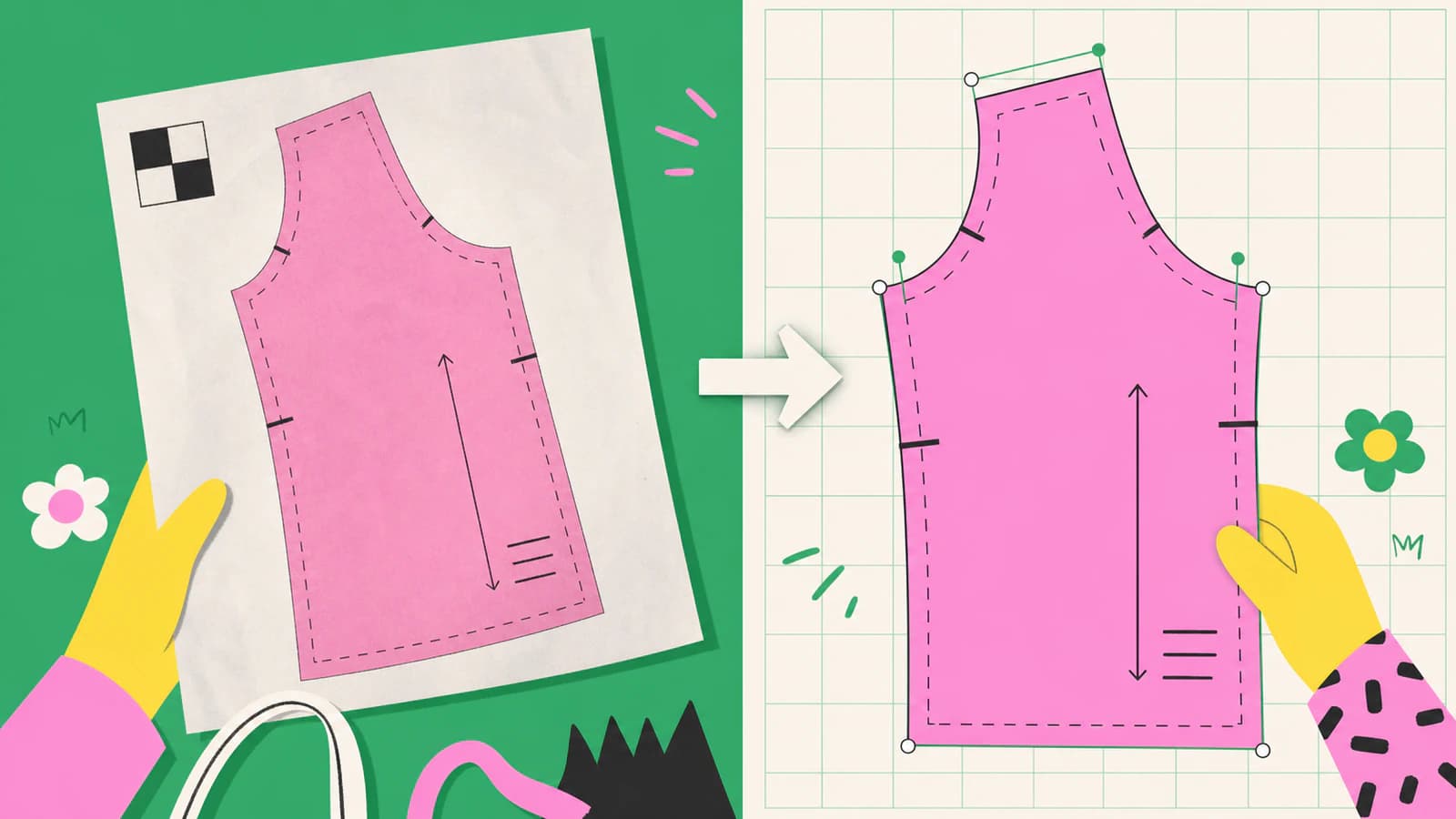
Pour convertir un patron de couture numérisé en vectoriel sans perdre l'échelle, capture le papier avec une référence de taille connue, vectorise les pièces en tracés modifiables et étalonne tout le dessin avant de nettoyer les détails. La vectorisation préserve la géométrie visible ; la mesure de référence restaure la taille physique.
Cette distinction est au cœur de la méthode. Un SVG net peut encore être à la mauvaise taille, et un carré test d'un pouce ne prouve pas qu'une photographie déformée est précise partout. Conserve le papier original, vérifie plusieurs mesures et traite les crans, droits-fils, lignes de couture et étiquettes comme des informations du patron, pas comme du bruit d'image.
La méthode qui préserve l'échelle
- Aplatis ou soutiens le papier sans l'étirer.
- Numérise en sections qui se chevauchent ou photographie perpendiculairement au papier avec une règle dans le même plan.
- Redresse et assemble l'image matricielle sans modifier indépendamment largeur et hauteur.
- Vectorise les lignes de coupe et de couture, puis reconstruis les repères en objets vectoriels simples.
- Étalonne tout le vecteur à partir d'une mesure connue.
- Vérifie une seconde largeur et longueur, puis imprime une page test à taille réelle.
Que doit contenir le patron vectoriel ?
Un patron de couture est plus qu'un contour. Le résultat doit avoir assez de structure pour comprendre ce qu'il faut couper, aligner, plier et assembler.
| Information du patron | Meilleur traitement vectoriel | Pourquoi |
|---|---|---|
| Ligne de coupe | Un tracé fermé propre | Définit le bord de la pièce |
| Ligne de couture | Tracé ou calque séparé | Ne doit pas être confondu avec le bord de coupe |
| Crans | Marques courtes ou formes délibérées | Les petites taches vectorisées ne sont pas fiables |
| Droit-fil et ligne de pli | Lignes rectilignes redessinées avec flèche ou étiquette | Communiquent l'orientation |
| Trous de perçage, cercles et repères d'équilibre | Symboles géométriques reconstruits | Plus faciles à inspecter et redimensionner |
| Nom de pièce, taille et quantité à couper | Texte ressaisi | Les lettres vectorisées sont difficiles à modifier |
| Plis du papier, taches et ombres du scanner | À omettre | Artefacts de capture, pas données du patron |
Si ton objectif est seulement l'archivage, une image matricielle de qualité ou un PDF peut suffire. Vectorise pour modifier les courbes, grader ou annoter la pièce, créer un fichier pour projecteur ou construire un original imprimable plus propre.
1. Protège le papier et choisis une méthode de capture
Ne découpe pas un patron irremplaçable simplement pour le faire tenir sur un scanner. Pour un papier solide, un scanner à plat offre une mise au point constante et peu de déformation de perspective. Capture les grandes pièces en sections qui se chevauchent et inclus des repères d'alignement ou des détails communs évidents.
Le papier de soie fragile nécessite des gestes plus doux. Si le couvercle du scanner ou les repositionnements répétés risquent de l'abîmer, photographie la pièce en plaçant l’appareil directement au-dessus. Garde le capteur de l'appareil parallèle au plan de travail, utilise une lumière uniforme et place les poids hors de la ligne de coupe. Une règle ou un carré d'étalonnage doit être dans le même plan que le papier ; une règle sur un tapis de coupe surélevé ou au bord d'une feuille bombée ne corrigera pas précisément le patron.
Le tutoriel de numérisation de Projector Sewing recommande de lisser le patron et d'utiliser une règle visible pour les photographies. Il présente aussi la numérisation comme un travail manuel qui prend du temps, pas une conversion en un clic.
Conserve les scans ou photos intacts comme originaux d'archive. Travaille sur des copies pour pouvoir annuler chaque recadrage, réglage de contraste et choix d'assemblage.
2. Assemble la numérisation sans l'étirer
Pour une numérisation en sections, fais-les se chevaucher largement. Aligne la même ligne imprimée, le même angle ou repère dans les deux sections. Si un scan est légèrement tourné, fais-le pivoter ; ne tire pas sur un côté jusqu'à ce que les bords semblent correspondre.
Pour une photographie :
- corrige la perspective des quatre coins avant la vectorisation ;
- confirme que les références horizontales et verticales du papier restent d'équerre ;
- recadre pour retirer le sol, le tapis de coupe, les poids et les ombres ;
- compare deux longueurs connues dans différentes parties de la pièce.
Une référence unique restaure un facteur d'échelle global. Elle ne peut pas réparer une déformation locale due au papier recourbé, à la perspective de l'appareil ou à une dérive dans un panorama assemblé. Si le haut d'une pièce s'étalonne correctement mais pas le bas, capture-la à nouveau ou reconstruis la zone affectée à partir de mesures.
L'ancienne mais pratique méthode de patron papier d'Indietutes utilise des repères d'alignement et un carré d'un pouce, puis compare l'impression à l'original. Les outils ont changé ; cette habitude de vérification reste utile.
3. Prépare une image matricielle vectorisable
Rends les lignes du patron faciles à distinguer sans effacer les informations encore nécessaires. Transforme les tons irréguliers du papier en arrière-plan clair propre, augmente prudemment le contraste des lignes et retire la poussière isolée. Garde une copie de la capture non modifiée à côté de la version préparée.
Évite de pousser un seuil jusqu'à faire disparaître les petits crans ou fusionner deux lignes proches. Les anciens patrons utilisent souvent plusieurs styles de ligne pour les tailles, plis, droits-fils et marges de couture. Si ces distinctions comptent, sépare-les manuellement au lieu de demander à un seul réglage de comprendre leur sens.
Pour les lignes de patron noir et blanc, une vectorisation monochrome peut fournir un point de départ. Le tutoriel officiel Trace Bitmap d'Inkscape décrit la vectorisation comme une façon de créer des tracés depuis une image matricielle et précise que le résultat n'est pas destiné à reproduire exactement la source. C'est un avertissement utile ici : choisis les lignes qui doivent devenir de la géométrie.
4. Vectorise la pièce, puis reconstruis les indications du patron
Commence par le périmètre et toute ligne de couture nécessaire. Suis la courbe visible avec assez de nœuds pour préserver sa forme, sans reproduire chaque fibre de papier ou irrégularité du scanner. Les longues courbes lisses doivent rester faciles à modifier.
La vectorisation automatique fonctionne mieux avec des lignes sombres et continues. Le tracé manuel à la plume ou en Bézier est plus sûr lorsque :
- la ligne est pâle ou traverse des notes manuscrites ;
- plusieurs tailles imbriquées se chevauchent ;
- un cran contrôle l'assemblage ;
- une courbe doit rejoindre précisément une autre ligne ;
- une marge de couture nécessite un décalage mesuré plutôt qu'une copie visuelle.
Une fois les contours principaux corrects, reconstruis les informations secondaires :
- dessine les crans de façon cohérente à leurs positions originales ;
- redessine les droits-fils et lignes de pli en traits vectoriels rectilignes ;
- recrée les cercles et repères de perçage en formes simples ;
- ressaisis les étiquettes au lieu de vectoriser les lettres imprimées ;
- garde les lignes de coupe, lignes de couture et annotations sur des calques séparés si l'éditeur le permet.
Le tutoriel de numérisation de patrons papier de PatternLab considère pareillement le SVG comme un intermédiaire modifiable et sépare la numérisation de la préparation ultérieure des marges de couture et du PDF.
5. Étalonne le vecteur à partir d'une mesure connue
Après vectorisation, mesure la version vectorielle du carré d'étalonnage ou du segment de règle. Calcule :
scale factor = known real length / measured vector lengthSi la référence doit mesurer 100 mm mais mesure 96 mm, redimensionne uniformément tout le patron par 100 / 96, soit environ 1.0417. Ne corrige pas seulement le carré de référence et ne redimensionne pas largeur et hauteur par des facteurs différents, sauf si tu as diagnostiqué et corrigé une réelle déformation directionnelle.
SVG possède un système de coordonnées et un viewBox ; ses coordonnées ne garantissent pas à elles seules la taille physique d'un patron dans toute application. Le guide général des SVG à mauvaise taille explique comment distinguer la correspondance des unités du document d'une géométrie déformée.
Après correction, vérifie :
- à nouveau la même longueur de référence ;
- une mesure horizontale ailleurs ;
- une mesure verticale ailleurs ;
- la distance entre au moins deux crans ou points d'équilibre importants.
Si ces vérifications divergent, le problème n'est pas le facteur d'échelle global. Reviens à la capture, à l'assemblage ou à la courbe tracée.
6. Utilise PerfectVector pour la vectorisation, pas comme éditeur de patron
Lorsque le scan est propre, à fort contraste et constitué de lignes graphiques visibles, PerfectVector peut convertir l'image en tracés vectoriels modifiables. Il peut gagner du temps sur la reconstruction initiale, surtout pour les contours nets et symboles imprimés.
Il ne comprend pas la construction des vêtements. Il ne saura pas quelle ligne imbriquée correspond à ta taille, ne calculera pas les marges de couture, ne préservera pas un droit-fil comme donnée sémantique et ne certifiera pas l'échelle. Ouvre le SVG dans un éditeur vectoriel et applique la méthode d'étalonnage et de repères ci-dessus.
Pour un scan TIFF, ouvre le convertisseur TIFF en SVG après avoir appliqué les conseils de préparation sur la préservation des détails de lignes en vectorisant un TIFF. Pour une source photographiée ou esquissée au trait, dessin au trait vers SVG explique le choix entre limites et ligne médiane.
7. Construis un original et valide-le par une impression test
Conserve un original vectoriel modifiable avec des calques nommés et un carré d'étalonnage visible. Exporte un PDF ou un fichier pour projecteur depuis cet original au lieu de modifier répétitivement des copies exportées.
Avant de couper le tissu :
- imprime une page contenant le carré d'étalonnage à taille réelle ou 100 % ;
- désactive « adapter à la page » ou la mise à l'échelle automatique ;
- mesure le carré avec une règle physique ;
- imprime et assemble assez de pages pour vérifier une dimension plus grande ;
- compare le test au papier original si possible.
Imprimer un carré correct prouve l'échelle de sortie de cette page. Vérifier une portée plus grande détecte les dérives dues à la répartition en pages, au chevauchement ou à l'assemblage. Conserve les mesures originales avec le fichier maître pour vérifier à nouveau une future exportation.
Échecs courants de numérisation
| Ce que tu vois | Cause probable | Correction |
|---|---|---|
| Carré test incorrect d'un facteur constant | Mise à l'échelle à l'importation ou à l'impression | Applique une correction uniforme ; imprime à taille réelle |
| Largeur correcte, mais pas longueur | Perspective ou étirement non uniforme | Capture à nouveau ou corrige l'image matricielle déformée |
| Lignes de tailles imbriquées fusionnées | Seuil ou réglage trop agressif | Trace les tailles séparément ou redessine la taille nécessaire |
| Crans devenus des taches | La vectorisation automatique a suivi l'épaisseur d'encre | Reconstruis-les en repères vectoriels cohérents |
| Courbes avec des centaines de points | Texture du papier ou bords de pixels vectorisés | Nettoie l'image et simplifie sélectivement |
| Texte non modifiable | Lettres converties en formes | Ressaisis les étiquettes dans l'original |
Quand utiliser un logiciel spécialisé de patronage
Utilise un logiciel dédié au patronage pour la gradation selon des règles, les marges mesurées, la vérification des longueurs de couture, les tailles imbriquées, les placements de production ou un processus de développement vestimentaire traçable. Un éditeur SVG général est utile pour la conservation, le nettoyage, les fichiers pour projecteur et les ajustements simples, mais ne remplace pas l'ingénierie du patron.
De même, ne vends ni ne distribue un patron commercial numérisé sans en avoir les droits. La numérisation change le format du fichier, pas sa propriété sous-jacente.
FAQ
Puis-je numériser un patron de couture et le transformer en SVG ? Oui. Capture le patron avec une référence de taille connue, transforme les lignes visibles en tracés vectoriels, puis étalonne et vérifie le SVG. Reconstruis les crans, droits-fils et étiquettes plutôt que de les traiter comme du bruit de vectorisation.
Quelle résolution utiliser pour numériser un patron de couture ? Utilise une résolution suffisante pour distinguer la ligne la plus fine et le plus petit repère nécessaires. Une numérisation propre et nette avec une référence d'échelle, sans rééchantillonnage, est plus utile qu'un fichier énorme rempli de texture du papier.
Comment garder un patron numérisé à la bonne taille ? Inclus une mesure connue dans la capture, mesure-la après vectorisation et redimensionne uniformément tout le vecteur selon le rapport nécessaire. Vérifie une autre distance horizontale et verticale, puis imprime un test à taille réelle.
Faut-il vectoriser automatiquement ou tracer manuellement un patron ? La vectorisation automatique est utile pour les contours nets isolés. Le tracé manuel est plus sûr pour les tailles qui se chevauchent, lignes pâles, crans critiques et courbes qui doivent se rejoindre précisément. La plupart des résultats exploitables combinent les deux.
PerfectVector ajoute-t-il des marges de couture ou grade-t-il les tailles ? Non. PerfectVector reconstruit les dessins numérisés adaptés en tracés vectoriels. Ajoute et vérifie les marges, la gradation, les étiquettes et détails de production dans un éditeur vectoriel ou une application spécialisée de patronage.
Sources
- Projector Sewing — Transformer les patrons papier en patrons numériques — manipulation de la source, unités réelles, tracé et étalonnage photographique avec règle.
- PatternLab — Numérisation de patrons de couture papier — reconstruction SVG modifiable et étapes ultérieures de préparation du patron.
- Inkscape — Vectorisation des bitmaps — comportement officiel de la vectorisation et distinction entre génération de tracés et reproduction exacte.
- Indietutes — Transformer son patron fait main en PDF — repères d'alignement, carré de référence d'un pouce, capture en sections et vérification de la taille imprimée.
Ton scan propre est prêt ? Convertis-le en tracés vectoriels modifiables, étalonne le SVG à partir d'une mesure connue et valide l'exportation par une impression test avant de couper le tissu.
Plus depuis le blog

Comment vectoriser un plan sans perdre son échelle
Transforme un plan numérisé en lignes vectorielles propres, calibre-le à partir d’une mesure connue et vérifie l’échelle avant d’utiliser le SVG ou le DXF.
Transformer un dessin en SVG à ligne unique pour traceurs
Convertis un dessin numérisé en tracés SVG centraux suivis une seule fois par un traceur à stylo, sans les doubles bords produits par un tracé de contour ordinaire.