
Convertir un scan TIFF en vecteur sans perdre les détails
Un scan TIFF peut conserver des lignes nettes et beaucoup de bruit. Prépare la source, transforme-la en tracés SVG modifiables et vérifie le résultat.
Sur cette page
- Déterminer d’abord si la vectorisation convient
- Ce que signifie le détail des lignes dans un scan
- Les dimensions en pixels comptent davantage que le DPI
- Préserver le caractère, pas chaque poussière
- Préparer le TIFF sans effacer le dessin
- Convertir le scan TIFF en SVG
- Examiner les détails perdus ou inventés
- Conserver, nettoyer ou recommencer
- FAQ
- Sources
Un scan TIFF peut devenir un vecteur propre, mais le format ne garantit pas une bonne vectorisation. Les informations utiles sont dans les pixels : bords d’encre nets, résolution suffisante et séparation claire entre dessin et papier. Poussière, trame, crayon pâle, traces du verso visibles à travers le papier et flou sont aussi des pixels : l’outil peut les transformer fidèlement en formes indésirables.
Conserve le scan original, nettoie une copie de travail, vectorise-la et compare le SVG aux deux. Supprime les défauts sans effacer le caractère des lignes à préserver.
Le parcours rapide
- Garde le TIFF intact comme original d’archive.
- Vérifie les détails réels à 100 % : une étiquette DPI ne restaure pas les informations jamais capturées.
- Nettoie seulement les défauts manifestes : poussière, gris du papier, verso visible ou points isolés.
- Vectorise une page compatible en SVG, puis examine lignes fines, angles, trous et nombre de nœuds.
- Redessine si la géométrie ou les lettres doivent être exactes.
Déterminer d’abord si la vectorisation convient
TIFF est un conteneur matriciel. Il peut conserver un excellent scan aux détails tonaux riches, mais l’image reste une grille de pixels. La description TIFF de la Library of Congress documente sa structure à balises et ses nombreuses variantes. La vectorisation interprète cette grille en formes et courbes ; elle ne découvre pas des tracés cachés.
Certains scans conviennent donc mieux que d’autres :
| Source | Résultat probable | Meilleure méthode |
|---|---|---|
| Dessin à l’encre sur papier propre | Bon résultat avec léger nettoyage | Vectorisation automatique |
| Logo, tampon, symbole cartographique ou diagramme en aplats | Bon si les bords sont nets | Vectorisation puis contrôle géométrique |
| Croquis au crayon avec lignes de construction pâles | Lignes parfois absentes ou fragmentées | Renforcer sélectivement le contraste, puis vectoriser |
| Vieille photocopie poussiéreuse avec verso visible | Des centaines de formes de bruit | Nettoyer d’abord une copie |
| Photo ou peinture à tons continus | Vecteur simplifié de type affiche | Rester matriciel sauf stylisation voulue |
| Graphique ou diagramme créé dans un logiciel | Texte et géométrie peuvent être déformés | Réexporter depuis l’application d’origine |
| Lettres précises, dessin coté ou géométrie technique | Les petites erreurs comptent | Redessin manuel ou reconstruction CAO |
Les deux dernières lignes évitent le plus de travail inutile. Si un fichier vectoriel, CAO, de tracé ou de mise en page existe encore, exporte-le. Le TIFF est alors une copie de livraison, pas la meilleure source.
Ce que signifie le détail des lignes dans un scan
Toute marque sombre ne mérite pas un tracé. Préserve la structure dessinée et élimine les défauts de capture.
Les dimensions en pixels comptent davantage que le DPI
Les métadonnées DPI relient pixels et taille physique. Une fois le scan créé, changer seulement cette valeur n’ajoute pas d’informations sur les bords. Les conseils de numérisation des National Archives britanniques distinguent pixels par pouce pour le scan et points par pouce pour l’impression. Examine à 100 % :
- Les lignes les plus fines font-elles plusieurs pixels visibles ou disparaissent-elles par endroits ?
- Les bords sont-ils précis ou étalés sur une bande grise floue ?
- Les lignes voisines sont-elles séparées ou déjà fusionnées ?
- Distingues-tu la texture de l’encre de celle du papier ?
Si les réponses sont mauvaises, réenregistrer avec un DPI supérieur ne résout rien. Rescanne à une résolution utile, améliore netteté et contraste ou redessine manuellement.
Préserver le caractère, pas chaque poussière
Une ligne à l’encre peut varier avec la pression, avoir des angles imparfaits et onduler légèrement. Cela peut appartenir au dessin. Poussière isolée, gris du papier, traînées du scanner et verso visible n’en font pas partie. Travaille sur une copie pour garder le nettoyage réversible.
Juge chaque marque par sa relation au dessin, pas seulement sa noirceur. Une variation de pression répétée le long d’un trait est probablement intentionnelle ; un point détaché, une brume de fond ou une traînée traversant des zones indépendantes suggère un défaut de capture.
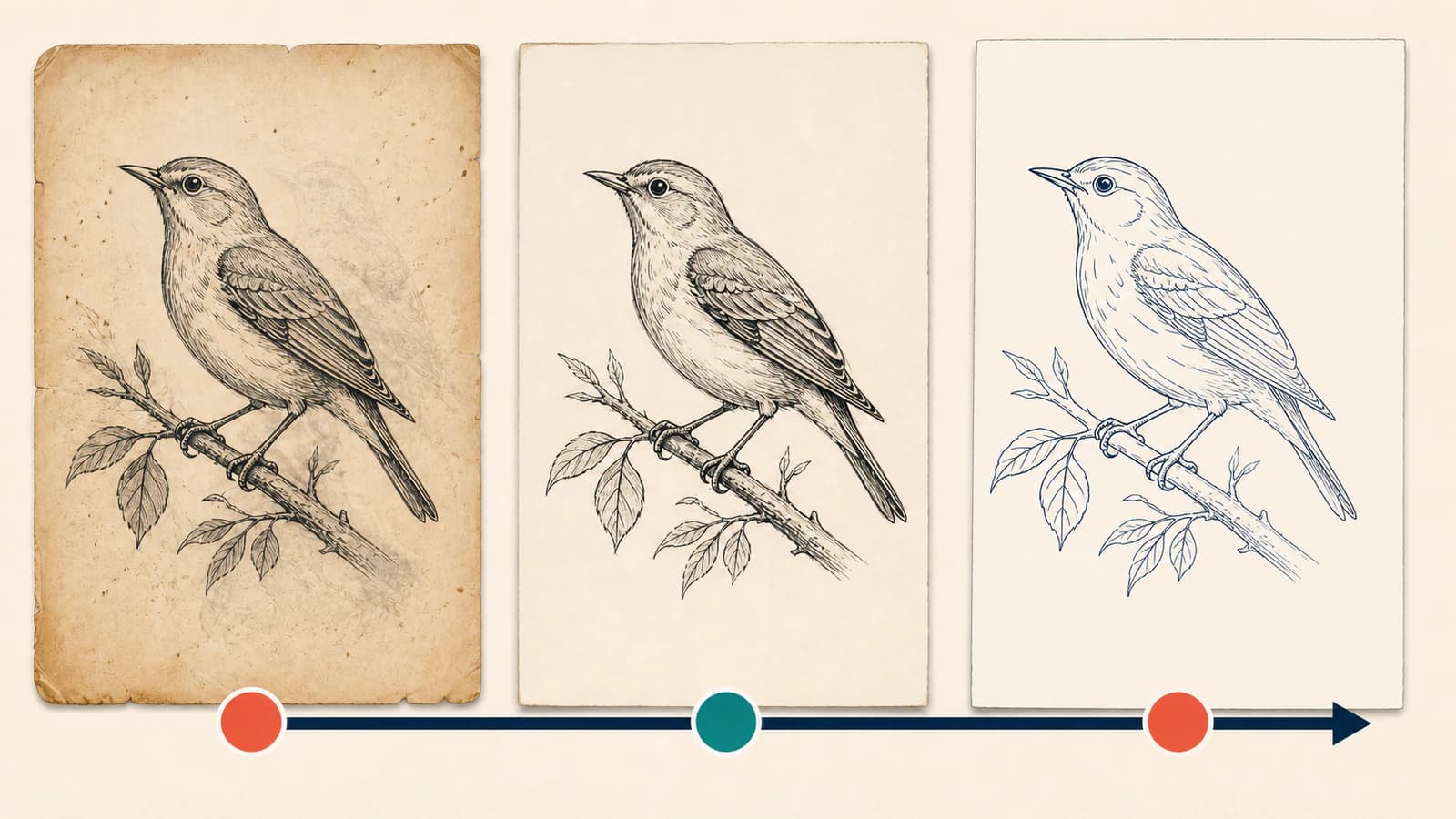
Pour les dessins expressifs, compare au flux dessin au trait vers SVG. L’avertissement contour/ligne médiane s’applique aussi : la vectorisation ordinaire suit les deux bords d’un trait, ce qui convient à l’impression et à la découpe de formes, mais pas à un traceur nécessitant un seul axe.
Préparer le TIFF sans effacer le dessin
- Duplique le scan. Garde l’original intact. Effectue seuils, niveaux, recadrage et retouches sur une copie.
- Recadre sur le dessin voulu. Retire bords du scanner, étiquettes et zones vides. Un cadre resserré conserve des pixels utiles.
- Corrige l’orientation avant de vectoriser. Fais une rotation depuis l’original, sans exports avec perte répétés.
- Règle prudemment les points blanc et noir. Éclaircis le papier et assombris l’encre en surveillant la ligne la plus fine. Arrête-toi avant sa rupture.
- Supprime les défauts isolés à taille source. Une poussière d’un ou deux pixels peut devenir une petite forme fermée. Retire les points évidents sans flouter toute la page pour un problème local.
- Distingue le verso des marques voulues. Un réglage ciblé des niveaux ou un masque convient mieux qu’un seuil global dur si le texte du verso est pâle.
- Exporte la copie sans la réduire. Conserve les dimensions en pixels et évite les halos de netteté.
Un seuil dur peut servir au noir et blanc. Sur le crayon, le lavis ou l’encre variable, il peut supprimer les transitions qui distinguent le dessin de la saleté. Interviens le moins possible pour rendre les bords intentionnels clairs.
Pour un modèle mesuré, suis les vérifications de préservation de l’échelle d’un patron de couture scanné.
Convertir le scan TIFF en SVG
PerfectVector prend en charge un sous-ensemble de TIFF classiques à une page. Un TIFF compatible est décodé localement en image fixe vérifiée, avec application de l’orientation, avant le flux normal de vectorisation. Un TIFF multipage est rejeté au lieu de choisir silencieusement la première page.
Cette limite compte, car TIFF couvre de nombreuses variantes. La prise en charge actuelle vise les fichiers courants à une page en niveaux de gris, RGB, RGBA ou à palette. BigTIFF, documents multipages, données CMJN/YCbCr, dispositions en tuiles ou planaires et certaines compressions ou certains types d’échantillons spécialisés sont exclus. Si le fichier est rejeté, exporte la page voulue en PNG depuis un éditeur plutôt que de renommer son extension.
Pour une source compatible :
- Ouvre le convertisseur TIFF vers SVG.
- Téléverse la copie TIFF nettoyée.
- Laisse la préparation locale décoder et orienter la page.
- Vectorise l’image préparée.
- Examine l’aperçu adapté à l’écran et à fort zoom.
- Télécharge le SVG après les contrôles de conservation des lignes ci-dessous.
PerfectVector convient aux scans de formes graphiques reconnaissables pour obtenir une première version modifiable aux tracés lisses. Il ne peut pas décider que chaque marque pâle est précieuse ou que chaque point sombre est sale. Le nettoyage de la source et la comparaison finale relèvent toujours de ton jugement.
Examiner les détails perdus ou inventés
Ne compare pas seulement la silhouette. Choisis quatre petites zones :
- Le trait voulu le plus fin. Il doit rester continu. Un segment manquant indique un contraste insuffisant ou une résolution trop faible.
- L’intervalle le plus étroit. Les lignes distinctes ne doivent pas fusionner.
- Un angle vif ou un empattement. Il doit rester lisible et intentionnel, sans arrondi qui change le dessin.
- Une zone de papier propre. Elle ne doit pas contenir d’amas de petits tracés de poussière ou texture.
Sélectionne ensuite quelques formes dans un éditeur. Les courbes doivent avoir un nombre raisonnable de nœuds et se déplacer comme des objets cohérents. Un arc lisse fait d’une chaîne bruitée suit la texture du scan plutôt que le dessin. Consulte le diagnostic des nœuds excessifs avant de modifier chaque point à la main.
Conserver, nettoyer ou recommencer
- Conserve une variation du trait original visible à taille normale.
- Nettoie les formes isolées manifestement dues à la poussière, aux marges ou au papier.
- Reprépare la source si des lignes entières disparaissent, si des intervalles fusionnent ou si des halos créent des doubles contours.
- Redessine manuellement si géométrie, typographie, dimensions ou fidélité juridique à une marque doivent être exactes.
Ce dernier choix n’est pas une conversion ratée. C’est la bonne méthode pour une source dont le sens dépend d’une précision que les pixels ne portent plus.
FAQ
Peut-on convertir directement un TIFF en SVG ? Oui, s’il s’agit d’un TIFF compatible à une page. L’image doit être vectorisée en tracés ; changer l’extension ne suffit pas. Les variantes multipages ou spécialisées peuvent nécessiter un export préalable de la page en PNG.
Un DPI supérieur donne-t-il toujours un meilleur vecteur ? Non. Il faut assez de vrais pixels sur les plus petits détails. Changer les métadonnées DPI n’ajoute rien. Un vrai nouveau scan à meilleure résolution optique peut aider si l’original est disponible.
Pourquoi les lignes fines ont-elles disparu ? Elles peuvent être trop pâles, trop étroites en pixels ou adoucies par le flou et le nettoyage. Compare la copie au scan intact, restaure sélectivement le contraste et évite un seuil global qui casse les traits clairs.
Pourquoi mon vecteur contient-il des centaines de points ? Poussière, grain du papier, trame et verso peuvent devenir des formes fermées. Supprime les défauts évidents d’une copie matricielle, puis vectorise de nouveau. Effacer chaque point après conversion est généralement plus lent.
PerfectVector peut-il utiliser la première page d’un TIFF multipage ? Non. Il rejette le fichier plutôt que de choisir silencieusement. Exporte la page voulue en TIFF compatible à une page ou en PNG, vérifie cette image et téléverse-la séparément.
Sources
- Library of Congress — TIFF, Revision 6.0 — Décrit structure matricielle, balises, compressions et variantes TIFF.
- Library of Congress — TIFF tags — Liste les balises de résolution, orientation, couleur et pages.
- UK National Archives — Digitisation — Conseils de conservation sur résolution, bruit et originaux sans perte.
- Library of Congress — Scanner and digital camera imaging — Expériences pratiques de qualité de capture et résolution.
- PerfectVector — Convertisseur TIFF vers SVG — Présente le flux actuel à une page.
Garde l’archive intacte, prépare une page propre, puis vectorise le scan TIFF avec PerfectVector. Avant d’accepter le SVG, examine trait le plus fin, intervalle le plus étroit, angle le plus vif et papier le plus propre. Ils révèlent si le vecteur préserve le dessin plutôt que seulement le bruit.
Plus depuis le blog

SVGZ ou SVG : choisis selon l’édition ou la livraison
Compare SVGZ et SVG avec un vrai aller-retour gzip. Découvre ce qui est préservé, les en-têtes web requis et le fichier adapté à l’éditeur ou au destinataire.

Vectorisation Blender Grease Pencil : choisis ta méthode
Vectorise une image en Grease Pencil dans Blender, corrige commandes absentes et traits denses ou prépare un SVG couleur. Choisis selon ton dessin.