
AutoCAD matriciel vers vecteur : choisir la méthode
Distingue une image attachée des entités CAD modifiables. Choisis Raster Design, une reconstruction manuelle ou un DXF de dessin, puis vérifie le contenu dans AutoCAD.
Sur cette page
- Une plaque scannée, trois tâches différentes
- Vérifie si tu as une référence d’image ou de la géométrie
- Vérifie la disponibilité de Raster Design avant de suivre un tutoriel
- Utilise les outils interactifs pour les entités à modifier
- Une entité propre nécessite encore les bonnes dimensions
- Prépare le dessin décoratif comme DXF candidat distinct
- Vérifie la livraison par objet et par opération
- FAQ
- Sources
Pour convertir une image en vecteurs pour AutoCAD, choisis les objets nécessaires au dessin. IMAGEATTACH lie une image comme référence ; il ne transforme pas ses marques intérieures en géométrie de dessin distincte. La référence Autodesk de la commande décrit ce comportement d’attachement.
Pour de la géométrie CAD modifiable, construis la géométrie voulue avec les outils de dessin ou les outils de vectorisation interactifs de Raster Design. Pour du dessin décoratif, une conversion externe image vers DXF peut fournir des contours à inspecter dans AutoCAD. Aucun de ces choix ne fait d’un scan quelconque une source fiable de dimensions techniques.
Commence par décider si tu dois voir l’image, modifier un élément géométrique ou réutiliser le contour du dessin. Cette décision évite d’accepter un dessin qui semble complet mais contient les mauvais objets.
Une plaque scannée, trois tâches différentes
Considère une plaque à sommet en arche, avec un trou de fixation circulaire et une décoration de feuille. Tu reçois un scan montrant les trois.
Si le scan sert de référence visuelle pour organiser un dessin de présentation, l’attacher peut suffire. Si tu dois modifier le diamètre du trou ou le rayon de l’arc supérieur, il te faut une géométrie représentant ces éléments. Si la tâche consiste à graver la feuille, seul son contour décoratif peut être nécessaire.
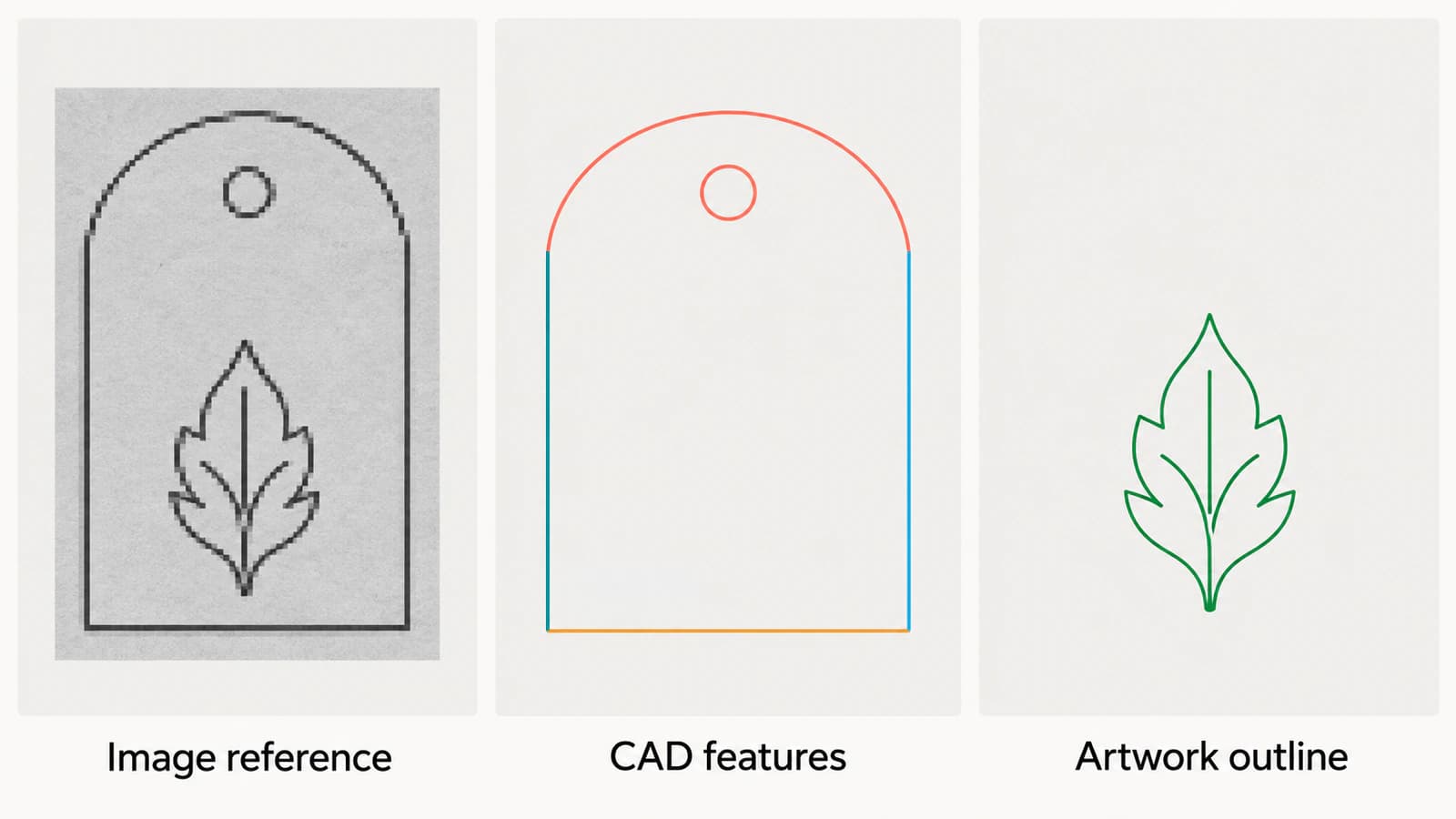
| Ce dont la tâche a besoin | Méthode de départ | Contrôle d’acceptation |
|---|---|---|
| Le scan visible à côté d’autres contenus du dessin | Attacher l’image | La référence apparaît à la position prévue et reste disponible |
| Bords droits, arc supérieur et trou de fixation modifiables | Dessiner d’après les dimensions ou utiliser les outils interactifs Raster Design | Les éléments nécessaires possèdent le type d’entité et la géométrie prévus |
| Un motif de feuille pour une livraison graphique | Tracer le dessin et ouvrir un DXF candidat | Les contours voulus survivent et le destinataire peut les utiliser |
Ces méthodes peuvent coexister dans un dessin. Garde scan, éléments reconstruits et dessin décoratif sur des calques distincts pour donner à chacun un rôle clair.
Vérifie si tu as une référence d’image ou de la géométrie
Sélectionne l’objet et inspecte ce qu’AutoCAD indique. Un cadre autour d’une image entière ne prouve pas que son trou intérieur soit une entité cercle. Essaie de sélectionner l’élément nécessaire lui-même, puis masque temporairement le calque d’image pour voir ce qui reste.
Dans l’exemple de plaque, masquer le scan doit laisser visibles la limite et le trou reconstruits si ces objets ont été créés. Si le dessin devient vide, l’image fournissait l’apparence sur laquelle tu comptais.
Lorsque tu utilises IMAGEATTACH, garde la trace du fichier image référencé. Autodesk documente que le dessin lie ce fichier et peut afficher ses changements après réouverture ou rechargement. Un attachement est utile, mais livrer uniquement le dessin peut laisser le destinataire sans la source référencée.
Le guide des entités DXF explique le même principe d’inspection au niveau du fichier : l’extension d’un format d’échange ne dit pas quelle géométrie utile il contient.
Vérifie la disponibilité de Raster Design avant de suivre un tutoriel
Les conseils d’assistance Autodesk indiquent que Raster Design est inclus dans les jeux d’outils spécialisés AutoCAD, mais doit être installé séparément. Voir AutoCAD sur ton ordinateur ne prouve pas que les commandes Raster Design soient installées.
Vérifie aussi l’application hôte et la plateforme :
- La note d’assistance Autodesk sur AutoCAD LT indique que Raster Design nécessite AutoCAD complet ou un jeu d’outils AutoCAD.
- La configuration système Autodesk des jeux d’outils spécialisés indique que les jeux d’outils sont réservés à Windows. N’attends pas les mêmes commandes Raster Design dans AutoCAD natif pour Mac.
Utilise l’aide correspondant à ta version installée. Si Raster Design est indisponible, tu peux toujours décider quels éléments reconstruire manuellement ou quelle région décorative préparer à l’extérieur. Tu n’as pas besoin de convertir tout un scan pour obtenir un seul motif de feuille.
Utilise les outils interactifs pour les entités à modifier
Le guide Autodesk de vectorisation de géométrie matricielle documente des outils distincts pour lignes, polylignes, rectangles, cercles et arcs. Il décrit une méthode à sélection unique pour les lignes matricielles bitonales et une méthode à sélections multiples offrant plus de contrôle sur la géométrie sélectionnée.
Pour la plaque, choisis l’élément avant l’outil. Un trou de fixation appelle un cercle ; un côté droit une ligne ; un sommet arrondi un arc. Traite la feuille séparément au lieu d’essayer d’expliquer chaque partie du scan avec un seul type d’entité.
Une méthode d’échantillon utile est :
- Garde une copie de la source et isole un côté droit, l’arc supérieur et le trou.
- Choisis l’outil de vectorisation adapté à chaque élément.
- Utilise la méthode documentée à sélection unique ou multiple pour la source.
- Examine la géométrie obtenue avant de passer à l’élément suivant.
- Masque l’image et inspecte les nouveaux objets indépendamment.
Le même guide Autodesk décrit la vérification de l’angle et de la longueur des lignes, l’inversion des extrémités, ainsi que l’ajustement ou le prolongement après vectorisation. Il documente aussi les options de suppression matricielle et de conformité aux réglages de dessin. Vérifie ces réglages avant de traiter toute une feuille pour que le comportement de l’outil corresponde à ton plan.
Une entité propre nécessite encore les bonnes dimensions
Une entité cercle est plus facile à comprendre qu’un anneau composé de fragments arbitraires, mais peut encore avoir le mauvais diamètre ou la mauvaise position. Choisis ces valeurs d’après les exigences de conception, une source cotée fiable ou les mesures de la pièce.
Pour la plaque, vérifie le diamètre du trou, son centre par rapport aux côtés et la largeur totale. Une largeur correspondante ne prouve pas à elle seule que l’arc ou le trou scannés soient corrects. Une source déformée par cisaillement ou étirement nécessite plusieurs mesures correspondantes.
Pour les plans et scans, utilise les contrôles d’échelle et de déformation avant de te fier à une géométrie tracée. Reconstruis les éléments critiques d’après les dimensions prévues lorsque l’image matricielle ne permet pas de les établir.
Prépare le dessin décoratif comme DXF candidat distinct
Si la tâche nécessite seulement la décoration de feuille, recadre une copie source autour de ce motif. Exclus la bordure de plaque, le trou de fixation, les cotes et les débris de scan, sauf s’ils appartiennent au dessin à réutiliser.
Convertis l’image du dessin en DXF avec PerfectVector, inspecte l’aperçu vectoriel pour repérer les pointes de feuille manquantes et les régions de fond indésirables, puis télécharge et ouvre le DXF dans AutoCAD. Garde le dessin importé sur son propre calque. Vérifie ses contours et sa taille avec l’image originale masquée avant de le placer dans le dessin de plaque.
Cela fournit un candidat graphique. Cela ne détermine pas le diamètre du trou, ne reconstruit pas les contraintes techniques et ne promet pas que chaque contour courbe arrive comme arc natif. Inspecte les entités réellement importées et décide si elles servent l’opération suivante.
Si une méthode Raster Design native fournit déjà les objets nécessaires, continue avec elle. Si quelques éléments mesurés déterminent toute la conception, les dessiner directement peut éviter de tracer des détails de scan inutiles. Pour la distinction plus large entre reconstruire le dessin visible et reconstruire le sens de la conception, consulte l’introduction à la vectorisation d’images.
Vérifie la livraison par objet et par opération
Avant de livrer le dessin ou le DXF, vérifie séparément les trois parties de la plaque :
- Référence : l’image est visible lorsque nécessaire et son fichier source reste disponible.
- Éléments CAD : côté, arc et trou peuvent être sélectionnés comme objets prévus et leur géométrie répond aux exigences.
- Dessin décoratif : la feuille contient les contours voulus sans la page environnante ou les marques indésirables.
Rouvre ensuite le fichier livré dans l’application qui l’utilisera. Répète une petite modification, comme changer le diamètre d’une copie de trou, ou sélectionne le contour décoratif pour l’opération en aval prévue. Effectue ce test dans une copie.
Pour le CNC, poursuis avec les contrôles de livraison vecteur vers CAM. Un dessin correctement affiché nécessite encore un aperçu de parcours d’outil propre à la destination et des vérifications dimensionnelles.
FAQ
Attacher un JPG dans AutoCAD le convertit-il en lignes ? Non. IMAGEATTACH crée une référence au fichier image. Crée ou importe une géométrie distincte si tu dois modifier les marques intérieures comme objets de dessin.
AutoCAD LT peut-il exécuter Raster Design ? Les conseils d’assistance Autodesk exigent AutoCAD complet ou un jeu d’outils AutoCAD pour Raster Design. Vérifie ton produit installé avant de suivre un tutoriel Raster Design.
Un convertisseur image vers DXF crée-t-il des arcs et cercles natifs ? Ne déduis pas le type d’entité de l’extension ou de l’apparence. Inspecte les objets importés et reconstruis les éléments dont le type et les dimensions sont nécessaires à la tâche.
Puis-je utiliser un scan tracé comme dessin technique exact ? Utilise des dimensions vérifiées et les exigences de conception pour la géométrie critique. Un traçage peut aider à reconstruire des éléments visibles, mais ne détermine pas leurs dimensions, relations ou tolérances prévues.
Sources
- Autodesk — IMAGEATTACH — Références d’images et comportement de rechargement.
- Autodesk — Inclusion et installation de Raster Design — Disponibilité du jeu d’outils et installation séparée.
- Autodesk — Raster Design et AutoCAD LT — Exigence d’application hôte prise en charge.
- Autodesk — Configuration système des jeux d’outils spécialisés AutoCAD — Plateforme Windows uniquement.
- Autodesk — Vectorisation de géométrie matricielle — Outils interactifs par géométrie et modification des résultats.
Choisis ce qui doit rester lorsque l’image est masquée. Construis les éléments CAD mesurés d’après la géométrie nécessaire ; pour un motif décoratif, prépare un DXF graphique et vérifie contours, taille et objets importés avant son placement dans le dessin.
Plus depuis le blog

QCAD Trace Bitmap : contours ou géométrie mesurée ?
Utilise Trace Bitmap de QCAD Professional pour les contours d’image, compare le traçage CAD manuel et vérifie sens des lignes, échelle et nettoyage avant de livrer un DXF.

Images SVG Graphviz : des illustrations portables
Ajoute un SVG à un nœud Graphviz, examine sa référence d’image et teste les ressources complètes, le diagramme déplacé et une copie de livraison autonome.