
DXF est-il un fichier vectoriel ? Comment le vectoriser ou l'exporter
DXF est un format vectoriel CAO, mais son extension ne garantit pas une géométrie utilisable. Découvre quand exporter, quand vectoriser et quoi vérifier après importation.
Sur cette page
- Ce qui fait de DXF un format vectoriel
- DXF et SVG en pratique
- Exporter, vectoriser ou garder le matriciel ?
- Exporte lorsque la géométrie existe déjà
- Vectorise lorsque la source est un dessin matriciel en aplats
- Garde le matriciel lorsque les tons continus sont essentiels
- Comment transformer une image en DXF utile
- 1. Définis les besoins du destinataire
- 2. Prépare la meilleure source
- 3. Vectorise la géométrie requise
- 4. Définis et vérifie les unités
- 5. Inspecte les entités importées
- 6. Contrôle la géométrie de fabrication
- Comment savoir si un DXF contient une géométrie vectorielle utile
- Problèmes DXF fréquents
- Le fichier s'ouvre à la mauvaise taille
- Les courbes semblent facettées
- Le dessin rempli devient des contours
- Une machine suit chaque bord deux fois
- Liste de contrôle du transfert DXF
- FAQ
- Sources
Oui, DXF est généralement classé comme fichier vectoriel. Il stocke la géométrie du dessin en entités comme des lignes, arcs, polylignes, cercles et splines plutôt que d'aplatir le dessin en une grille de pixels. Cela le rend utile pour échanger du travail entre applications de CAO, FAO, découpe et fabrication.
La réponse utile nécessite une précision : .dxf décrit un format de données de dessin, pas une garantie que chaque élément est un contour 2D propre. Un DXF peut contenir des calques, blocs, cotes, entités 3D, objets non graphiques et même des références d'images. Tu dois encore inspecter ce que l'application destinataire importe.
Réponse courte
- Tu possèdes déjà une géométrie CAO ou vectorielle ? Exporte-la dans la version DXF et les unités demandées par le destinataire.
- Tu pars d'un PNG ou JPG en aplats ? Vectorise le dessin adapté en tracés, puis écris ces tracés en entités DXF.
- Tu pars d'une photo ou numérisation tonale ? Garde le matriciel, sauf pour créer volontairement un dessin de contours simplifié.
- Avant fabrication : vérifie une dimension connue, les unités, les contours fermés, les lignes doubles, les calques et le véritable trajet d'outil.
Ce qui fait de DXF un format vectoriel
La présentation DXF d'Adobe le place dans la famille vectorielle parce que ses composants individuels peuvent être modifiés et redimensionnés comme géométrie. La documentation du format DXF d'Autodesk est plus précise : DXF est une représentation balisée d'informations de dessin, avec des codes de groupe décrivant chaque élément de données.
Autrement dit, DXF n'est pas une image d'un dessin. C'est une description structurée du dessin.
Cette structure peut comprendre :
- des entités géométriques comme lignes, arcs, cercles, polylignes et splines ;
- des calques, types de lignes et styles ;
- des définitions de blocs et références de blocs insérés ;
- des cotes, textes, hachures et autres entités CAO ;
- des métadonnées de dessin et objets non graphiques ;
- des coordonnées 2D ou 3D selon le dessin source.
La référence de structure générale DXF d'Autodesk sépare l'en-tête, les tables, les blocs, les entités, les objets et une section facultative de vignette. Le travail graphique se trouve principalement dans BLOCKS et ENTITIES. L'extension seule ne révèle pas si ces entités conviennent à ta destination.
DXF et SVG en pratique
Les deux formats peuvent transporter une géométrie vectorielle, mais sont issus de méthodes de travail différentes.
| Question | DXF | SVG |
|---|---|---|
| Rôle principal | Échanger des données de dessin CAO | Afficher et modifier des graphiques redimensionnables |
| Géométrie typique | Lignes, arcs, polylignes, splines, blocs | Tracés, formes, contours, remplissages |
| Apparence | Propriétés CAO et organisation des calques | Richesse des remplissages, contours, dégradés et styles web |
| Unités | Peut déclarer des unités ou arriver sans unité | Peut utiliser des dimensions physiques, viewBox ou unités de type CSS |
| Destination courante | CAO, FAO, CNC, plasma, laser, fabrication | Navigateurs, applications de création, web, machines de découpe de bureau |
| Meilleur choix | Si le destinataire demande une géométrie CAO | Si le destinataire privilégie l'apparence graphique ou les tracés SVG |
Utilise le format demandé par le logiciel, le prestataire ou le procédé machine destinataire. Convertir en DXF parce que cela « semble plus précis » n'améliore pas une mauvaise géométrie. Cela change seulement le conteneur.
Les compromis propres au laser sont couverts dans SVG et DXF pour la découpe laser. Ce guide reste centré sur le choix général entre vectoriel, vectorisation et exportation.
Exporter, vectoriser ou garder le matriciel ?
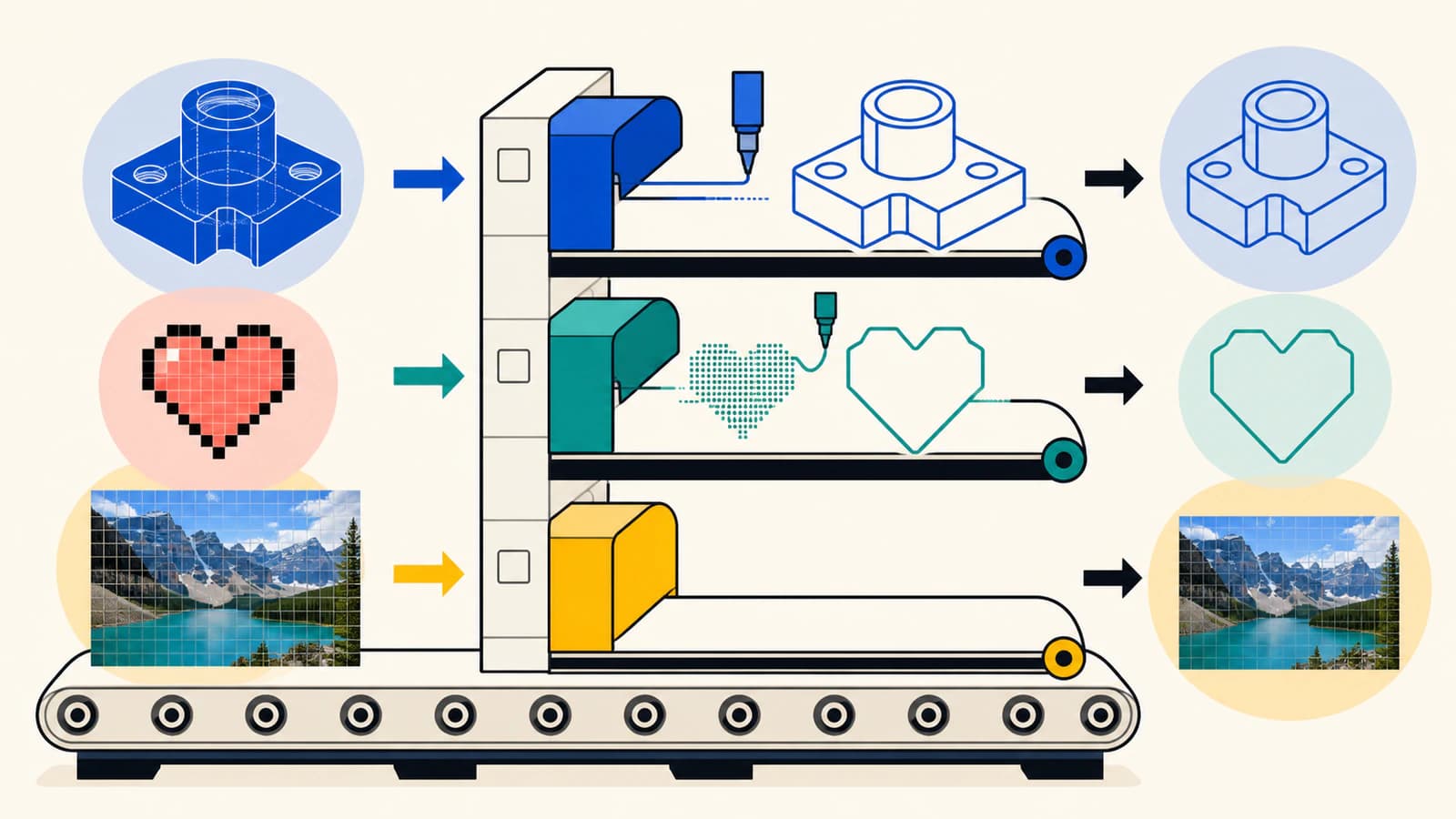
Exporte lorsque la géométrie existe déjà
Si le dessin est déjà composé d'entités CAO ou tracés vectoriels, ne le rastérise pas pour le vectoriser à nouveau. Exporte ou enregistre une copie DXF depuis l'application source. Une nouvelle vectorisation introduit des approximations, des nœuds supplémentaires et une dérive possible d'échelle sans bénéfice.
Cela vaut pour les esquisses CAO mesurées, logos vectoriels, schémas techniques et contours de découpe. Convertis le texte éditable en tracés seulement si le destinataire n'a pas accès à la police et si le texte modifiable n'est pas nécessaire. Demande la version DXF, les unités et les types d'entités acceptés par la destination.
Vectorise lorsque la source est un dessin matriciel en aplats
Un PNG, JPG, BMP ou dessin numérisé contient des pixels. Le renommer .dxf ou le placer comme référence d'image ne crée pas d'entités de ligne, arc ou polyligne. Un outil de vectorisation doit déduire les limites et les reconstruire en géométrie.
Pour AutoCAD, compare l'attachement AutoCAD, Raster Design et les choix DXF pour le dessin afin de décider si le dessin nécessite une référence visible, des entités CAO créées délibérément ou des contours décoratifs.
Cela peut bien fonctionner pour :
- un logo noir et blanc franc ;
- une silhouette simple d'enseigne ;
- un dessin au trait propre ;
- une illustration à couleurs limitées nécessitant des contours fermés ;
- un gabarit numérisé servant de fond au redessin, suivi d'un étalonnage dimensionnel.
Prévois davantage de nettoyage pour le flou, les ombres, dégradés, peintures texturées, blocs de compression ou traits fins qui se croisent.
Garde le matriciel lorsque les tons continus sont essentiels
Une photographie, un rendu ombré ou une aquarelle ne se réduit pas naturellement à un petit ensemble de contours de fabrication. La vectorisation peut la postériser en nombreuses zones, mais c'est une nouvelle interprétation plutôt qu'un équivalent vectoriel fidèle.
Si la destination utilise les pixels pour graver, imprimer ou comme référence, garde le matriciel et prépare-le selon cette méthode. Si tu as seulement besoin d'une limite extérieure, vectorise la silhouette plutôt que chaque ton.
Comment transformer une image en DXF utile
1. Définis les besoins du destinataire
Demande si le travail nécessite des lignes médianes, contours fermés, contours séparés par couleurs, calques, géométrie 2D ou autre chose. Une machine plasma nécessitant des profils fermés ne définit pas un « bon DXF » comme un utilisateur CAO important une esquisse de référence. Pour ce cas CAO, la méthode SolidWorks d'image vers esquisse sépare reconstruction native, Picture to Sketch, AutoTrace et transfert DXF examiné.
Confirme aussi l'unité et la version DXF attendues. Fais-le avant conversion pour donner une cible à la vérification.
2. Prépare la meilleure source
Utilise le dessin original, pas une capture. Recadre le contenu sans rapport, retire les pixels d'arrière-plan accidentels et augmente la séparation des bords juste assez pour exposer les limites voulues. Conserve une copie intacte.
Pour les numérisations mesurées, inclus une dimension de référence fiable ou un objet d'étalonnage. Une vectorisation peut préserver les proportions de l'image, mais ne connaît pas seule l'échelle physique.
3. Vectorise la géométrie requise
Utilise le convertisseur d'image en DXF pour reconstruire des formes adaptées. Inspecte l'aperçu vectoriel avant téléchargement. Cherche :
- un contour là où une découpe unique est prévue ;
- des profils fermés pour les zones remplies ou évidées ;
- des trous et contreformes préservés ;
- des courbes lisses avec un nombre raisonnable de nœuds ;
- aucun rectangle d'arrière-plan ni tache isolée ;
- aucun bord double dû à la vectorisation des deux côtés d'un trait épais.
PerfectVector peut fournir un point de départ vectoriel 2D propre et une sortie DXF pour un dessin adapté. Il ne crée pas de contraintes paramétriques, tolérances de fabrication, fonctions CAO sémantiques ou dimensions d'ingénierie vérifiées.
4. Définis et vérifie les unités
DXF peut porter des métadonnées d'unités, mais un dessin peut aussi être sans unité. La documentation INSUNITS d'Autodesk comprend une valeur explicitement non spécifiée avec les pouces, millimètres, centimètres, mètres et autres unités.
Ouvre le DXF dans l'application CAO ou FAO destinataire, choisis l'unité d'importation prévue si demandée et mesure un détail connu. Ne te fie pas à un aperçu familier. Une confusion entre pouces et millimètres change l'échelle d'un facteur 25,4.
5. Inspecte les entités importées
Zoome sur les arcs et les courbes. Certaines méthodes d'exportation préservent les splines ou arcs ; d'autres les approchent par des polylignes. Aucune n'est automatiquement incorrecte, mais une polyligne grossière peut produire des facettes visibles, tandis qu'une polyligne excessivement dense crée des mouvements machine et un coût d'édition inutiles.
Vérifie si les blocs, hachures, textes et noms de calques sont arrivés sous une forme utile. Pour une découpe simple, des contours fermés ordinaires sont souvent plus portables qu'un style CAO élaboré.
6. Contrôle la géométrie de fabrication
Avant d'envoyer le fichier à une machine de découpe, une fraiseuse, une table plasma ou un laser :
- retire les lignes dupliquées et superposées ;
- relie les espaces devant former des contours fermés ;
- identifie les profils intérieurs et extérieurs ;
- retire la géométrie de construction non destinée à la machine ;
- confirme qu'aucun contour ne se croise lui-même ;
- applique les réglages d'opération, outil, vitesse et ordre dans le véritable logiciel FAO ou machine ;
- simule ou prévisualise le trajet d'outil ;
- teste un détail représentatif sur une chute si possible.
DXF transporte la géométrie. Il ne décide pas de sa fabrication.
Comment savoir si un DXF contient une géométrie vectorielle utile
Tu n'as pas besoin de lire tout le format. Utilise ces vérifications :
- Ouvre le fichier dans une application CAO ou vectorielle compatible DXF.
- Sélectionne une ligne ou un contour voulu. Il doit se comporter comme de la géométrie, pas une image aplatie unique.
- Inspecte la liste d'entités ou objets pour trouver lignes, arcs, polylignes, splines, cercles ou blocs.
- Mesure une dimension connue.
- Masque les calques un par un et confirme leur rôle.
- Lance l'aperçu de géométrie ou de trajet d'outil de la destination.
Si le seul élément visible est une référence d'image, le DXF peut servir de conteneur ou fond de référence plutôt que fournir les tracés attendus. Reviens à l'image matricielle originale et vectorise les formes nécessaires.
Problèmes DXF fréquents
Le fichier s'ouvre à la mauvaise taille
Le dessin peut être sans unité, l'unité d'importation différente de celle d'exportation ou la source jamais étalonnée. Définis l'unité prévue et redimensionne tout le dessin depuis une dimension connue, puis vérifie une autre dimension ailleurs.
Les courbes semblent facettées
L'exportation ou conversion peut avoir remplacé les courbes par des segments clairsemés. Exporte à nouveau avec une gestion prise en charge des arcs, splines ou polylignes plus fines, puis inspecte l'application destinataire. N'ajoute pas aveuglément des milliers de points ; utilise la représentation la plus grossière qui respecte la tolérance visuelle ou dimensionnelle du travail.
Le dessin rempli devient des contours
Les méthodes DXF privilégient souvent les entités et contours plutôt que les riches remplissages graphiques. Détermine si la destination nécessite des limites, hachures ou zones fermées séparées. Si l'apparence compte plus que l'échange CAO, SVG ou PDF peut être un meilleur fichier complémentaire.
Une machine suit chaque bord deux fois
Un trait matriciel épais peut avoir été vectorisé comme une forme fermée étroite, donnant des trajets d'outil des deux côtés. Si le travail nécessite une ligne médiane unique, utilise une méthode par ligne médiane ou redessine-le. S'il nécessite un contour rempli, garde la forme fermée et assure la correspondance de l'opération machine.
Liste de contrôle du transfert DXF
- Le destinataire a confirmé DXF, sa version, l'unité et les types d'entités acceptables.
- La géométrie vectorielle existante a été exportée, pas rastérisée puis vectorisée à nouveau.
- Le dessin matriciel n'a été vectorisé que là où des contours utiles existent.
- Une dimension connue et une dimension de contrôle sont correctes.
- Les courbes sont assez lisses sans segmentation inutile.
- Les contours requis sont fermés et sans auto-intersection.
- Les lignes doubles, entités parasites et géométrie de construction sont retirées.
- Calques et blocs s'importent sous une forme exploitable.
- L'aperçu final CAO/FAO ou machine montre les opérations prévues.
- Une épreuve matricielle ou PDF accompagne le DXF lorsque l'apparence compte.
FAQ
DXF est-il toujours un fichier vectoriel ? DXF est classé comme format d'échange vectoriel CAO, mais un fichier particulier peut aussi contenir des données non graphiques ou références d'images. Inspecte les entités pour confirmer la présence des tracés ou contours nécessaires.
Peut-on convertir un PNG en DXF ? Oui, lorsqu'un outil reconstruit les limites de pixels adaptées en géométrie vectorielle. Renommer l'extension ou intégrer le PNG ne le convertit pas. Les dessins en aplats à fort contraste se vectorisent mieux que les photographies.
DXF est-il meilleur que SVG ? DXF est généralement préférable lorsqu'une méthode CAO, FAO, d'atelier ou machine demande des entités de dessin et unités. SVG est généralement préférable pour le web et la création nécessitant une apparence riche.
DXF préserve-t-il la taille réelle ? Il peut porter des métadonnées d'unités de dessin, mais les fichiers peuvent aussi être sans unité et les logiciels d'importation appliquer différents paramètres par défaut. Mesure un détail connu après importation avant de compter sur le fichier pour fabriquer.
DXF peut-il contenir des données 3D ? Oui. DXF prend en charge les entités 2D et 3D. Une vectorisation matricielle vers DXF crée normalement une géométrie 2D ; elle ne déduit pas un modèle 3D, une épaisseur ou des fonctions CAO paramétriques.
Sources
- Adobe — Découvrir les fichiers DXF — Présentation accessible de DXF comme format d'échange de dessin vectoriel.
- Autodesk — À propos du format DXF — Définit DXF comme données de dessin balisées et explique les codes de groupe.
- Autodesk — Structure générale d'un fichier DXF — Documente les sections d'en-tête, tables, blocs, entités, objets et vignette facultative.
- Autodesk — INSUNITS — Liste les unités de dessin, dont non spécifiées, pouces et unités métriques.
Ton dessin en aplats a besoin de vrais contours CAO 2D ? Convertis l'image source en géométrie DXF, puis vérifie unités, dimensions, entités et trajet d'outil final dans l'application destinataire.
Plus depuis le blog

Convertir une image en SVG pour CNC (des chemins propres que votre CAM pourra usiner)
Une CNC suit des chemins vectoriels, pas des pixels : votre dessin doit donc d'abord devenir un SVG ou un DXF propre. Voici comment convertir une image en vecteurs aux chemins fermés, prêts pour la CAM.

Compensation du trait de coupe SVG : pièces et trous
Comprends les décalages intérieurs et extérieurs sur un badge SVG théorique, distingue largeur de coupe et décalage et évite une double compensation.