
Image en SVG pour laser : 8 convertisseurs comparés
Notre choix pour les logos et dessins au trait : Laser SVG de PerfectVector. Voyez quand LightBurn, Inkscape, Vector Magic ou la vectorisation intégrée convient mieux.
Sur cette page
- Nos choix en un coup d'œil
- Ce qui fait un bon convertisseur pour la découpe laser
- Les convertisseurs, un par un
- PerfectVector : notre choix pour les fichiers de découpe laser
- LightBurn Trace Image : vectoriser dans le logiciel de découpe
- Inkscape : gratuit, avec un contrôle complet
- Vector Magic : vectorisation en couleur avec éditeur
- Adobe Illustrator Image Trace : si vous créez déjà dans Illustrator
- VectoSolve : un mode laser dans le navigateur
- La vectorisation de votre application laser : Glowforge app et xTool Studio
- Adobe Express et Canva : des conversions rapides et occasionnelles
- Tableau comparatif
- Quel convertisseur choisir ?
- Testez un convertisseur avec votre propre image
- Quand un convertisseur n'est pas la réponse
- Comment cela se passe avec PerfectVector
- FAQ
- Sources
Le meilleur convertisseur d'image en SVG pour la découpe laser dépend de l'image et du logiciel laser dans lequel vous préparez le fichier final. Pour les logos, les enseignes, les ornements et les illustrations en aplats, notre choix est PerfectVector : vous examinez gratuitement la vectorisation, puis téléchargez un Laser SVG à la largeur choisie, avec les bords communs fusionnés pour éviter toute double découpe et des opérations de découpe et de gravure séparées. Si vous possédez déjà LightBurn, sa fonction Trace Image traite les visuels simples et contrastés sans quitter le programme. Si l'outil doit être gratuit, Inkscape donne un contrôle complet, au prix de davantage de nettoyage.
Par souci de transparence : nous développons PerfectVector. Nous le plaçons en premier parce que son option Laser SVG a été conçue pour ce travail, et nous précisons quand un autre outil convient mieux. Ce guide couvre la découpe vectorielle et la gravure de lignes ou de surfaces. La gravure de photos est un autre travail, abordé brièvement vers la fin.
Nos choix en un coup d'œil
- PerfectVector : pour les fichiers de découpe laser issus de logos, d'enseignes et d'illustrations : aperçu gratuit, puis Laser SVG avec Cut out ou Engrave + cut, traits rouges très fins pour la découpe, remplissages noirs pour la gravure et dimensions réelles en millimètres ou en pouces.
- LightBurn Trace Image : si vous découpez déjà dans LightBurn : vectorisez une image contrastée dans le même programme, avec l'option Center Line Trace pour obtenir des lignes de marquage uniques.
- Inkscape : notre choix gratuit sur ordinateur : Trace Bitmap en open source et un éditeur vectoriel complet pour corriger les chemins, réunir les formes et ajouter vous-même des ponts.
- Vector Magic : pour les visuels détaillés en couleur que vous voulez vectoriser et retoucher dans un seul outil : aperçu gratuit, téléchargements avec un abonnement mensuel en ligne ou une licence ordinateur achetée une seule fois.
- Adobe Illustrator Image Trace : si vous créez déjà dans Illustrator : paramètres prédéfinis, réglages fins de vectorisation et éditeur complet pour préparer le fichier à la main.
- VectoSolve : pour une conversion rapide dans le navigateur avec un mode laser : sa page dédiée décrit des chemins de découpe fermés, des sorties SVG et DXF et un aperçu gratuit.
- La vectorisation de votre application laser (Glowforge app, xTool Studio) : pour un dessin à la main ou un croquis simple que vous voulez vectoriser et exécuter dans votre application habituelle.
- Adobe Express ou Canva : pour convertir rapidement et occasionnellement une silhouette propre, à condition de vérifier ensuite chaque chemin dans votre logiciel laser.
Ce qui fait un bon convertisseur pour la découpe laser
Votre laser suit les chemins du fichier, pas l'aperçu affiché. Évaluez chaque convertisseur à partir de ce que vous pouvez vérifier dans le SVG obtenu :
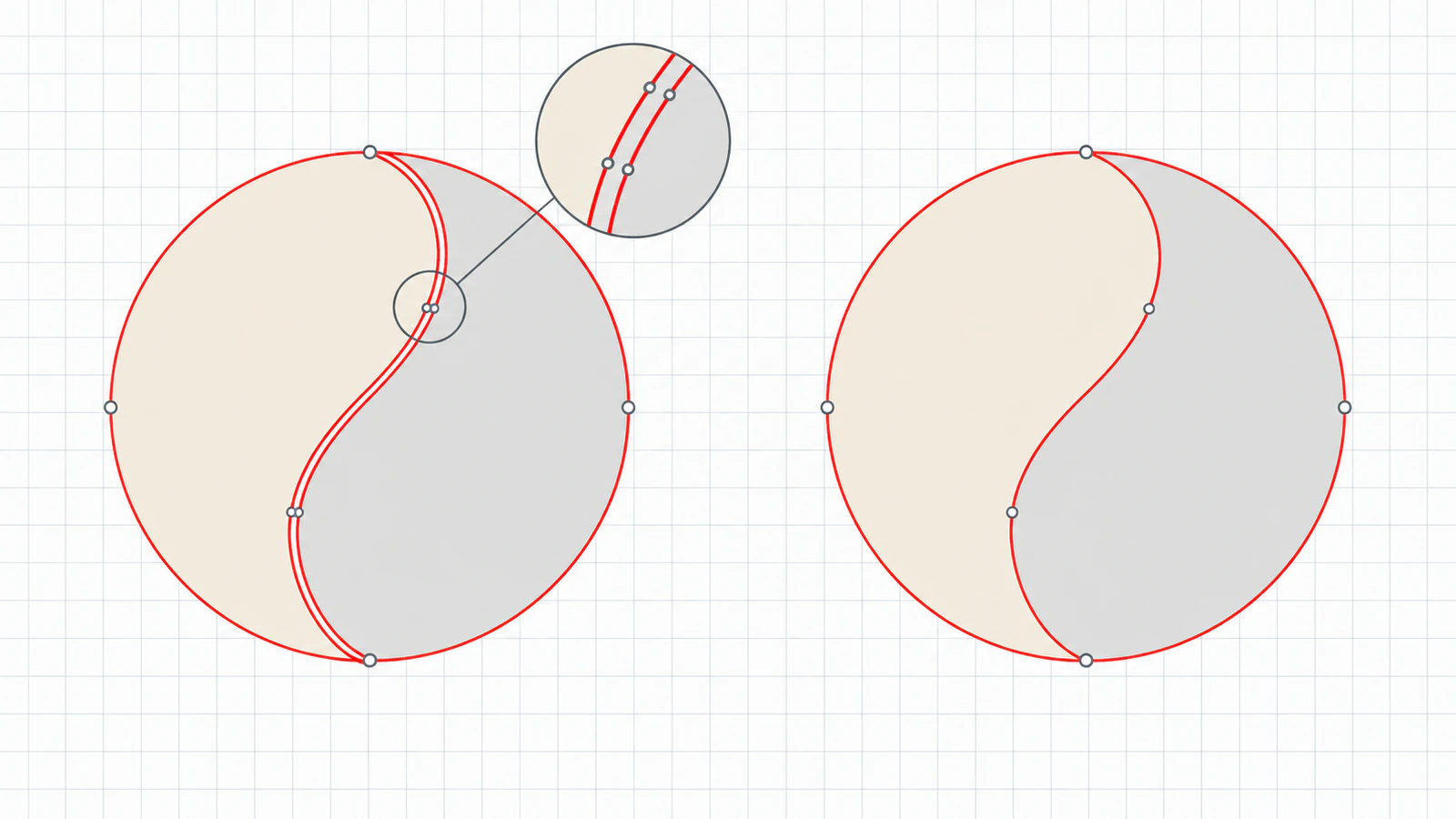
- Pas de bords doublés ou superposés. Lorsque deux formes de couleurs voisines stockent chacune leur bord commun, le laser le découpe une fois pour chaque forme. Les vectorisations empilées qui se chevauchent font de même. Notre guide des lignes SVG découpées deux fois explique une autre cause fréquente : la vectorisation des deux contours d'un trait épais.
- Une taille et une unité que vous contrôlez. Un SVG sans dimensions physiques peut être importé à une échelle déterminée par le réglage DPI de votre logiciel. Un fichier indiquant sa largeur en millimètres ou en pouces évite une étape de mesure.
- Découpe et gravure séparées. LightBurn, Glowforge et xTool attribuent les opérations par couleur ou selon le remplissage et le contour. Des couleurs déjà distinctes pour la découpe et la gravure se rattachent rapidement à ces opérations.
- Pas de forme de fond. Un fond blanc vectorisé devient un rectangle que le laser découpera volontiers autour de tout le motif. Recherchez-le ou utilisez un convertisseur qui le supprime.
- Petits îlots et ponts pris en compte. Tout élément entièrement entouré par une découpe tombe, comme le centre d'un « O ». Les minuscules pièces peuvent passer à travers le plateau et les détails fins peuvent brûler. Aucun convertisseur ne choisit vos ponts à votre place, mais certains signalent les petits éléments.
Notre méthode de sélection : nous avons lu la page officielle actuelle de chaque outil le 24 octobre 2026 et l'avons évalué selon ces cinq critères, à partir des fonctions documentées et de notre pratique de PerfectVector. Nous n'avons pas mené de test comparatif contrôlé avec la même image dans tous les outils. Ce guide ne donne donc ni notes ni classement au-delà des recommandations d'usage. Testez votre sélection avec votre propre image en suivant les vérifications plus bas.
Les convertisseurs, un par un
PerfectVector : notre choix pour les fichiers de découpe laser
PerfectVector vectorise les visuels en aplats et les illustrations, tels que logos, monogrammes, lettrages, ornements et illustrations créées par IA, en chemins vectoriels modifiables. La vectorisation et l'aperçu sont gratuits, pour juger le résultat avant de payer ; un crédit déverrouille un résultat final et les téléchargements ultérieurs sont gratuits. La modification dans l'éditeur nécessite elle aussi un résultat déverrouillé.
Au téléchargement, choisissez l'option Laser SVG du convertisseur d'image en SVG pour la découpe laser de PerfectVector. Il fusionne d'abord les formes voisines pour qu'aucun bord ne soit découpé deux fois. Il stocke les découpes sous forme de traits rouges très fins et les gravures sous forme de remplissages noirs, chacun dans son groupe, et inscrit dans le fichier la largeur saisie en millimètres ou en pouces. La forme de fond est supprimée par défaut ; vous pouvez la conserver si elle appartient au motif. Choisissez ensuite l'une des deux opérations :
-
Cut out : le contour extérieur et chaque ouverture deviennent des lignes de découpe rouges ; le motif lui-même constitue la pièce. Les frontières entre couleurs ne sont pas découpées.
-
Engrave + cut : les couleurs choisies, les plus sombres par défaut, deviennent des remplissages de gravure noirs. Les lignes rouges découpent uniquement le contour extérieur de chaque pièce séparée.
-
Avantages : aperçu gratuit pour juger la vectorisation avant de dépenser un crédit ; bords communs fusionnés avant le téléchargement ; couleurs de découpe et de gravure prêtes à attribuer dans LightBurn, Glowforge ou xTool ; dimensions réelles dans le fichier ; aucune installation.
-
Inconvénients : conçu pour les visuels en aplats et les illustrations, il transforme donc les photos en formes simplifiées ; il découpe autour des formes et ne crée pas de lignes médianes pour les marquages uniques ; Cut out ne découpe pas les frontières entre couleurs, les incrustations à plusieurs pièces nécessitent donc une autre méthode ; le téléchargement du fichier final utilise un crédit.
-
À privilégier pour : notre premier choix pour les logos, enseignes, ornements, décorations de gâteau, sous-verres et étiquettes à découper ou à graver puis découper.
LightBurn Trace Image : vectoriser dans le logiciel de découpe
L'outil Trace Image de LightBurn convertit une image importée en vecteurs et fonctionne surtout avec des images contrastées aux bords nets, comme les logos et les croquis. Cutoff et Threshold définissent la plage de luminosité à vectoriser, Ignore Less Than supprime les petites taches, et Smoothness et Optimize contrôlent les courbes et le nombre de nœuds. L'option Center Line Trace suit le milieu d'une ligne plutôt que ses bords, ce qui convient aux dessins au trait à marquer en un seul passage. La documentation prévient que les angles vifs et les petits textes peuvent mal se convertir.
- Avantages : aucun transfert de fichier ; vectorisation, attribution des calques et aperçu du travail dans un seul programme ; mode médian pour les lignes de marquage.
- Inconvénients : une vectorisation par seuil distingue le clair du sombre, pas les couleurs séparées ; les visuels multicolores demandent donc plus de travail ; les détails fins et les petits textes peuvent nécessiter du nettoyage ou une autre méthode.
- À privilégier pour : les utilisateurs de LightBurn avec une silhouette, un logo ou un croquis simple. Notre guide sur la vectorisation d'une image dans LightBurn explique les réglages, et celui sur les formes intérieures et l'ordre de découpe aide une fois les chemins obtenus.
Inkscape : gratuit, avec un contrôle complet
Inkscape est un éditeur vectoriel gratuit et open source. Son manuel décrit plusieurs modes de Trace Bitmap, dont Brightness cutoff, qui crée un chemin semblable à une silhouette, et Centerline tracing, qui réduit une forme à un chemin ouvert pour les dessins au trait. Plusieurs passes donnent plus de détails, mais chaque passe devient un objet distinct empilé sur les autres. Pour la découpe, il faut généralement fusionner ou rogner cet empilement pour que le laser ne suive pas des contours superposés.
- Avantages : gratuit et utilisable hors ligne ; éditeur complet pour supprimer des fragments, réunir des formes, ajouter des ponts et régler les dimensions du document en millimètres ; aucun compte.
- Inconvénients : un réel apprentissage ; vous choisissez les seuils et nettoyez vous-même la vectorisation ; les résultats multicolores se présentent sous forme d'objets empilés.
- À privilégier pour : les créateurs qui veulent un outil gratuit et savent modifier les chemins. Notre guide Inkscape Trace Bitmap explique les réglages utiles.
Vector Magic : vectorisation en couleur avec éditeur
Vector Magic vectorise automatiquement les visuels en couleur et permet de modifier le résultat dans le même outil. Sa page de tarifs indique que vous pouvez importer, vectoriser et prévisualiser autant d'images que vous voulez. Le téléchargement nécessite soit l'Online Edition, facturée mensuellement, soit la Desktop Edition, achetée une seule fois. L'édition en ligne enregistre en SVG, EPS et PDF ; les sorties DXF et AI nécessitent l'édition ordinateur.
- Avantages : aperçu gratuit ; vectorisation en couleur ; éditeur pour supprimer les formes indésirables et reconnecter les formes séparées avant le téléchargement.
- Inconvénients : outil généraliste, vous réglez donc les dimensions physiques, séparez les couleurs de découpe et de gravure et vérifiez les bords communs dans votre logiciel laser ; téléchargements payants.
- À privilégier pour : les visuels détaillés et multicolores dont vous voulez corriger la vectorisation avant le passage au laser. Notre guide des alternatives à Vector Magic propose une comparaison plus large.
Adobe Illustrator Image Trace : si vous créez déjà dans Illustrator
Image Trace d'Illustrator transforme une image matricielle placée en illustration vectorielle, avec des paramètres prédéfinis et des réglages pour les chemins, les angles et le bruit. Un réglage compte pour le laser. Les options du panneau Image Trace d'Adobe décrivent la méthode Abutting comme créant des chemins découpés dont le bord coïncide exactement avec celui du voisin, et Overlapping comme créant des chemins empilés. Avec Abutting, le laser découpe chaque frontière commune une fois pour chaque voisin ; avec Overlapping, il découpe aussi les contours cachés sous d'autres formes. Fusionnez ou supprimez des formes avant la découpe. La page des formules Illustrator d'Adobe affichait, au 24 octobre 2026, l'abonnement à l'application seule à 22,99 dollars US par mois avec engagement annuel et facturation mensuelle, ainsi qu'un essai gratuit de 7 jours.
- Avantages : réglages fins de vectorisation ; éditeur Illustrator complet pour fusionner les formes, définir les dimensions du plan de travail et ajouter des ponts ; familier si vous l'utilisez déjà.
- Inconvénients : abonnement ; le résultat doit être décomposé puis préparé manuellement avant de pouvoir être découpé.
- À privilégier pour : les designers qui travaillent déjà dans Illustrator et préparent leurs fichiers laser à la main. Si l'option n'est pas disponible, voyez pourquoi Image Trace est grisé.
VectoSolve : un mode laser dans le navigateur
La page SVG pour découpe laser de VectoSolve propose un Laser Mode et décrit une sortie en contours vectoriels fermés aux nœuds fusionnés, sans parties manquantes ni doubles découpes. L'outil exporte en SVG et DXF et affiche un aperçu gratuit avant paiement. La même page présente une formule annuelle à 49 dollars par an, facturée annuellement, incluant la séparation des calques de gravure et de découpe.
- Avantages : mode dédié au laser ; SVG et DXF ; aperçu gratuit sans inscription.
- Inconvénients : téléchargements payants ; vérifiez la taille et l'attribution des calques aux opérations après importation.
- À privilégier pour : une conversion rapide dans le navigateur quand vous voulez SVG et DXF depuis le même outil.
La vectorisation de votre application laser : Glowforge app et xTool Studio
Certaines applications laser vectorisent elles-mêmes les images. Dans Glowforge app, Trace and Print a Sketch décrit la vectorisation d'un dessin placé dans la machine, ou l'importation d'un PNG ou JPG avec l'option Trace Artwork. Le visuel vectorisé est gravé par défaut, les formes fermées peuvent être affectées à la découpe, et les propriétaires d'autres lasers peuvent exporter le résultat en fichiers SVG, LightBurn ou xTool. L'article Trace Image de xTool décrit Auto-trace pour les aplats et Center tracing pour les dessins au trait dans xTool Studio, que xTool dit avoir développé à partir de xTool Creative Space.
- Avantages : aucun logiciel supplémentaire ; vectorisation et exécution au même endroit ; options de ligne médiane pour les dessins au trait dans xTool Studio.
- Inconvénients : réglages plus simples ; selon xTool, les contours flous ou les couleurs proches du fond ne conviennent pas à la vectorisation.
- À privilégier pour : les dessins à la main, les croquis au feutre et les silhouettes simples. Voyez comment créer des SVG pour Glowforge ou la liste de vérifications xTool pour vectoriser ou importer.
Adobe Express et Canva : des conversions rapides et occasionnelles
Adobe Express propose un convertisseur JPG en SVG gratuit pour les fichiers JPEG, JPG ou PNG jusqu'à 40 Mo ; l'image est convertie automatiquement et téléchargée en SVG. Le convertisseur SVG de Canva convertit un JPG ou PNG à la fois, jusqu'à 50 Mo et 250 mégapixels, et demande une connexion préalable. Aucune des deux pages consultées ne décrit de réglages de vectorisation ou d'options de sortie laser.
- Avantages : gratuit et rapide ; rien à configurer ; pratique si vous utilisez déjà l'une de ces applications.
- Inconvénients : aucun réglage de vectorisation sur les pages consultées ; vous vérifiez les dimensions, les formes de fond et les bords doublés dans votre logiciel laser.
- À privilégier pour : une silhouette propre et unicolore dont vous avez besoin une seule fois. Voyez ce que produit le convertisseur Adobe Express et si Canva peut vectoriser une image.
Tableau comparatif
| Convertisseur | Usage conseillé | Où il fonctionne | Coût pour obtenir le SVG | Vérification laser après importation |
|---|---|---|---|---|
| PerfectVector | Logos, enseignes et illustrations à découper ou à graver puis découper | Application web | Conversion et aperçu gratuits ; un crédit déverrouille le fichier final | Taille, petites pièces, ponts, puis découpe d'essai |
| LightBurn Trace Image | Visuels simples dans LightBurn | Dans LightBurn | Inclus dans LightBurn | Lignes doublées, taches, petits textes |
| Inkscape | Contrôle manuel gratuit | Ordinateur | Gratuit, open source | Passes empilées, dimensions du document, nombre de nœuds |
| Vector Magic | Visuels détaillés en couleur | Application web ou ordinateur | Aperçu gratuit ; abonnement mensuel en ligne ou licence ordinateur à achat unique | Bords communs, taille, attribution des couleurs aux opérations |
| Illustrator Image Trace | Designers déjà dans Illustrator | Ordinateur | 22,99 dollars US par mois, engagement annuel et facturation mensuelle | Formes adjacentes ou superposées, dimensions du plan de travail |
| VectoSolve | Mode laser rapide dans le navigateur | Application web | Aperçu gratuit ; téléchargement ou formule payants | Taille, attribution des calques |
| Glowforge app ou xTool Studio | Dessins à la main et croquis | Dans votre application laser | Inclus dans l'application | Réglage découpe ou gravure, bruit |
| Adobe Express ou Canva | Conversions rapides et occasionnelles | Application web | Convertisseur gratuit ; connexion nécessaire pour Canva | Forme de fond, bords doublés, taille |
Les recommandations d'usage sont nos choix éditoriaux. Fonctions et prix proviennent de la page officielle de chaque outil au 24 octobre 2026 ; ils évoluent, vérifiez-les avant de vous y fier. Ce tableau n'est pas un test comparatif contrôlé de la qualité.
Quel convertisseur choisir ?
- Choisissez PerfectVector si l'image est un logo, une enseigne ou une illustration en aplats et si vous voulez un fichier de découpe ou de gravure à dimensions réelles, évalué d'abord dans un aperçu gratuit. Commencez avec le convertisseur d'image en SVG pour la découpe laser.
- Choisissez LightBurn Trace Image si vous découpez déjà dans LightBurn et si le visuel est une forme simple et contrastée.
- Choisissez Inkscape si l'outil doit être gratuit et si vous acceptez de modifier les chemins et d'ajouter les ponts à la main.
- Choisissez Vector Magic si le visuel comporte de nombreuses couleurs et si vous voulez corriger la vectorisation dans un éditeur avant de télécharger.
- Choisissez Illustrator Image Trace si vous créez déjà dans Illustrator et préparez les fichiers manuellement.
- Choisissez VectoSolve si vous voulez une conversion rapide dans le navigateur avec SVG et DXF.
- Choisissez la vectorisation de votre application laser si vous partez d'un dessin au feutre ou d'un croquis et voulez rester dans une seule application.
- Choisissez Adobe Express ou Canva si vous avez besoin de convertir rapidement une silhouette propre et vérifierez vous-même chaque chemin.
Testez un convertisseur avec votre propre image
Aucune liste ne peut prédire comment une image précise sera vectorisée. Faites ces vérifications avant de découper de la matière :
- Utilisez une image d'un vrai projet. Prenez le logo ou le motif que vous comptez réellement découper et essayez-le dans deux ou trois outils retenus.
- Recherchez les bords doublés. Importez chaque SVG dans votre logiciel laser et sélectionnez une frontière entre deux couleurs. Deux lignes superposées, ou une ligne qui se surligne deux fois, seront découpées deux fois.
- Mesurez les dimensions. Vérifiez la largeur importée par rapport à celle prévue. Si elle diffère, cherchez le réglage DPI ou d'unité avant de redimensionner à la main.
- Attribuez découpe et gravure. Donnez son opération à chaque couleur et affichez l'aperçu. Recherchez un rectangle de fond, de minuscules îlots et des détails plus fins que la largeur du trait de coupe.
- Faites une petite découpe d'essai. Utilisez une chute du même matériau, puis vérifiez que les pièces se détachent et que les ponts tiennent.
Pour le parcours complet, du choix de l'image source à la découpe d'essai, suivez la méthode image en SVG pour la découpe laser. Si vous choisissez encore le format de fichier, comparez SVG et DXF pour la découpe laser.
Quand un convertisseur n'est pas la réponse
La gravure de photos est un autre travail. Une photo possède des tons progressifs plutôt que des bords nets ; la vectorisation la transforme en amas de formes. Gravez plutôt les photos comme images matricielles, avec les modes d'image et le tramage de votre logiciel laser ou un outil dédié à la préparation photo. Notre guide pour préparer des images IA à la gravure laser explique quand graver l'image telle quelle.
Deux autres cas demandent autre chose qu'un convertisseur de contours. Une ligne de marquage unique au milieu d'un trait nécessite une vectorisation médiane ou un chemin dessiné à la main. Les pièces qui partagent une ligne de découpe, comme les incrustations ou les puzzles, doivent conserver chaque bord de séparation une seule fois ; le guide des bords communs explique comment préparer cette géométrie.
Comment cela se passe avec PerfectVector
Importez votre logo ou illustration dans le convertisseur d'image en SVG pour la découpe laser de PerfectVector et examinez l'aperçu gratuit. Si les formes correspondent à l'original, déverrouillez le résultat avec un crédit. Choisissez Laser SVG, puis Cut out ou Engrave + cut, réglez la largeur en millimètres ou en pouces et téléchargez. Importez le fichier dans votre logiciel laser, attribuez les réglages de découpe au rouge et de gravure au noir, vérifiez la taille et les petites pièces, puis faites un essai sur une chute.
FAQ
Quel est le meilleur convertisseur d'image en SVG pour la découpe laser ? Pour les logos, enseignes et illustrations en aplats, notre choix est PerfectVector : vous examinez gratuitement la vectorisation, puis téléchargez un Laser SVG avec les bords communs fusionnés pour éviter toute double découpe, des découpes en traits rouges très fins, des gravures en remplissages noirs et une largeur en millimètres ou en pouces. Si vous utilisez déjà LightBurn, Trace Image traite les visuels simples, et Inkscape est notre choix gratuit sur ordinateur.
Quelle est la meilleure solution gratuite pour convertir une image en SVG pour le laser ? Inkscape est gratuit et open source : vectorisez avec Trace Bitmap, nettoyez les chemins et réglez les dimensions du document avant d'enregistrer. Si vous possédez déjà LightBurn, Trace Image est inclus ; Glowforge app et xTool Studio savent aussi vectoriser des dessins simples. Avec PerfectVector, conversion et aperçu sont gratuits, et un crédit déverrouille le fichier final.
Pourquoi mon laser découpe-t-il deux fois la même ligne ? Généralement parce que le SVG stocke un bord deux fois. Des formes de couleurs voisines peuvent inclure chacune leur frontière commune, des vectorisations empilées peuvent se chevaucher, et la vectorisation des contours d'un trait épais suit ses deux côtés. Fusionnez les formes ou supprimez les doublons avant de découper, ou utilisez un convertisseur qui fusionne les bords communs. Pour une seule ligne de marquage, utilisez une vectorisation médiane.
Faut-il utiliser SVG ou DXF pour la découpe laser ? SVG fonctionne bien avec LightBurn, Glowforge et xTool, et peut porter des couleurs à attribuer aux opérations de découpe et de gravure. DXF est courant dans les méthodes reposant sur la CAO. Choisissez le format que votre logiciel laser importe de façon fiable, puis vérifiez les dimensions et les opérations après importation.
Peut-on convertir une photo en SVG pour la gravure laser ? En général, mieux vaut éviter. Une photo possède des tons progressifs plutôt que des bords nets ; la vectorisation la transforme en nombreuses formes arbitraires. Gravez plutôt les photos comme images matricielles avec les modes d'image ou le tramage de votre logiciel laser, et réservez le SVG aux logos, dessins au trait et illustrations en aplats.
Sources
- PerfectVector : tarifs et crédits : vectorisation et aperçu gratuits, un crédit par résultat final et téléchargements ultérieurs gratuits.
- PerfectVector : image en SVG pour la découpe laser : modes Laser SVG, bords communs fusionnés, rouge pour la découpe, noir pour la gravure et dimensions réelles.
- LightBurn : Trace Image : réglages de vectorisation, Center Line Trace et limites pour les détails fins.
- Inkscape : vectoriser une image : modes de Trace Bitmap, vectorisation médiane et objets empilés issus de plusieurs passes.
- Vector Magic : tarifs : aperçu gratuit, éditions en ligne et ordinateur et leurs formats de sortie.
- Adobe : options du panneau Image Trace : méthodes Abutting et Overlapping.
- VectoSolve : SVG pour la découpe laser : Laser Mode, export SVG et DXF, aperçu gratuit et formule annuelle.
- Glowforge : Trace and Print a Sketch : vectorisation dans Glowforge app, réglages de gravure et découpe par défaut et export pour d'autres lasers.
Vous avez un logo ou un motif à découper ? Commencez gratuitement avec votre propre image, comparez l'aperçu à l'original et vérifiez la taille, les petites pièces et une découpe d'essai dans votre logiciel laser avant d'utiliser le matériau définitif.
Plus depuis le blog
SVG pour Cricut : quel convertisseur pour votre projet ?
Pour des SVG Cricut prêts à découper, nous choisissons PerfectVector. Voyez quand Design Space, Inkscape, Adobe Express, Canva ou un outil web gratuit convient mieux.
Image en DXF pour CNC : quel convertisseur choisir ?
Pour des contours CNC issus de logos et silhouettes, nous choisissons PerfectVector. Voyez quand Scan2CAD, Inkscape, la vectorisation FAO ou un autre outil convient mieux.



