
Dessin IA pour gravure laser : la consigne était la partie facile
Générer le dessin est résolu. Le transformer en fichier que ton laser découpe, marque ou grave correctement est la partie difficile. Voici cette étape.
Sur cette page
- D'abord : que va réellement faire le laser ?
- Gravure matricielle : tu n'as peut-être pas besoin de nous
- Découpe et marquage : là où le dessin IA résiste
- Chaque ligne devient deux
- Les bords doux deviennent des taches
- Un rectangle entoure ton dessin
- Séparer une image en deux calques
- Comment cela se passe avec PerfectVector
- Quand le dessin IA ne fonctionnera pas au laser
- FAQ
- Sources
Les conseils pour générer du dessin destiné au laser ne manquent pas. Ensembles de consignes, sélections d'outils, tout un genre de « 25 consignes pour dessins laser ». Presque personne ne couvre le moment où tu possèdes un beau PNG et une machine qui veut savoir exactement où placer le faisceau.
C'est dans cet écart que passent les heures. Une vectorisation ordinaire des contours peut transformer chaque trait dessiné en deux bords vectoriels, et séparer une image aplatie en opérations de découpe et gravure peut nécessiter un gros nettoyage de nœuds. Rien de cela n'est un problème de consigne.
Peu de temps ? La version rapide
- Décide d'abord ce que fait le laser. Découpe, remplissage, marquage et gravure matricielle nécessitent des fichiers différents, auxquels le dessin IA convient très différemment.
- La gravure matricielle ne nécessite souvent aucun vecteur. Le laser brûle directement l'image en niveaux de gris.
- Découpe et marquage nécessitent des tracés, et c'est là que le dessin IA complique les choses : lignes doubles, bords doux vectorisés en taches et rectangle d'arrière-plan non demandé.
- Prévois qu'une image devienne deux calques, un de découpe et un de gravure.
D'abord : que va réellement faire le laser ?
Un laser possède plusieurs types d'opérations courants, chacun exigeant un fichier différent. LightBurn, par exemple, documente Line, Fill et Image comme des trajets d'outil distincts.
| Travail | Ce que suit la machine | Ce qu'il te faut fournir |
|---|---|---|
| Gravure matricielle | image en niveaux de gris, brûlée ligne par ligne comme une imprimante | bonne image matricielle. Aucun vecteur nécessaire. |
| Gravure par remplissage | forme vectorielle fermée remplie par balayage | tracés fermés sans espaces |
| Marquage | tracé vectoriel suivi une fois à faible puissance | tracés uniques propres |
| Découpe | tracé vectoriel traversant le matériau | tracés fermés, aucune ligne double |
La gravure par remplissage est souvent oubliée, et explique pourquoi « la gravure nécessite une ligne médiane » est un mauvais conseil général. Remplir une forme pleine nécessite un contour fermé, comme la découpe. Les lignes médianes servent aux tâches à trait unique, au marquage et au travail au trait.
Notre guide de conversion d'image pour le laser couvre ce choix en général et mérite d'être lu d'abord. La suite traite uniquement ce qui change pour une source générée par IA. Si ta machine est plutôt un traceur de découpe, le dessin IA pour Cricut couvre le même passage pour cette méthode.
Gravure matricielle : tu n'as peut-être pas besoin de nous
Si tu veux brûler un portrait, une illustration détaillée ou une image ombrée sur bois ou ardoise, arrête-toi avant toute conversion.
La gravure matricielle prend l'image telle quelle. Le laser balaie le matériau et module sa puissance selon les niveaux de gris : dégradés, texture et bords doux qui font la beauté du dessin IA survivent comme variations tonales. Vectoriser d'abord les aplatirait en quelques formes unies et supprimerait les détails pour lesquels tu l'as généré.
Convertis l'image en niveaux de gris, ajuste le contraste pour ne pas écraser les tons sombres, définis sa taille et grave. C'est toute la méthode, sans vectorisation.
La même erreur se produit dans l'autre sens. Quelqu'un vectorise un rendu IA photoréaliste parce qu'il a lu que les lasers nécessitent des vecteurs, obtient un ensemble confus de formes en aplats et conclut que la vectorisation a échoué. La source n'était jamais adaptée à cette méthode.
Découpe et marquage : là où le dessin IA résiste
Voici le cas plus difficile. Tu veux un contour à suivre par le laser, donc des tracés, donc une vectorisation ; le dessin IA apporte trois problèmes précis.
Chaque ligne devient deux
Lorsque tu vectorises une ligne dessinée, un outil de contours suit ses deux bords et fournit une forme fermée en long ruban fin. Affecte-la à la découpe ou au marquage : le laser suit les deux côtés et brûle deux lignes parallèles avec une fine bande de matériau entre elles.
Tu voulais une ligne médiane : un tracé au milieu de chaque trait. La méthode Trace Image documentée de LightBurn crée des contours vectoriels, tandis qu'Inkscape documente un mode par ligne médiane. Nous détaillons les causes des lignes de découpe doubles.
Donc : le dessin au trait à marquer nécessite une vectorisation par ligne médiane. Les formes à découper ou remplir conviennent à une vectorisation normale des contours, car le contour est ce que la machine découpe autour ou remplit.
Les bords doux deviennent des taches
Les images IA n'ont pas de limites dures. Un dégradé de pixels marque le passage entre formes, avec bruit de génération et artefacts de compression. L'outil doit décider où est le bord : sur un bord doux, il dérive ou invente des détails.
Pour un laser, cela produit des lignes de découpe floues et ondulées et des milliers de nœuds. Pour comprendre le coût, trop de nœuds l'explique.
Génère un dessin en aplats à fort contraste si tu prévois la découpe. Formes franches, aucun dégradé, ombre portée ou lueur. Cette contrainte dès la génération simplifie toute la suite, et les consignes pour un dessin vectorisable expliquent comment la demander.
Un rectangle entoure ton dessin
Les générateurs IA renvoient un rectangle. Le sujet repose sur un arrière-plan, et un outil sans instructions vectorise volontiers celui-ci comme une forme séparée, que le laser découpe ensuite comme cadre autour du travail.
Retire l'arrière-plan avant vectorisation, ou supprime le rectangle obtenu ensuite. Trace Image de LightBurn peut vectoriser le canal de transparence d'une image pour isoler un sujet sur fond transparent.
Séparer une image en deux calques
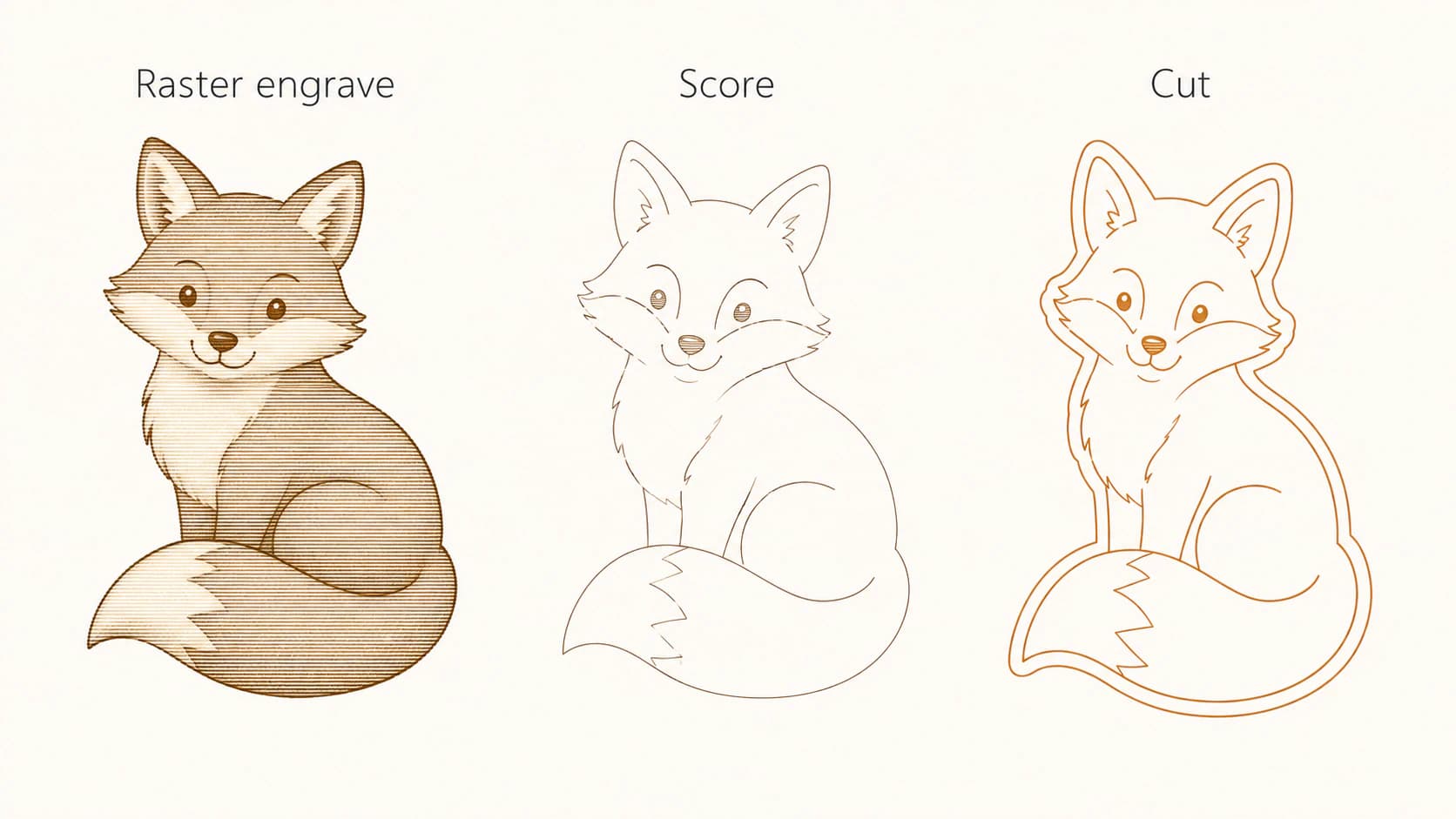
La plupart des projets laser intéressants ne sont pas une seule opération. Un dessous de verre est une illustration gravée dans un cercle découpé. Une enseigne est un dessin au trait marqué sur un support découpé.
L'IA fournit une image unique aplatie sans séparation : tu dois la construire. L'ordre fiable :
- Convertis les parties nécessaires en tracés. Vectorise le contour à découper et les lignes à marquer.
- Convertis séparément les parties à graver, ou garde-les matricielles si elles sont tonales.
- Place chacune sur son calque dans le logiciel laser et affecte l'opération pour garder découpe, remplissage, marquage et gravure indépendants.
- Prévisualise avant de brûler. Chaque application laser montre le trajet d'outil. Lignes doubles et formes d'arrière-plan parasites y sont évidentes et invisibles sur le dessin.
La version de deux heures consiste à effectuer l'étape 1 en séparant les nœuds d'une vectorisation devenue un objet emmêlé unique. La version de cinq minutes commence par une conversion propre dont les formes sont déjà séparées.
Comment cela se passe avec PerfectVector
Une vectorisation devient une opération délicate sur les nœuds lorsqu'elle dépense trop de points à suivre le bruit des pixels plutôt qu'à décrire les formes voulues.
Pour un dessin en aplats aux limites claires, passe l'image dans le convertisseur SVG laser et vérifie si les tracés, nœuds et formes séparées conviennent à l'opération prévue. Utilise le convertisseur général d'image en vectoriel si la destination n'est pas un laser. Dans les deux cas, vérifie le fichier dans le logiciel destinataire avant de lancer le travail.
Nous préciserons aussi ce que l'outil ne fait pas. Il ne transforme pas un rendu IA photoréaliste en bon fichier de découpe, car aucun outil ne le fera. Cette image est faite pour être gravée.
Quand le dessin IA ne fonctionnera pas au laser
- Rendus photoréalistes à découper. Grave-les ou génère-les à nouveau en aplats. Le même tri s'applique hors laser : quels dessins IA se vectorisent bien le présente pour l'impression.
- Toute lueur, ombre douce ou arrière-plan en dégradé à transformer en contour. L'outil ne peut pas trouver un bord absent de l'image.
- Détails très fins à petite taille. Un laser a une largeur de saignée, celle du faisceau qui retire du matériau. Un détail plus étroit disparaît ou se détache. Teste sur une chute avant de travailler le bois dur.
- Texte produit par le générateur. Il est généralement subtilement incorrect, et devient définitivement incorrect une fois gravé. Ressaisis-le dans le logiciel laser avec une vraie police.
FAQ
Peut-on utiliser un dessin IA pour la gravure laser ? Oui, selon l'opération. Pour la gravure matricielle, tu peux brûler l'image presque telle quelle en niveaux de gris, sans conversion vectorielle. Pour la découpe ou le marquage, il faut d'abord des tracés vectoriels, et un dessin en aplats à fort contraste se convertit bien mieux qu'un rendu détaillé ou photoréaliste.
Faut-il vectoriser le dessin IA avant de le graver ? Généralement pas pour la gravure matricielle. Le laser lit directement les niveaux de gris et les ombres sont essentielles : la vectorisation supprimerait les détails. Vectorise si le laser doit suivre un tracé, donc pour découpe ou marquage.
Pourquoi mon dessin IA vectorisé découpe-t-il deux lignes au lieu d'une ? Une vectorisation normale suit les deux bords de chaque trait et renvoie une forme fermée : le laser brûle donc les deux côtés. Le travail au trait à découper ou marquer nécessite une ligne médiane réduisant chaque trait à un tracé. Certains logiciels laser ne proposent aucune vectorisation par ligne médiane : fais-la alors dans Inkscape avant importation.
Quelles images IA conviennent le mieux à la découpe laser ? Dessins en aplats francs à fort contraste, avec formes séparées claires et sans dégradés, lueurs ou ombres portées. Silhouettes, dessins au trait simples et illustrations unies se convertissent proprement. Les sorties photographiques et picturales conviennent mieux à la gravure qu'à la découpe.
Comment séparer les lignes de découpe des parties gravées ? Construis-les en objets séparés et place chacun sur son calque dans le logiciel laser, puis affecte découpe, marquage ou gravure par calque. Commencer par une conversion propre aux formes déjà séparées est bien plus rapide que tout vectoriser en un objet puis séparer les nœuds.
Sources
- LightBurn : ton premier projet — Explique les modes Line, Fill et Image et l'aperçu d'un travail laser.
- LightBurn : Trace Image — Documente vectorisation des contours, transparence, optimisation et limites des sources.
- LightBurn : mode Fill — Détaille le remplissage des formes vectorielles fermées pendant la gravure.
- Inkscape : tutoriel de vectorisation — Documente la vectorisation bitmap et par ligne médiane pour les traits uniques.
Si le travail nécessite des tracés vectoriels fermés, vectorise la source en aplats avec PerfectVector, inspecte calques et nœuds et prévisualise le trajet d'outil dans le logiciel laser. Pour la gravure matricielle, garde plutôt l'image tonale matricielle.
Plus depuis le blog

Vectoriser une image dans SignLab : tracer ou importer un SVG propre ?
Compare la vectorisation native de SignLab à un SVG importé. Prépare le bitmap, examine les tracés, conserve les évidements et teste un fichier prêt pour la production.

Vectoriser une image dans RDWorks : importer un vecteur ou vectoriser le bitmap ?
Compare la vectorisation bitmap RDWorks à un transfert vectoriel compatible avec ta version, puis vérifie échelle, calques, nœuds, lignes doubles et opérations laser.