
Lignes SVG en tirets pour laser : vérifie les chemins
Diagnostique les lignes SVG en tirets qui deviennent continues dans l’aperçu laser. Compare peinture du contour, lignes médianes distinctes et tirets vectorisés avant de préparer ton fichier.
Sur cette page
- Un contour en tirets peut rester un seul chemin continu
- Compare deux apparences identiques de géométrie différente
- Corrige la cause qui correspond à ton fichier
- Les espaces n’existent que dans la peinture du contour
- Chaque tiret est devenu un petit contour fermé
- Les espaces appartiennent au travail LightBurn
- Sépare l’illustration récupérée et les chemins de perforation
- Vérifie le fichier enregistré et l’aperçu destinataire
- Questions fréquentes
- Sources
Si un SVG paraît discontinu dans ton éditeur mais devient une ligne continue dans l’aperçu laser, inspecte ses chemins enregistrés. Un réglage de tirets peut peindre des espaces le long d’un chemin continu sans retirer de géométrie. Lorsque les espaces doivent exister dans le fichier enregistré, construis des segments distincts de ligne médiane. Si tu contrôles le travail dans LightBurn, son mode Perforation documenté offre une autre solution : conserve un chemin continu et précise les distances de coupe et de saut dans le logiciel.
Ce guide t’aide à diagnostiquer et à préparer le SVG lui-même. Les exemples originaux ci-dessous ont été enregistrés, inspectés et rendus dans un navigateur. Ils démontrent la géométrie des fichiers ; ils ne prouvent ni un import réussi dans une application laser ni une découpe physique. Conserve un maître intact, utilise un éditeur qui montre les extrémités des chemins et garde l’aperçu de l’application destinataire à disposition pour le contrôle final.
Un contour en tirets peut rester un seul chemin continu
Le format Scalable Vector Graphics (SVG) stocke des formes et des chemins. Un chemin décrit la géométrie ; un contour peint le long de cette géométrie. Une ligne médiane est le parcours au milieu d’une marque. Un tiret vectorisé possède au contraire une limite fermée autour de la largeur de la marque.
La spécification de la peinture SVG définit stroke-dasharray comme une alternance de longueurs peintes et non peintes le long d’un chemin. Ajouter stroke-dasharray="8 4" change l’apparence du contour. Cela ne réécrit pas les données d du chemin en morceaux distincts.
Cette distinction compte lors d’une livraison pour fabrication. Le guide de préparation des lignes en tirets de Ponoko recommande expressément de petites lignes continues distinctes et prévient que décomposer un contour en tirets peut produire de petites boîtes. Ses conseils décrivent les exigences de préparation de Ponoko, pas l’importateur SVG de chaque application laser.
Pour des bordures décoratives qui resteront à l’écran, conserver une peinture de contour modifiable peut être utile. Le guide des contours pointillés traite de la forme des terminaisons et de l’espacement visible. Un travail laser demande une décision distincte sur la géométrie et l’opération souhaitées.
Compare deux apparences identiques de géométrie différente
Ces SVG originaux utilisent tous deux une page de 100 mm sur 20 mm avec viewBox="0 0 100 20". Avec cette correspondance, une unité utilisateur équivaut à un millimètre. La ligne s’étend de x=10 à x=90, soit 80 mm. Le contour de 2 unités ci-dessous rend la comparaison visible ; ce n’est ni un réglage laser ni une largeur de coupe recommandée.
Enregistre d’abord ceci sous painted-dashes.svg :
<svg xmlns="http://www.w3.org/2000/svg"
     width="100mm" height="20mm" viewBox="0 0 100 20">
  <path d="M10 10 H90" fill="none" stroke="#0f766e"
        stroke-width="2" stroke-linecap="butt"
        stroke-dasharray="8 4" />
</svg>
Il peint sept tirets de 8 mm séparés par six espaces de 4 mm. Le chemin enregistré reste M10 10 H90 : une seule ligne continue de 80 mm.
Enregistre maintenant separate-segments.svg :
<svg xmlns="http://www.w3.org/2000/svg"
     width="100mm" height="20mm" viewBox="0 0 100 20">
  <g fill="none" stroke="#0f766e"
     stroke-width="2" stroke-linecap="butt">
    <path d="M10 10 H18" />
    <path d="M22 10 H30" />
    <path d="M34 10 H42" />
    <path d="M46 10 H54" />
    <path d="M58 10 H66" />
    <path d="M70 10 H78" />
    <path d="M82 10 H90" />
  </g>
</svg>
Ce fichier possède sept chemins ouverts distincts. Leurs longueurs totalisent 56 mm, et aucune géométrie de liaison ne traverse les six espaces. La distance entre les extrémités extérieures reste de 80 mm. Les deux exemples utilisent des terminaisons droites, si bien que le contour peint s’arrête à chaque extrémité de tiret.
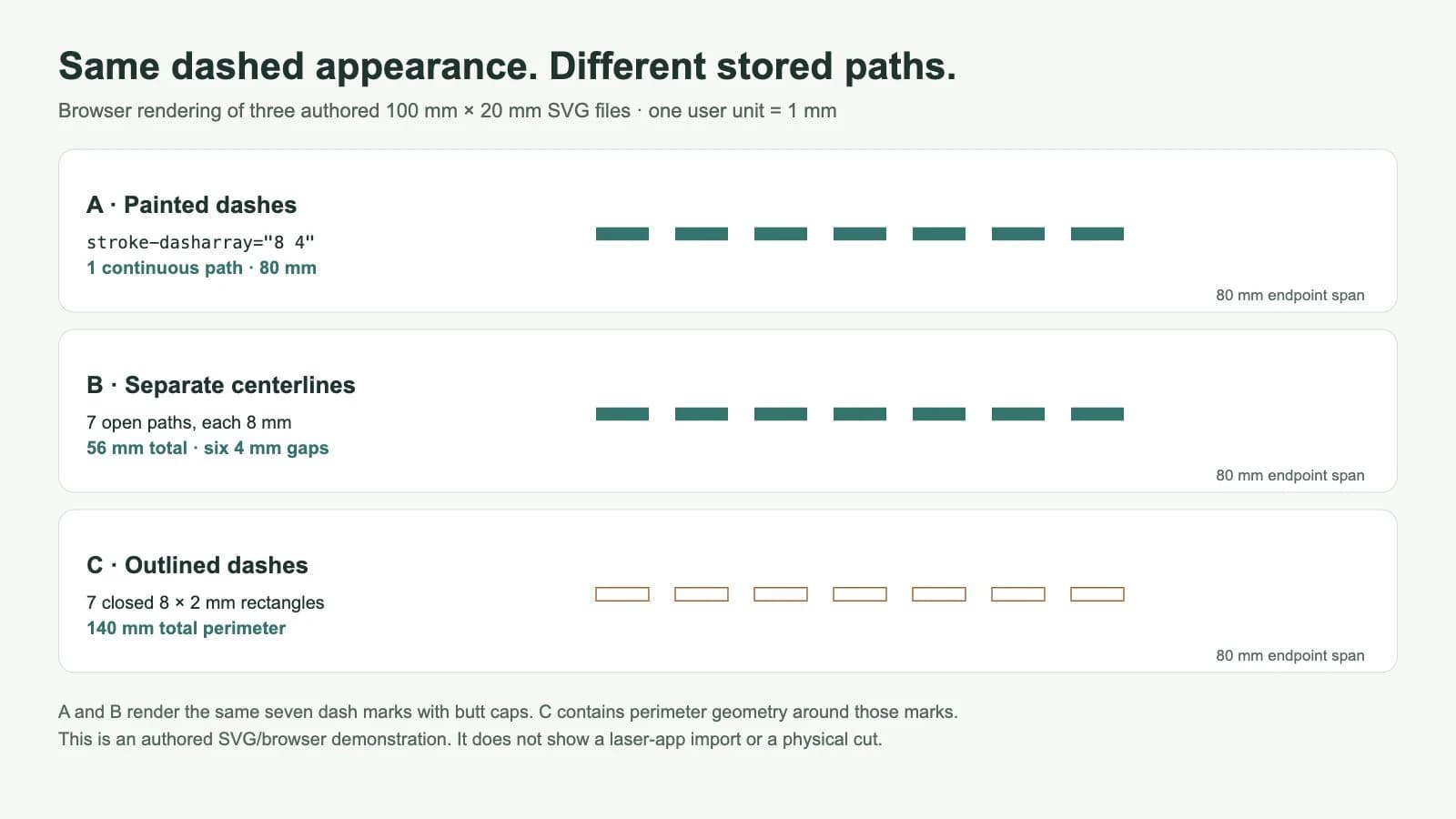
Nous avons inspecté les données de chemins enregistrées et utilisé la méthode getTotalLength() du navigateur pour vérifier la géométrie. Le chemin continu renvoyait 80 unités utilisateur ; chaque segment distinct en renvoyait 8, soit 56 au total. MDN documente cette méthode comme la longueur du chemin calculée par le navigateur en unités utilisateur. Ce sont des mesures géométriques, pas une durée de travail mesurée ni une trajectoire d’outil générée par une application laser.
Tu peux répéter le diagnostic de base sans code : rouvre chaque fichier enregistré, sélectionne ses chemins avec l’outil Nœuds et inspecte leurs extrémités. Le premier fichier a un parcours à travers chaque espace visible. Le second a des extrémités de part et d’autre de chaque espace. Un chemin SVG unique peut aussi contenir des sous-chemins disjoints ; compter seulement les éléments de chemin ne suffit donc pas. Vérifie où chaque parcours commence, s’arrête et se ferme.
Corrige la cause qui correspond à ton fichier
Les espaces n’existent que dans la peinture du contour
Si retirer le style de tirets révèle un parcours continu, choisis si les espaces doivent appartenir au fichier ou aux réglages du travail laser.
Pour stocker les espaces dans le SVG, travaille sur un doublon du maître :
- Retire l’effet décoratif de tirets du chemin que tu reconstruis.
- Dessine ou divise le parcours en segments ouverts aux extrémités de tirets prévues.
- Supprime les sections de liaison qui doivent être des espaces. Pour l’exemple droit, répète des segments de 8 mm avec des espaces de 4 mm.
- Inspecte le résultat avec l’outil Nœuds. Chaque tiret prévu doit avoir une ligne médiane et deux extrémités.
- Enregistre un nouveau SVG, rouvre-le et inspecte encore les espaces. Confirme les dimensions physiques avant de l’importer dans l’application laser.
Pour un parcours courbe, place les interruptions le long de cette courbe. Les valeurs 8/4 expliquent ici un exemple droit ; elles ne définissent pas des perforations adaptées à ton matériau. Revérifie les petits segments d’extrémité, les courbes et toute jonction autour d’une forme fermée.
Chaque tiret est devenu un petit contour fermé
Une commande de décomposition ou de conversion du contour en chemin peut conserver le tiret visible sous forme fermée. Cela peut convenir si tu veux le contour d’une fente. C’est une géométrie différente d’une courte ligne au milieu du tiret.
Pour un exemple de largeur visible, nous avons aussi créé sept rectangles fermés de 8 mm sur 2 mm chacun. Le chemin d’un rectangle est le suivant :
<path d="M10 9 H18 V11 H10 Z" />Son périmètre est de 20 mm ; sept rectangles de ce type contiennent 140 mm de géométrie de contour fermé. Si une opération suit ces limites, elle suit les deux grands côtés et les extrémités. La figure affiche les contours pour rendre cette distinction visible. Ce calcul ne prouve pas comment un importateur non testé traite les formes.
Si tu voulais une courte ligne médiane pour chaque tiret, reconstruis ces lignes au lieu d’accepter les boîtes. Le guide du SVG à ligne unique explique la même distinction entre ligne médiane et contour pour des marques dessinées. Si les contours souhaités contiennent aussi des doublons, utilise le guide d’inspection des doubles lignes avant de changer les réglages de la machine.
Les espaces appartiennent au travail LightBurn
Si tu contrôles le travail LightBurn et souhaites des intervalles de coupe et de saut réglables, conserver un parcours continu peut être utile. La documentation actuelle du mode Ligne de LightBurn décrit le mode Perforation avec des distances distinctes Cut (coupe) et Skip (saut). Ces réglages du travail précisent où le faisceau s’allume et s’éteint le long du parcours.
Choisis les distances pour ton dessin et ton matériau, puis inspecte l’aperçu du travail. Évite d’ajouter un second motif de perforation à une géométrie déjà séparée, sauf si ce motif supplémentaire est volontaire.
Si tu dois exporter une géométrie issue de ces réglages, LightBurn documente aussi Generate Path From Cut (générer un chemin à partir de la coupe). Cette fonction crée de nouveaux chemins incluant des propriétés telles que les perforations et conserve les objets d’origine. Garde les versions originale et générée bien distinctes et assure-toi que le travail final contient uniquement la version souhaitée.
Ce sont des solutions fondées sur la documentation. Nous n’avons pas exécuté LightBurn, importé les fichiers d’exemple dans ce logiciel ni utilisé de laser dans cette démonstration. Vérifie le parcours et les réglages dans ta propre application et teste ton véritable matériau avant d’utiliser le dessin terminé.
Sépare l’illustration récupérée et les chemins de perforation
Si le motif autour de ta ligne en tirets n’existe que sous forme de PNG ou JPEG en aplats, le processus d’illustration pour découpe laser de PerfectVector peut récupérer des formes SVG à partir de cette image matricielle. Compare la silhouette et les ouvertures récupérées à la source avant de placer l’illustration dans le travail. La vectorisation crée de la géométrie à partir des pixels ; elle ne choisit pas les intervalles de coupe et de saut et ne conçoit pas les lignes médianes en tirets de ces exemples.
Conserve cette illustration et le parcours de perforation volontairement dessiné comme objets distincts. Un tiret épais vectorisé peut devenir une région avec un contour, alors que ton travail peut demander une seule ligne médiane ouverte. Si tu disposes déjà d’une illustration vectorielle exploitable, conserve-la et modifie directement le parcours en tirets. Le guide général de préparation des SVG pour laser couvre les contrôles plus larges de découpe, de gravure et d’importation.
Vérifie le fichier enregistré et l’aperçu destinataire
Avant d’accepter le SVG, vérifie le véritable fichier exporté :
- Les dimensions physiques de la page et de l’illustration correspondent au dossier de conception.
- Chaque espace prévu n’a aucune ligne médiane de liaison, sauf si un réglage du travail crée l’espace ensuite.
- Les tirets prévus comme lignes sont des segments ouverts ; des contours de tirets fermés ne sont présents que si ces limites sont souhaitées.
- Les parcours d’origine et la géométrie de remplacement n’ont pas tous deux été laissés dans le travail final.
- L’aperçu destinataire montre les opérations et interruptions prévues.
Si l’aperçu montre encore un parcours continu, inspecte séparément la géométrie importée et les réglages de perforation du travail. S’il montre deux bords autour de chaque tiret, recherche des formes vectorisées en contours. Si les longueurs des espaces changent, vérifie l’échelle d’import avant de modifier les segments individuellement. Un navigateur peut confirmer le rendu et la géométrie SVG ; l’aperçu destinataire et un essai sur matériau répondent aux questions de production restantes.
Questions fréquentes
Pourquoi mon SVG en tirets devient-il continu après importation ? Le fichier peut contenir un chemin continu avec un style de contour en tirets. Inspecte la géométrie enregistrée et les réglages d’opération du destinataire. Construis des segments disjoints lorsque les espaces doivent exister dans le SVG, ou utilise un réglage de perforation documenté dans le travail.
Suffit-il de convertir un contour en tirets en chemin ? Inspecte le résultat. Décomposer un contour peut créer des contours fermés autour des tirets. Conserve-les si tu veux leurs limites ; reconstruis des lignes médianes ouvertes si chaque tiret doit constituer un seul parcours court.
LightBurn peut-il créer les tirets à la place ? LightBurn documente le mode Perforation avec des distances Cut et Skip le long d’un parcours. Vérifie son aperçu et ton matériau. Cet article vérifie la géométrie SVG et n’inclut ni import LightBurn testé ni découpe physique.
Vectoriser un PNG en tirets crée-t-il des chemins de perforation ? Ne le présume pas. La vectorisation récupère de la géométrie à partir des pixels visibles ; les lignes médianes en tirets et les intervalles de coupe et de saut restent des décisions distinctes. Inspecte les chemins obtenus avant d’attribuer des opérations.
Sources
- W3C — Tirets de contour SVG — distingue géométrie de chemin et peinture du contour, et définit les longueurs de tirets et le traitement des terminaisons.
- Ponoko — Lignes en tirets et autres apparences — donne des consignes propres au fournisseur sur les lignes distinctes et explique le résultat en petites boîtes.
- MDN — SVGGeometryElement.getTotalLength() — définit la mesure de longueur de chemin calculée par le navigateur utilisée dans l’exemple.
- LightBurn — Mode Ligne — documente les distances Cut et Skip du mode Perforation.
- LightBurn — Générer un chemin à partir de la coupe — documente la géométrie générée et la conservation des objets d’origine.
- PerfectVector — Illustrations SVG pour découpe laser — décrit l’étape de conversion d’illustration matricielle utilisée dans la transition conditionnelle vers le produit.
Tu pars d’un motif matriciel ? Récupère son illustration SVG, compare ses contours à la source, puis conçois le parcours en tirets séparément et vérifie le travail entier dans l’aperçu de ton application laser.
Plus depuis le blog

Image vers SVG pour WeCreat MakeIt : importer des tracés propres
Prépare et importe un SVG propre dans WeCreat MakeIt. Corrige l’échelle, les calques, les couleurs, les trous et les doublons avant d’affecter les opérations de découpe ou de gravure.

Lignes SVG de rainage ou de coupe : lire la géométrie
Lis la géométrie du pli SVG avant d'affecter Score ou Cut. Compare tracés ouverts, bandes remplies et tirets, puis vérifie le processus d'opérations documenté par Cricut.



