
Image vers SVG pour WeCreat MakeIt : importer des tracés propres
Prépare et importe un SVG propre dans WeCreat MakeIt. Corrige l’échelle, les calques, les couleurs, les trous et les doublons avant d’affecter les opérations de découpe ou de gravure.
Sur cette page
- Choisis SVG pour la géométrie, pas pour toutes les images
- Prépare les tracés selon le plan des opérations
- Convertis le texte et les effets en géométrie transportable
- Préserve les trous avec des tracés composés
- Définis une taille physique connue avant l’importation
- Une procédure SVG fiable dans WeCreat MakeIt
- 1. Pars d’un dessin source adapté
- 2. Reconstruis les formes visibles
- 3. Organise par opération
- 4. Exporte un SVG de livraison
- 5. Envoie et vérifie
- 6. Affecte les modes de traitement
- 7. Vérifie le cadrage et teste
- Diagnostique l’importation selon le symptôme
- FAQ
- Sources
WeCreat MakeIt peut importer des fichiers SVG. Le guide officiel de WeCreat cite SVG et DXF aux côtés de PNG, JPG, JPEG, GIF, WebP et BMP, et indique d’envoyer les fichiers depuis la barre d’outils de gauche. La distinction utile concerne ce qui se passe après l’importation : SVG et DXF peuvent contenir des tracés, tandis que les formats matriciels contiennent des pixels. (WeCreat : importer des images)
Pour un travail laser fiable, prépare le SVG comme une géométrie simple et visible à la taille prévue. Sépare les formes nécessitant des opérations différentes, supprime les tracés dupliqués, convertis le texte important en tracés et examine les trous avant d’affecter Engrave, Fill Engrave ou Cut dans MakeIt.
Liste de vérification pour une importation propre
- Exporte de vrais tracés, pas un PNG intégré dans une enveloppe SVG.
- Conserve les contours de découpe, la gravure de lignes et la gravure de remplissage dans des groupes distincts.
- Convertis le texte important en tracés si le système de destination risque de ne pas avoir la police.
- Recadre l’espace vide du canevas et note une dimension physique connue.
- Utilise les couleurs pour l’organisation, puis affecte explicitement l’opération dans MakeIt.
- Vérifie le cadrage et teste le travail sur une chute adaptée avant la production.
Choisis SVG pour la géométrie, pas pour toutes les images
Le centre d’aide actuel de WeCreat décrit les bitmaps comme des pixels et les vecteurs comme des tracés mathématiques. Ses exemples classent les photos parmi les bitmaps et les logos, icônes et illustrations parmi les vecteurs. Il indique aussi que les vecteurs restent nets lorsqu’on les redimensionne, tandis que les bitmaps peuvent se pixelliser. (WeCreat : différences entre les modes bitmap et vectoriel)
SVG constitue ainsi un bon point de départ pour :
- un logo ou badge en aplats ;
- un contour d’enseigne ou une silhouette d’ornement ;
- un dessin au trait destiné au marquage ;
- des formes distinctes nécessitant découpe et gravure ;
- un dessin à redimensionner sans bords de pixels flous.
Une photo, une texture de bois ou un portrait doucement ombré se prêtent généralement mieux à une gravure bitmap. Convertir chaque ton en formes vectorielles peut créer un fichier lourd sans améliorer le résultat physique. Décide d’abord de l’opération laser, puis choisis la structure du fichier.
Prépare les tracés selon le plan des opérations
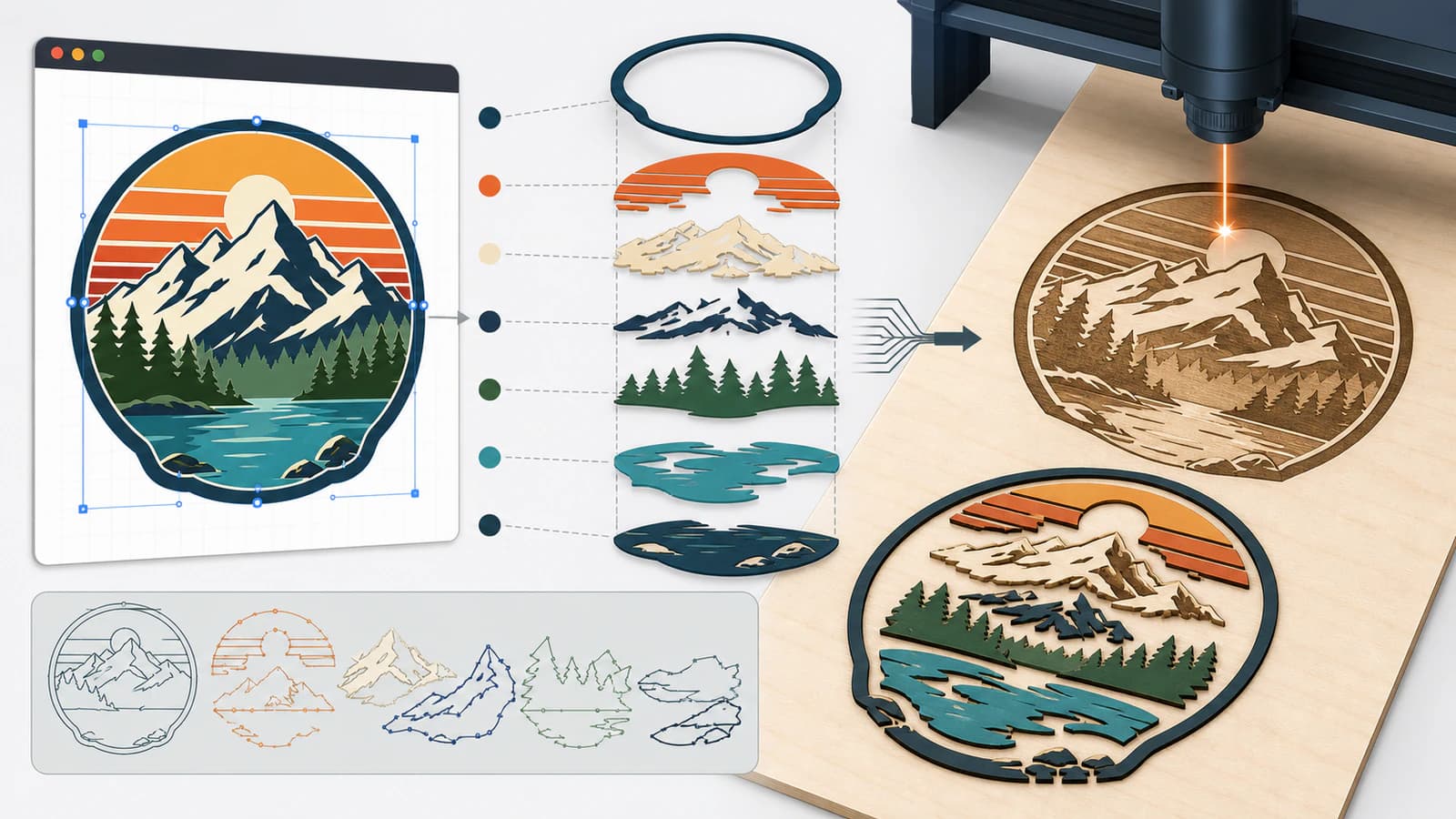
Avant l’importation, écris une courte liste d’opérations. Une enseigne typique en couches peut nécessiter une découpe du contour extérieur, une gravure de lignes intérieures et une zone gravée remplie. Ce sont trois éléments de logique de production, même si le dessin original utilise six couleurs décoratives.
WeCreat documente les calques par mode de traitement et indique que des calques distincts peuvent avoir leurs propres vitesse, puissance et autres paramètres. Il cite aussi Engrave, Fill Engrave et Cut comme modes distincts. (WeCreat : gestion des calques ; modes de traitement)
Utilise les couleurs de la source pour identifier facilement la géométrie, mais ne suppose pas que rouge signifie toujours découpe ou bleu toujours remplissage dans chaque application. Dans MakeIt, examine les objets sélectionnés et affecte volontairement le mode de traitement.
Convertis le texte et les effets en géométrie transportable
Un SVG peut dépendre d’une police, d’un masque d’écrêtage, d’un filtre, d’un mode de fusion, d’un motif ou d’une image liée qu’une autre application interprète différemment. Crée une copie de livraison plutôt que d’aplatir ton fichier maître modifiable.
Pour la copie de livraison :
- Convertis le texte essentiel en tracés lorsque la forme exacte des lettres compte.
- Décompose les contours si leur épaisseur visible doit devenir une forme remplie.
- Simplifie les masques d’écrêtage et effets d’apparence en tracés ordinaires lorsque c’est pratique.
- Supprime les objets cachés hors du plan de travail.
- Conserve seulement les groupes nécessaires au travail laser.
Le texte converti en tracés n’est plus modifiable comme texte : conserve donc le fichier original. La décomposition transforme aussi un trait de ligne centrale en zone fermée à deux limites. Cela peut convenir à une gravure remplie et être incorrect pour un marquage à ligne unique. Le guide SVG à ligne unique explique la différence.
Préserve les trous avec des tracés composés
Les lettres A, B, D, O, P et R ont des évidements. Les anneaux, cadres et nombreux badges dépendent aussi de trous intérieurs. Si un exporteur envoie les contours extérieurs et intérieurs comme des objets remplis indépendants, le trou peut apparaître rempli ou se comporter de manière imprévisible après l’importation.
Utilise un tracé composé ou la soustraction booléenne adaptée dans ton éditeur vectoriel, puis rouvre le SVG exporté. Le test visuel est simple : le fond doit rester visible à travers chaque trou prévu. Le test structurel consiste à sélectionner l’objet et à confirmer que ses contours se comportent comme une seule forme.
Attention aux copies superposées. Un contour de découpe dupliqué peut sembler identique à l’écran tout en demandant au laser de répéter le même trajet. Utilise la vue contour dans l’éditeur source, clique sur les bords suspects et supprime les doublons accidentels avant l’export. Le guide de dépannage des doubles lignes couvre les causes les plus fréquentes.
Définis une taille physique connue avant l’importation
Le guide d’importation de WeCreat indique que MakeIt peut proposer de redimensionner le contenu lorsqu’une image envoyée dépasse le canevas. L’ajustement au canevas change la taille par définition. Il peut être pratique pour une gravure décorative, mais ne remplace pas des dimensions mesurées pour une pièce devant s’ajuster à autre chose.
Prépare le SVG avec :
- un plan de travail ou
viewBoxrecadré au plus près ; - une largeur et une hauteur explicites lorsque ton export le permet ;
- une dimension de référence notée, comme un diamètre extérieur de 100 mm ;
- aucun objet caché lointain agrandissant les limites.
Après l’importation, mesure l’élément connu dans MakeIt. Si l’échelle est incorrecte, corrige-la avant de dupliquer, aligner ou affecter les réglages finaux. La procédure SVG pour la découpe laser plus générale comprend des vérifications d’échelle et d’affectation des opérations.
Une procédure SVG fiable dans WeCreat MakeIt
1. Pars d’un dessin source adapté
Utilise une image fortement contrastée pour la conversion. Supprime la texture du papier, les ombres et les artefacts de compression que tu ne veux pas vectoriser. Si la source existe déjà comme dessin vectoriel propre, évite la conversion matricielle.
2. Reconstruis les formes visibles
Convertis l’image matricielle en tracés, puis compare la silhouette, les espaces négatifs et les lettres à la source. L’outil SVG pour la découpe laser de PerfectVector peut reconstruire une source matricielle avant l’importation. Examine le résultat au lieu de considérer la conversion comme une configuration automatique du travail.
3. Organise par opération
Crée des groupes distincts pour la gravure de lignes, la gravure remplie et la découpe. Fusionne les couleurs décoratives lorsqu’elles effectuent la même opération. Divise les objets seulement s’ils nécessitent réellement des traitements différents.
4. Exporte un SVG de livraison
Convertis le texte nécessaire en tracés, résous les trous importants, supprime les images matricielles cachées et les doublons, et conserve le fichier maître modifiable séparément.
5. Envoie et vérifie
Utilise la commande d’envoi de MakeIt, choisis en connaissance de cause si tu acceptes une proposition d’ajustement à la taille et vérifie les dimensions physiques. Confirme que chaque groupe reste distinct et sélectionnable.
6. Affecte les modes de traitement
Affecte Engrave, Fill Engrave ou Cut aux objets selon le travail. Définis les valeurs machine à partir des consignes WeCreat et des tests de matériau pour ton appareil et ton matériau précis.
7. Vérifie le cadrage et teste
Utilise la procédure de positionnement et de cadrage de l’application, respecte toutes les exigences de sécurité de la machine et effectue un petit test sur une chute adaptée.
Diagnostique l’importation selon le symptôme
| Symptôme | Cause probable | Que vérifier |
|---|---|---|
| Le SVG ressemble à une image aplatie unique | Image matricielle intégrée ou effet d’apparence non pris en charge | Cherche les éléments image et exporte des tracés ordinaires |
| Un trou est rempli | Les contours intérieur et extérieur ne se comportent pas comme une seule forme | Reconstruis le tracé composé ou la soustraction booléenne |
| Les parties bougent indépendamment | Les groupes ou la structure composée ont été perdus | Regroupe selon l’opération prévue dans la source ou MakeIt |
| Le dessin est trop grand ou petit | Ajustement au canevas, limites larges ou interprétation des unités | Recadre les limites et vérifie une mesure connue |
| Le laser répète un bord | Tracé dupliqué ou formes superposées | Utilise la vue contour et supprime la géométrie répétée |
| Une ligne fine devient deux découpes | Un trait a été converti en contours ou vectorisé par ses bords | Utilise une vraie ligne centrale pour un seul trajet |
| Les couleurs ne correspondent pas au travail | Les couleurs d’apparence ont été prises pour des affectations d’opérations | Sélectionne chaque groupe et affecte explicitement le mode MakeIt |
FAQ
WeCreat MakeIt peut-il importer des fichiers SVG ? Oui. La documentation officielle d’importation cite SVG parmi les formats pris en charge et indique de l’envoyer depuis la barre d’outils.
Faut-il utiliser SVG ou PNG dans WeCreat MakeIt ? Utilise SVG pour les logos, icônes, dessins au trait et géométries de découpe reposant sur des tracés. Utilise PNG ou un autre format bitmap pour les photos et gravures tonales lorsque les tracés modifiables ne sont pas l’objectif.
Pourquoi mon SVG WeCreat est-il importé à la mauvaise taille ? Le fichier peut avoir des limites trop larges, manquer de dimensions physiques ou avoir été ajusté au canevas. Recadre le plan de travail, conserve une mesure de référence connue et vérifie-la immédiatement après l’importation.
Pourquoi les couleurs sont-elles séparées après l’importation SVG ? Les couleurs SVG appartiennent souvent à des objets distincts. Cette séparation peut aider à affecter différentes opérations. Regroupe ou fusionne uniquement les formes qui doivent bouger et être traitées ensemble.
Les couleurs SVG définissent-elles automatiquement les modes de découpe et gravure ? Ne te fie pas seulement à la couleur. WeCreat documente les calques et modes de traitement comme commandes d’Engrave, Fill Engrave et Cut. Sélectionne la géométrie prévue et vérifie le mode et les paramètres affectés.
Sources
- WeCreat : importer des images — Formats officiels acceptés, emplacement de l’envoi et proposition d’ajustement au canevas.
- WeCreat : différences entre les modes bitmap et vectoriel — Distinction officielle actuelle entre pixels et dessins reposant sur des tracés.
- WeCreat : gestion des calques — Relation officielle entre calques, modes de traitement et paramètres distincts.
- WeCreat : modes de traitement — Définitions officielles d’Engrave, Fill Engrave et Cut.
Tu pars d’un logo ou dessin matriciel ? Construis un SVG propre pour la découpe laser, puis vérifie les tracés, l’échelle, les groupes et les modes de traitement dans WeCreat MakeIt.
Plus depuis le blog

Importation SVG dans LaserPecker : garder ton dessin en vecteurs
Importe des SVG dans LaserPecker Design Space comme vecteurs modifiables, choisis les modes ligne, remplissage ou découpe et utilise le repli en image seulement si la compatibilité échoue.
LightBurn peut-il vectoriser une image ? Oui, avec Trace Image
LightBurn transforme un bitmap en vecteurs avec Trace Image. Découvre ses commandes, quand garder la gravure matricielle et quoi vérifier avant une découpe de test.