
Transformer un dessin en SVG à ligne unique pour traceurs
Convertis un dessin numérisé en tracés SVG centraux suivis une seule fois par un traceur à stylo, sans les doubles bords produits par un tracé de contour ordinaire.
Sur cette page
- Pourquoi un tracé SVG ordinaire dessine chaque ligne deux fois
- Ce que contient réellement un SVG à ligne unique
- Choisis un dessin qui peut supporter le tracé central
- 1. Capture et prépare la source
- 2. Utilise le tracé central dans Inkscape
- 3. Inspecte les extrémités, branches et boucles accidentelles
- 4. Décide où le stylo doit se lever
- 5. Définis l’apparence du contour et la taille du document
- 6. Prévisualise et teste avant le tracé final
- Le rôle de PerfectVector et ses limites
- FAQ
- Sources
Pour transformer un dessin en SVG à ligne unique pour traceur à stylo, utilise le tracé central, pas le tracé de contour ordinaire. Un outil normal de vectorisation suit les deux bords de chaque trait d’encre. Un outil de vectorisation centrale estime un seul tracé au milieu, celui que le stylo doit suivre.
Le résultat peut contenir plusieurs tracés ouverts et nécessiter plusieurs levées du stylo. « Ligne unique » décrit la géométrie de chaque trait dessiné ; cela ne garantit pas que toute l’illustration soit un seul <path> ininterrompu. Joindre tous les segments en un seul objet peut ajouter des lignes de liaison indésirables : optimise donc les déplacements uniquement après avoir corrigé le dessin lui-même.
Le workflow court
- Commence par des traits fins, uniformes et très contrastés sur un fond propre.
- Numérise ou photographie à plat, puis retire les ombres et la texture du papier.
- Effectue un tracé central dans Inkscape ou un autre outil capable de le faire.
- Donne au résultat un contour visible sans remplissage et inspecte chaque branche et extrémité.
- Supprime les poussières, lisse les irrégularités évidentes et joins uniquement les lignes qui doivent se toucher.
- Définis la taille de page SVG, prévisualise le parcours et fais un petit essai sur papier.
Pourquoi un tracé SVG ordinaire dessine chaque ligne deux fois
Un trait de marqueur a une largeur visible. Un outil de vectorisation de contours traite cette région sombre comme une forme, puis dessine une limite autour. Le SVG obtenu contient souvent un long tracé fermé : un côté de la marque originale, un virage autour de l’extrémité et l’autre côté en retour.
Ce fichier semble correct à l’écran parce que sa forme remplie ressemble à l’encre. Un traceur à stylo ne reproduit pas le remplissage comme une surface colorée. Il suit les tracés vectoriels. Les deux limites deviennent donc deux passages de stylo.
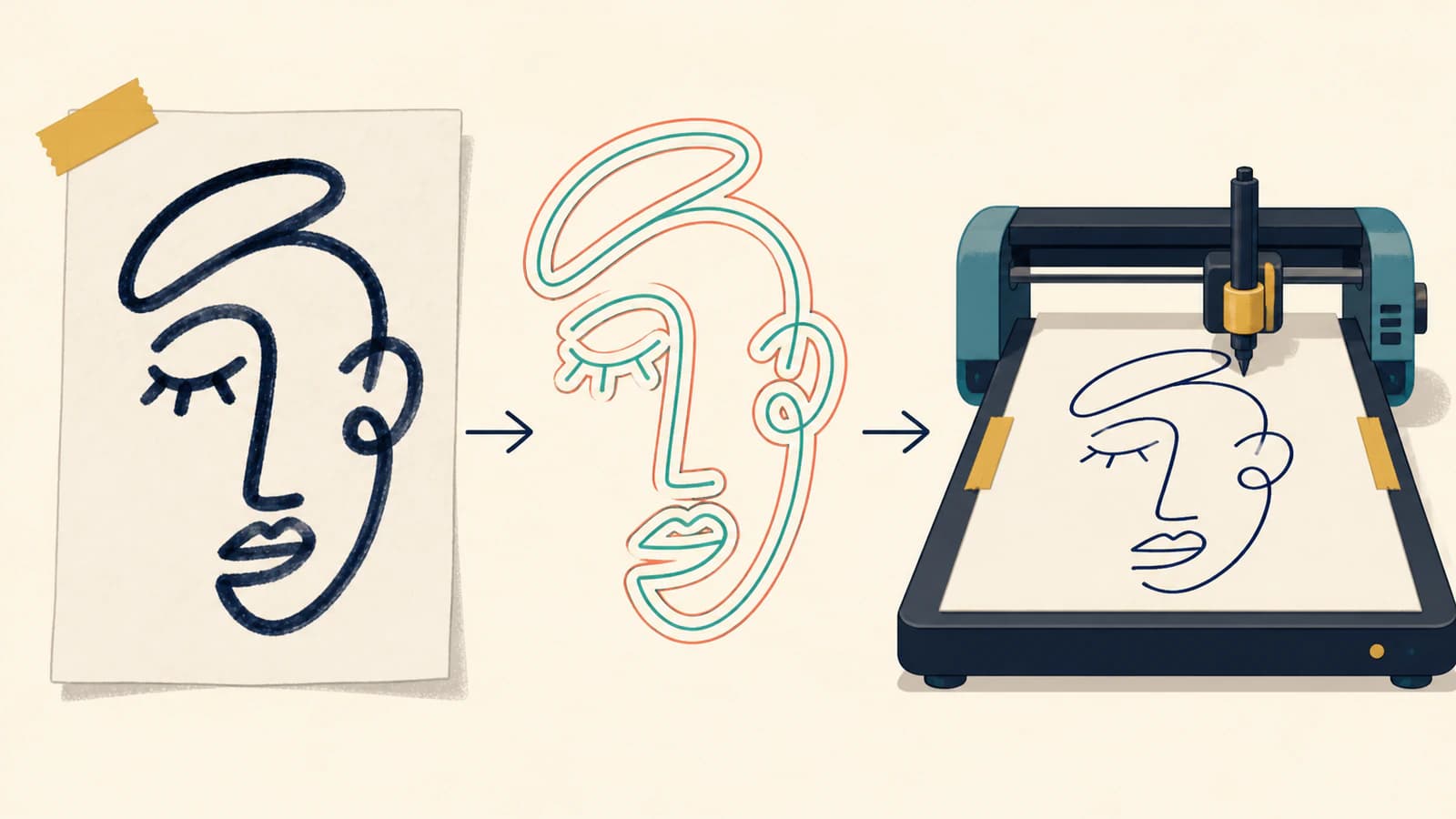
Ce double tracé est utile quand la destination exige une forme remplie, une silhouette imprimée ou une limite de découpe. C’est la mauvaise géométrie si un stylo, une pointe de gravure ou un outil de dorure doit suivre une fois le trait original. Le problème est expliqué du côté du dessin au trait standard dans pourquoi un dessin au trait devient des contours ; ici, nous construirons l’alternative propre au traceur.
Ce que contient réellement un SVG à ligne unique
Un dessin au trait prêt pour traceur possède généralement ces propriétés :
- les tracés utilisent un contour et aucun remplissage ;
- chaque marque visible est représentée par un seul tracé central, pas une fine forme fermée ;
- les intersections voulues se rejoignent proprement sans petits espaces ni segments en double ;
- les extrémités se trouvent là où le stylo doit s’arrêter ou se lever ;
- les dimensions de page correspondent au papier ou à la zone prévue ;
- les tracés restent dans les limites de la page.
Le SVG peut contenir dix ou mille tracés. Le nombre seul ne dit pas s’il s’agit d’un dessin à ligne unique. Zoome sur un trait et utilise l’outil de nœuds. Si tu vois une rangée de nœuds au milieu, c’est une ligne centrale. Si les nœuds parcourent les deux côtés et se rejoignent aux extrémités, c’est un contour. Pour les dessins d’animation, le guide des modes de conversion OpenToonz applique cette distinction aux images sélectionnées, niveaux vectoriels natifs et modifications ultérieures de largeur.
Pour un effet de dessin progressif dans un navigateur, le guide d’animation de trait SVG compare un parcours ouvert à une bande remplie et son périmètre. Prépare le parcours de dessin avant d’ajouter le timing ; l’animation ne récupère pas l’ordre du stylo depuis un contour.
La documentation AxiDraw clarifie particulièrement le comportement machine : dans son mode normal de tracé SVG, les tracés sont tracés comme tracés, tandis que l’apparence de remplissage et de contour ne sert pas à peindre une surface. Ton aperçu peut sembler épais et plein tout en encodant un parcours non voulu.
Choisis un dessin qui peut supporter le tracé central
Le tracé central fonctionne mieux quand la source donne un milieu évident à l’algorithme :
- encre sombre sur papier blanc ou uniformément coloré ;
- largeur de trait raisonnablement constante ;
- espaces clairs entre les marques voisines ;
- aucun ombrage, nuage de hachures ou texture de papier en concurrence avec la ligne ;
- courbes assez grandes pour être distinguées du bruit de numérisation.
Un feutre fin, un stylo fin ou un pinceau numérique propre est plus facile que le graphite. La pression du crayon produit un trait gris texturé dont le bord et le centre sont incertains. Un large pinceau calligraphique a un centre, mais sa largeur variable porte une expression qu’un trait uniforme de traceur ne peut pas reproduire.
Si la largeur variable est essentielle au dessin, tu as trois choix honnêtes : garder une version de contour et la remplir de hachures, utiliser plusieurs passages de stylo ou différentes pointes, ou préserver l’image comme graphisme vectoriel rempli plutôt que prétendre qu’une ligne centrale aura le même aspect.
1. Capture et prépare la source
Numérise le dessin si possible. Pour une photo, garde le plan de l’appareil parallèle au papier et éclaire des deux côtés pour qu’un bord ne tombe pas dans l’ombre. Recadre la page, corrige la perspective et la rotation avant le tracé.
Prépare ensuite une source simple en noir et blanc :
- éclaircis le papier vers le blanc sans effacer les marques pâles intentionnelles ;
- assombris suffisamment le dessin pour que chaque trait voulu reste continu ;
- retire la poussière isolée, les débris de gomme et les ombres ;
- évite d’accentuer jusqu’à faire apparaître un halo clair autour de la ligne ;
- inspecte les intersections à fort zoom.
N’épaissis pas la ligne simplement pour la rendre « plus vectorielle ». Un trait matriciel plus épais crée une région plus large dont le centre peut devenir ambigu dans les virages serrés. Garde la plus petite largeur propre qui reste continue.
Si la source est un dessin d’enfant dont les irrégularités participent au caractère, utilise les conseils de capture de conversion d’un dessin d’enfant en SVG, mais ignore son étape de tracé ordinaire de contour. La préparation se transfère ; le mode de tracé change.
2. Utilise le tracé central dans Inkscape
Importe l’image préparée dans Inkscape, sélectionne-la et ouvre Path → Trace Bitmap. Choisis Centerline tracing (autotrace) plutôt que Brightness cutoff ou Edge detection. Le guide du débutant Inkscape décrit ce mode comme une réduction de forme en tracé ouvert et le recommande pour l’écriture et les dessins au trait.
Prévisualise le résultat et surveille les zones difficiles :
- des traits parallèles proches peuvent se réunir ;
- une boucle peut gagner un raccourci à l’intérieur ;
- une intersection peut choisir la mauvaise branche ;
- un trait pâle peut se casser en plusieurs morceaux ;
- la poussière peut devenir un petit tracé isolé.
Applique le tracé, déplace le vecteur loin de l’image matricielle et compare côte à côte. Donne à l’objet tracé aucun remplissage et un contour contrastant pour voir son parcours. Si rien n’apparaît, le résultat peut simplement ne pas avoir encore de style de contour ; sélectionne-le et affecte-en un.
Les noms de menu et moteurs de tracé disponibles peuvent changer selon les versions : utilise donc l’option centrale actuelle de ton Inkscape installé plutôt que de copier aveuglément d’anciennes instructions d’extension.
3. Inspecte les extrémités, branches et boucles accidentelles
Passe à l’outil de nœuds. Pars d’une extrémité et suis mentalement le parcours. Une bonne ligne centrale doit rester près du milieu de l’encre et prendre les mêmes décisions qu’un stylo.
Corrige la géométrie dans cet ordre :
- Supprime les poussières et petits fragments. Ils provoquent des contacts inutiles du stylo.
- Reconnecte les traits cassés. Joins les extrémités uniquement si la ligne source était continue.
- Retire les segments en double. Deux tracés identiques sont dessinés deux fois même s’ils se superposent parfaitement.
- Répare les embranchements. Décide quel tracé continue et lequel finit à la jonction.
- Lisse les irrégularités locales. Déplace ou retire quelques nœuds ; ne simplifie pas aveuglément tout le dessin.
- Ouvre les boucles fermées accidentelles. Une boucle centrale convient si le dessin en contient une, mais une fine capsule autour d’un trait signifie qu’une géométrie de contour a survécu.
Active la vue de contours ou filaire si ton éditeur en propose une. Le style peut cacher des doublons, tandis qu’une vue de tracés nus les expose immédiatement.
4. Décide où le stylo doit se lever
Moins de levées de stylo peut accélérer le tracé et réduire les marques de déplacement, mais aucune levée n’est pas automatiquement meilleure. Les yeux, points et ornements déconnectés doivent rester séparés ou gagner des traits de liaison visibles.
Joins les tracés si :
- leurs extrémités se rencontrent déjà dans le dessin ;
- la marque voulue est continue ;
- la jonction ne change pas le parcours à travers une intersection.
Garde les tracés séparés si :
- les joindre ferait dessiner sur le papier vide ;
- le stylo doit changer de couleur ou de pointe ;
- les éléments se chevauchent visuellement sans être un seul trait ;
- une levée délibérée évite une accumulation d’encre à la jonction.
Un logiciel d’ordre de tracés peut réduire le déplacement stylo levé sans modifier le dessin. La référence actuelle de ligne de commande d’AxiDraw décrit le réordonnancement comme une optimisation qui change l’ordre des éléments et éventuellement le sens des tracés pour réduire les déplacements stylo levé. C’est distinct du tracé central. Construis d’abord les bonnes marques, puis réordonne-les.
5. Définis l’apparence du contour et la taille du document
Le traceur suit la géométrie, pas l’épaisseur décorative affichée dans l’éditeur. Utilise une largeur de contour modérée à l’écran pour inspecter facilement les tracés ; changer cette largeur ne change généralement pas la pointe physique.
Donne à la page SVG la taille de papier prévue et garde une marge sûre autour du dessin. Confirme les unités et dimensions du document plutôt que d’ajuster l’échelle à l’œil dans la boîte de tracé. Si l’importation change la taille dans une autre application, utilise le test SVG de taille connue avant de modifier les nœuds.
Si plusieurs couleurs de stylo sont utilisées, place-les sur des calques clairs ou utilise une convention de style que ton logiciel de traceur peut séparer. Exécute une couleur à la fois et préserve le repérage en gardant l’origine de page inchangée.
6. Prévisualise et teste avant le tracé final
Utilise l’aperçu ou la simulation du logiciel du traceur pour chercher :
- des déplacements doubles inattendus ;
- de longues liaisons stylo abaissé à travers le vide ;
- de minuscules fragments provoquant des points ;
- des levées excessives du stylo ;
- des tracés hors page ;
- un parcours qui commence dans une zone dense humide et y retourne avant le séchage.
Teste à la taille physique finale sur du papier peu cher. Un tracé lisse à 400 % peut révéler des irrégularités mécaniques, accumulations d’encre ou espaces avec le vrai stylo. Ajuste la vitesse, la hauteur du stylo et la pression dans la configuration du traceur plutôt que de changer une bonne géométrie SVG pour compenser la machine.
Le rôle de PerfectVector et ses limites
PerfectVector est un outil de vectorisation de contours. Il est utile si ton dessin numérisé a besoin de formes remplies propres pour l’impression, la découpe, les pages de coloriage ou les modifications ultérieures. Il ne convertit pas une large marque d’encre en tracé central unique nécessaire à un traceur à stylo.
Un workflow mixte possible consiste à récupérer les silhouettes ou régions remplies propres avec PerfectVector, puis à redessiner les quelques véritables traits de stylo avec un outil central. Pour un dessin entièrement composé de traits, passe directement au tracé central d’Inkscape ou trace manuellement les courbes importantes. Le dessin manuel est souvent plus rapide que de réparer un mauvais tracé central automatique sur une petite esquisse expressive.
FAQ
Pourquoi mon traceur à stylo dessine-t-il chaque ligne deux fois ? Un tracé vectoriel ordinaire suit les deux bords de chaque trait sombre, créant une fine forme fermée. Le traceur suit les deux limites. Utilise le tracé central et inspecte le résultat comme tracés nus plutôt que de te fier à l’aperçu rempli.
SVG à ligne unique signifie-t-il que tout le dessin est un tracé ? Non. Cela signifie généralement que chaque trait visible est représenté par un tracé central plutôt que deux contours. Les détails déconnectés peuvent rester séparés et nécessiter des levées de stylo ; les forcer dans un tracé unique peut créer des liaisons indésirables.
Inkscape peut-il convertir un dessin en lignes centrales ? Oui. Dans les versions actuelles d’Inkscape, Trace Bitmap comprend un mode Centerline tracing destiné à l’écriture et au dessin au trait. Le résultat exige encore une inspection, car les intersections, marques pâles et largeurs variables peuvent créer de mauvaises branches ou des espaces.
Un SVG à ligne unique doit-il avoir un remplissage ? Normalement non. Donne aux tracés un contour visible et un remplissage none pour inspecter le parcours suivi par le stylo. La largeur physique vient de la pointe du stylo et de la configuration du traceur, pas seulement de la largeur de contour affichée dans le SVG.
PerfectVector peut-il créer un SVG à ligne unique pour traceur à stylo ? Pas directement. PerfectVector produit des contours propres adaptés aux graphismes remplis, à l’impression et à la découpe de formes. Pour un seul tracé au milieu de chaque trait, utilise un outil de vectorisation centrale ou redessine manuellement le parcours.
Sources
- Guide du débutant Inkscape — tracer une image — Mode central pour l’écriture et les dessins au trait.
- Référence API Python AxiDraw — Tracé par défaut des tracés SVG et traitement de l’apparence de remplissage et de contour.
- Référence CLI AxiDraw — Ordre et sens des tracés, aperçu et optimisation des déplacements stylo levé.
- W3C — tracés SVG — Tracés ouverts, sous-tracés, extrémités et géométrie des tracés.
Si une partie du dessin a besoin de formes vectorielles remplies propres avant de construire les tracés du traceur, trace ce dessin matriciel avec PerfectVector et inspecte les contours. Pour les marques que le stylo doit suivre une fois, termine avec un tracé central et un véritable essai sur papier.
Plus depuis le blog
Numériser un patron de couture sans perdre l'échelle
Transforme un patron numérisé en lignes vectorielles modifiables, préserve son échelle physique, reconstruis crans et droits-fils et vérifie le résultat avec une impression test.
Contours SVG pointillés : espacement et extrémités
Crée des bordures SVG pointillées à extrémités rondes, calcule les espaces visibles et corrige le raccord irrégulier d’un contour fermé avec des exemples modifiables.