
Du bitmap au vectoriel dans OpenToonz : choisis un mode de conversion
Convertis des dessins OpenToonz sélectionnés en niveaux vectoriels. Choisis Centerline ou Outline, inspecte les traits et comprends le rôle des fichiers PLI et SVG.
Sur cette page
- Sache quel niveau tu convertis
- Choisis Centerline ou Outline selon la prochaine modification
- Convertis les dessins sélectionnés et inspecte l'aperçu
- Si la sélection est invalide
- Inspecte ce que contient une ligne visible
- Vérifie le niveau sur plusieurs dessins
- Utilise SVG pour les échanges et PLI pour le niveau natif
- FAQ
- Sources
OpenToonz peut convertir des dessins bitmap en niveaux vectoriels natifs. Son manuel de conversion propose les modes Centerline et Outline. Choisis selon les modifications nécessaires après la vectorisation : changer la largeur d'une ligne n'est pas la même opération que remodeler la surface colorée qu'elle occupe.
Commence par un dessin qui contient les détails importants pour toi. Une conversion réussie d'une image simple ne garantit pas qu'une main aux doigts serrés, des branches qui se croisent ou une petite bouche resteront exploitables ailleurs dans le niveau. Conserve les dessins originaux jusqu'à avoir examiné la séquence.
Sache quel niveau tu convertis
Les définitions des niveaux d'OpenToonz distinguent les traits vectoriels PLI, les lignes et aplats bitmap TLV, et les images Raster standard. Un TLV n'est pas vectoriel simplement parce qu'il possède une palette.
Détermine d'abord si tu as vraiment besoin d'une nouvelle géométrie. Un décor peint qui restera à sa taille d'affichage prévue peut rester matriciel. Transformer chaque ombre douce en forme peut ajouter du travail sans améliorer le plan.
Pour un personnage aux contours encrés et aux couleurs en aplats, fais une courte liste des modifications prévues. Le bras doit peut-être changer de courbure, le contour être affiné et la manche recolorée. Teste ces modifications séparément ; un résultat peut être pratique pour l'une et peu commode pour une autre.
Choisis Centerline ou Outline selon la prochaine modification
La différence documentée entre les modes concerne leur structure :
| Mode | Résultat | Conséquence pour l'édition |
|---|---|---|
| Centerline | Traits à largeur variable | Courbe le trait ou change son épaisseur avec Pump |
| Outline | Limites autour des lignes et entre les couleurs, avec des traits de délimitation de largeur nulle | Remodèle les limites pour changer la ligne visible |
Les traits de délimitation de largeur nulle ne s'affichent pas ; les surfaces peintes qu'ils entourent produisent l'apparence.
Choisis un mode pour une tâche représentative, au lieu de juger uniquement l'aperçu rempli. Si tu veux affiner régulièrement un sourcil, teste précisément cette modification. Si tu veux conserver la silhouette irrégulière d'un coup de pinceau sous forme d'aplat, inspecte son contour extérieur et ses espaces intérieurs.
Centerline ne signifie pas que tout le personnage doit devenir un seul tracé continu. Des marques distinctes peuvent rester séparées. Le guide du dessin en une seule ligne explique cette distinction pour les traceurs ; ici, la destination est un niveau d'animation modifiable.
Convertis les dessins sélectionnés et inspecte l'aperçu
La procédure native est la suivante :
- Sélectionne les images du niveau source dans la Xsheet/Timeline.
- Ouvre Level → Convert → Convert to Vectors.
- Définis le mode et les paramètres ; utilise Preview et Centerlines Check.
- Clique sur Convert. Un nouveau niveau PLI apparaît à côté de la source.
En mode Centerline, une valeur Max Thickness trop basse peut séparer les marques épaisses en paires de traits. En mode Outline, Preserve Painted Areas conserve les couleurs ; Max Colors et Transparent Color s'appliquent aux entrées Raster. Accuracy permet une plus grande fidélité au prix d’une complexité accrue ; Despeckling élimine les petites marques.
Change un paramètre à la fois. Choisis une petite marque volontaire, comme un reflet dans l'œil, et une tache de poussière indésirable. Un réglage qui supprime la poussière mais efface aussi le reflet mérite d'être revu. Pour les lignes épaisses, inspecte la structure des tracés avant d'augmenter le lissage ou d'ajouter des détails.
Si la sélection est invalide
Reviens à une cellule contenant le véritable dessin source et limite le test à ce dessin. Vérifie que tu sélectionnes le niveau source dans la Xsheet/Timeline, plutôt qu'une cellule vide ou une forme dans le Viewer.
Le guide d'édition des niveaux explique la différence entre les dessins d'un niveau et leurs références dans la scène. Une cellule peut référencer un dessin supprimé ; le nom et le numéro du niveau deviennent alors rouges. Vérifie que le dessin existe toujours avant d'attribuer l'échec aux réglages de vectorisation.
Si un dessin unique valide échoue encore, note la version installée, le format et les dimensions de la source, l'image sélectionnée et le mode de conversion. Ces détails permettent de reproduire le cas. Un ancien signalement de conversion bloquée ne suffit pas à diagnostiquer le fichier actuel.
Inspecte ce que contient une ligne visible
L'exemple ci-dessous utilise une image de colombe existante créée par l'équipe et son véritable SVG PerfectVector. Cette paire était déjà publiée comme preuve produit ; cet article ajoute une nouvelle inspection de la géométrie de sa branche. Elle n'a été ni convertie ni importée dans OpenToonz.
Le résultat complet contient 28 tracés, cinq couleurs de remplissage, aucune image intégrée et aucun attribut de contour. La tige brune sélectionnée est un seul tracé fermé rempli. Sa limite entoure une surface effilée. Le contour bleu montre ce tracé inchangé ; les feuilles et les autres formes sont masquées uniquement dans le panneau de détail.
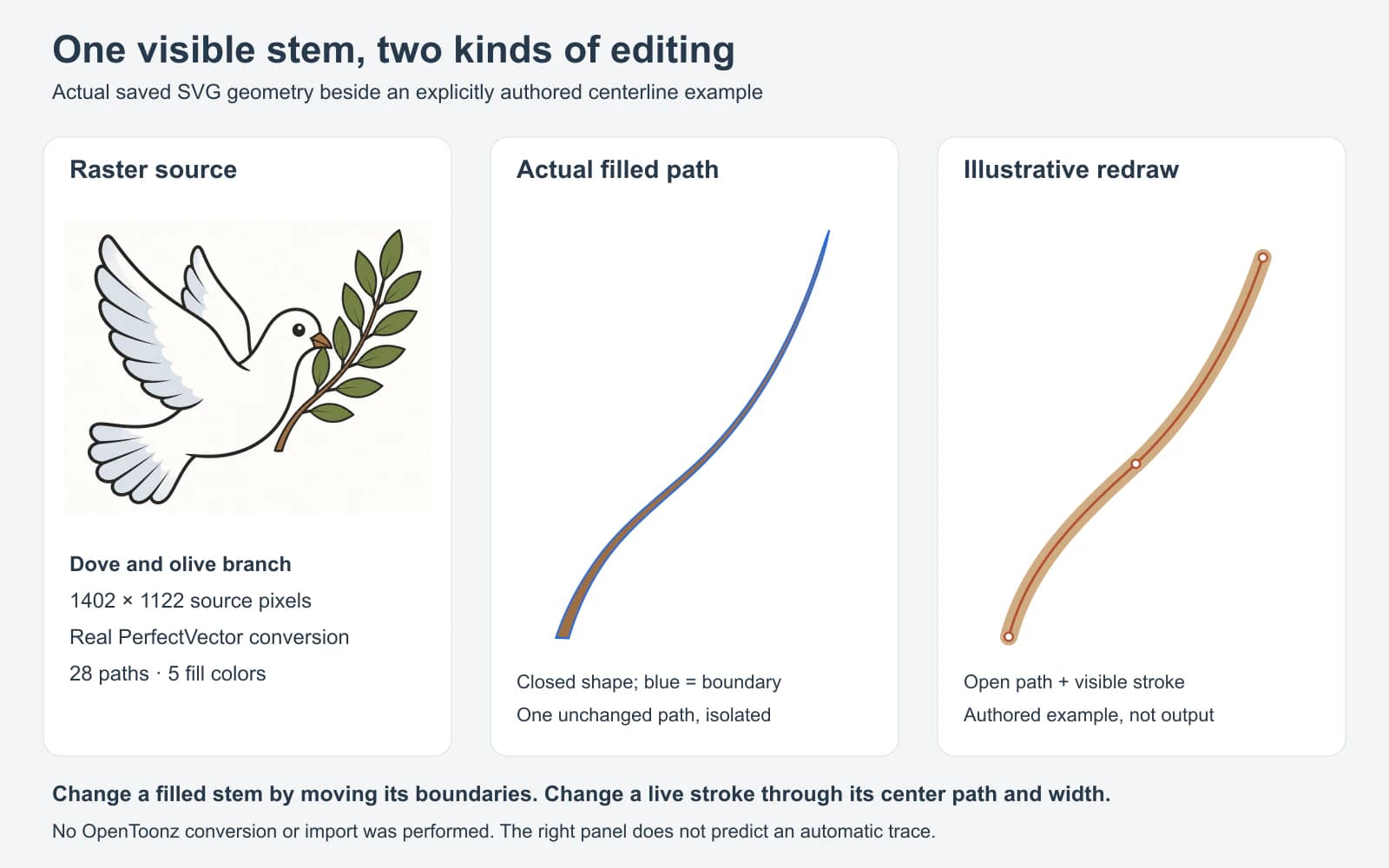
Pour élargir cette tige remplie, déplace ses limites. Ajouter un contour autour d'elle ajouterait un bord à la forme existante, sans retrouver le geste de dessin original.
Le panneau de droite présente volontairement une autre construction : une courbe ouverte dessinée avec un contour visible. Ses extrémités et son point d'ancrage central suivent le chemin à travers la forme. Elle illustre le principe d'édition ; elle ne prédit ni l'emplacement des tracés d'un outil automatique de vectorisation par ligne médiane, ni la façon dont OpenToonz reproduirait l'effilement.
Voilà pourquoi compter les tracés ne suffit pas. Un tracé fermé et un tracé ouvert peuvent chacun compter pour un tout en offrant des commandes différentes. Inspecte la géométrie nécessaire à la modification prévue. Pour un autre exemple de limites remplies, consulte comment le dessin au trait devient des formes SVG.
Vérifie le niveau sur plusieurs dessins
Utilise un petit ensemble de contrôle avant de traiter toute la séquence :
| Dessin à inspecter | Vérification concrète |
|---|---|
| Une pose ample et simple | La silhouette reste-t-elle lisible à la taille de visionnage du plan ? |
| Le chevauchement le plus serré | Les espaces voulus restent-ils ouverts entre les doigts, les feuilles ou les membres ? |
| Une image avec des détails fins | Une petite marque utile a-t-elle disparu avec la poussière ? |
| Un contour passant de l'épais au fin | Peux-tu effectuer la modification de largeur prévue ? |
| Un dessin coloré | Peux-tu changer la zone voulue sans affecter les parties sans rapport ? |
Lance la lecture des dessins sélectionnés en séquence après les avoir inspectés individuellement. Repère un petit détail qui apparaît puis disparaît, un espace qui se ferme sur un dessin ou un contour qui change nettement entre les poses. Un aperçu fixe ne révélera pas ces changements dans le temps.
L'édition de la palette nécessite aussi un contrôle délibéré. Dans les niveaux Toonz Vector et Toonz Raster, les styles sont liés aux lignes et aux surfaces peintes. Modifier un style actualise chaque élément qui l'utilise. Les marques Raster standard ne conservent pas ce lien. Essaie temporairement une couleur contrastée, inspecte les zones qui réagissent, puis annule la modification.
Conserve le niveau source et enregistre le résultat examiné. Les instructions d'enregistrement indiquent que les modifications des niveaux doivent être enregistrées ; Save All enregistre aussi les changements des niveaux de la scène. Considère l'original, le niveau converti et tout fichier exporté comme des éléments distincts à préserver.
Utilise SVG pour les échanges et PLI pour le niveau natif
La documentation de l'explorateur de fichiers d'OpenToonz indique que les SVG chargés sont convertis en PLI. Sa commande de conversion de fichiers permet aussi d'exporter du PLI en SVG. Il s'agit de transferts de format, distincts de la vectorisation des pixels.
Lorsque tu envoies un dessin vectoriel ailleurs, teste d'abord un dessin représentatif. Ouvre le SVG exporté dans l'éditeur destinataire et inspecte les remplissages, les limites visibles et l'échelle. Un aperçu réussi ne prouve pas que chaque style natif, exposition dans la scène ou commande d'édition survit au transfert. Conserve le projet et les niveaux OpenToonz pour le travail d'animation.
Si une illustration bitmap séparée doit devenir des formes SVG remplies avant son insertion dans la scène, le convertisseur d'image en vectoriel de PerfectVector peut préparer cet élément externe. Inspecte d'abord le SVG, puis teste son importation dans OpenToonz. PerfectVector ne produit ni niveau d'animation PLI natif ni traits Centerline nécessaires à l'édition de largeur avec Pump. Utilise la conversion native d'OpenToonz lorsque c'est le travail à réaliser.
Pour découvrir les limites de la vectorisation dans une autre application d'animation, consulte la vectorisation d'images dans Adobe Animate. Tu trouveras d'autres méthodes de préparation de fichiers sur le blog PerfectVector.
FAQ
Un niveau Toonz Raster est-il déjà vectoriel ? Non. TLV contient des lignes et des aplats bitmap. PLI est le niveau vectoriel natif. Une palette ne transforme pas à elle seule le dessin sous-jacent en géométrie vectorielle.
Que vérifier lorsque la conversion indique que la sélection est invalide ? Commence par sélectionner un dessin source existant dans la Xsheet/Timeline. Vérifie que sa cellule référence un dessin disponible. Si l'échec persiste, note la version, les détails du fichier source et le mode pour obtenir un test reproductible.
Un tracé SVG correspond-il forcément à une ligne médiane modifiable ? Non. Un seul tracé peut entourer une surface remplie ou suivre un chemin ouvert. La tige illustrée est un tracé fermé rempli ; l'exemple dessiné séparément est un tracé ouvert avec un contour.
Faut-il convertir les décors peints avant de les animer ? Seulement si modifier leur géométrie améliore le plan. Conserve la peinture matricielle lorsque sa texture et ses ombres comptent plus que la modification de formes individuelles, et garde l'original même si tu crées une version vectorielle.
Sources
- OpenToonz : dessin des niveaux d'animation — types de niveaux natifs, modes de conversion, procédure sur les images sélectionnées et commandes d'aperçu.
- OpenToonz : édition des niveaux d'animation — références des dessins, dessins manquants et enregistrement des modifications des niveaux.
- OpenToonz : gestion des palettes et des styles — styles liés dans les niveaux Toonz et comportement distinct de la palette Raster.
- OpenToonz : travail dans la Xsheet/Timeline — chargement des SVG en PLI et conversion de fichiers PLI en SVG.
Tu as besoin d'une illustration vectorielle remplie séparée pour la scène ? Convertis l'image bitmap avec PerfectVector, inspecte ses formes et teste une importation SVG. Garde la conversion Centerline native pour la largeur de trait modifiable et conserve le niveau source pour les changements que la vectorisation ne peut pas reconstruire.
Plus depuis le blog

Vectorisation Blender Grease Pencil : choisis ta méthode
Vectorise une image en Grease Pencil dans Blender, corrige commandes absentes et traits denses ou prépare un SVG couleur. Choisis selon ton dessin.

Harmony : vectorisation native ou import SVG ?
Vectorise une image dans Toon Boom Harmony, distingue les enveloppes bitmap des contours modifiables et choisis le traçage natif ou l’import SVG de Harmony 25.