
Image Trace dans Adobe Animate : transformer un bitmap en dessin modifiable
Utilise Image Trace dans Adobe Animate pour convertir un bitmap en dessin vectoriel modifiable, régler tracés, angles, bruit, remplissages et chevauchements, puis nettoyer le résultat.
Sur cette page
- Ce que fait Image Trace dans Adobe Animate
- Trace un bitmap étape par étape
- 1. Prépare la source matricielle
- 2. Ouvre Trace Bitmap
- 3. Choisis un préréglage comme point de départ
- 4. Choisis délibérément le mode et la palette
- Comprends les contrôles avancés
- Paths
- Corners
- Noise
- Method
- Remplissages, contours et blanc
- Nettoie le dessin tracé avant l’animation
- Exporte ou garde le dessin dans Animate
- Quand utiliser plutôt un outil de vectorisation séparé
- FAQ
- Sources
Adobe Animate peut tracer un JPEG, PNG, PSD ou une autre image matricielle en dessin vectoriel modifiable. Dans l’interface actuelle, sélectionne le bitmap placé et utilise Object > Trace Bitmap ou Modify > Bitmap > Trace Bitmap, choisis un préréglage ou des réglages, prévisualise le résultat, puis inspecte les nouvelles formes.
La documentation d’aide d’Adobe appelle la fonction Image Trace, tandis que la commande est nommée Trace Bitmap. Si tu cherchais l’un ou l’autre nom, ils désignent ce workflow dans Animate. Si tu travailles dans After Effects, utilise le guide des masques Auto-Trace et des calques de forme SVG pour choisir le type d’objet adapté à l’animation.
La version utile
- Importe ou place la source matricielle la plus propre disponible.
- Sélectionne-la et ouvre Trace Bitmap.
- Commence avec un préréglage adapté au dessin, pas le plus détaillé disponible.
- Prévisualise les changements de mode couleur, tracés, angles, bruit, méthode, remplissages et contours.
- Accepte le tracé et inspecte les formes modifiables obtenues.
- Retire les poussières, fusionne les fragments accidentels et simplifie uniquement les points redondants.
- Compare le dessin à sa taille finale d’animation ou d’exportation avant de supprimer la référence matricielle.
Ce que fait Image Trace dans Adobe Animate
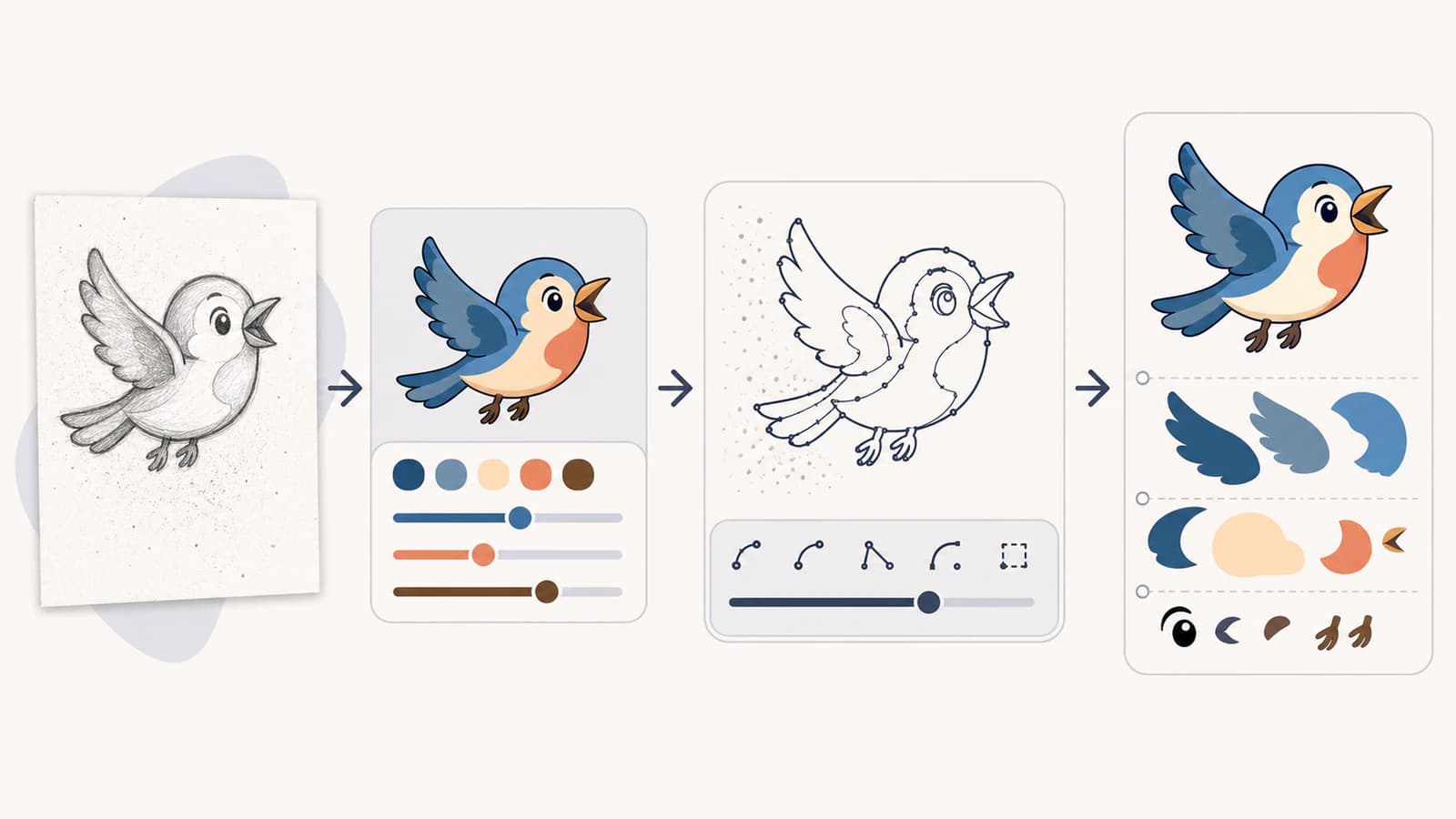
La documentation actuelle d’Image Trace dans Animate d’Adobe indique que la fonction convertit des images matricielles comme JPEG, PNG et PSD en dessin vectoriel modifiable. Elle peut aussi tracer une esquisse au crayon numérisée pour permettre d’en construire un nouveau dessin.
Cette conversion reconstruit les pixels visibles en formes. Elle ne récupère pas les calques originaux de l’artiste, les réglages du pinceau, le texte actif, les symboles, la structure de contrôle de l’animation ou la géométrie cachée. Pour un autre workflow d’animation, le guide de conversion bitmap vers vecteurs dans Moho explique quand garder un dessin matriciel en calques, utiliser le tracé natif ou préparer des parties SVG pour une structure de contrôle d’animation.
| Image de départ | Résultat probable | Meilleur choix si cela échoue |
|---|---|---|
| Icône en aplats ou illustration à couleurs limitées | Régions vectorielles remplies séparées | Nettoie les formes après le tracé |
| Dessin au trait très contrasté ou logo | Remplissages ou traits noir et blanc | Redessine les lignes critiques si le tracé les double |
| Esquisse au crayon | Interprétation modifiable des marques visibles | Encre ou nettoie d’abord la numérisation pour réduire le bruit |
| Photographie | Nombreuses formes colorées ou résultat simplifié postérisé | Garde l’image matricielle sauf si la stylisation est voulue |
| Image minuscule ou floue | Bords irréguliers, fusionnés ou d’apparence inventée | Trouve une source plus grande ou redessine |
Trace un bitmap étape par étape
1. Prépare la source matricielle
Recadre les marges inutiles et utilise l’original de meilleure qualité disponible. Pour une illustration en aplats, retire les halos de compression et les pixels de fond accidentels avant de tracer. Pour une numérisation, ajuste le contraste du papier et des marques sans effacer les détails intentionnels.
Garde l’original à côté du tracé jusqu’à la fin de la vérification. Un tracé peut sembler propre tout en changeant une contreforme de lettre, un détail du visage ou une petite silhouette.
Le guide Adobe des bitmaps importés explique comment Animate gère les ressources bitmap. Importer le bitmap et le tracer sont des décisions séparées : le placement conserve les pixels ; Trace Bitmap crée un nouveau dessin vectoriel.
2. Ouvre Trace Bitmap
Sélectionne l’image matricielle placée. Adobe documente ces approches :
- choisis Object > Trace Bitmap dans le menu contextuel ;
- utilise le contrôle Bitmap dans le panneau Properties et choisis Edit ;
- choisis Modify > Bitmap > Trace Bitmap.
Active Preview pendant les réglages. Adobe précise que la résolution de l’image placée agit sur la vitesse du tracé : une source très grande peut donc prendre plus de temps même si ses détails supplémentaires n’améliorent pas le dessin à la taille finale.
3. Choisis un préréglage comme point de départ
Animate comprend des préréglages pour des tâches générales comme les photos de haute ou basse fidélité, les nuances de gris et les logos en noir et blanc. Un préréglage n’est pas un score de qualité. C’est un ensemble de réglages de départ.
Utilise le préréglage le plus simple qui préserve les détails réellement nécessaires au dessin. Un logo à trois couleurs unies ne doit pas devenir un empilement photographique de petites régions. Il ne faut pas attendre d’une photo douce qu’elle devienne une illustration modifiable compacte simplement parce que le tracé est terminé.
4. Choisis délibérément le mode et la palette
Les contrôles de base comprennent Preset, Mode, Palette et Colors. Le mode couleur décide si le résultat utilise la couleur, les niveaux de gris ou le noir et blanc. Les contrôles de palette et de couleur disponibles déterminent ensuite le nombre de régions créées par Animate.
Davantage de couleurs peut préserver les petites variations de tons, mais aussi produire des fragments difficiles à modifier ou animer. Réduis la palette jusqu’à ce que chaque distinction restante ait une utilité.
Comprends les contrôles avancés
Les définitions actuelles d’Adobe sont assez précises pour guider un premier passage :
Paths
Paths contrôle la fidélité avec laquelle la forme tracée suit le bord des pixels original. Adobe indique que les valeurs basses suivent plus étroitement les bords et les valeurs élevées plus librement.
Un ajustement plus serré n’est pas automatiquement meilleur. Il peut préserver les bosses de compression et les irrégularités du dessin à la main dont le résultat final n’a pas besoin. Un ajustement plus libre peut lisser le résultat, mais rogner des détails intentionnels.
Corners
Corners contrôle la force avec laquelle les virages nets deviennent des points d’angle. Les valeurs élevées produisent plus d’angles. Augmente-le pour les écussons angulaires ou les lettres massives ; réduis-le si les formes organiques arrondies deviennent cassantes.
Noise
Noise définit la surface en pixels qu’Animate peut ignorer pendant le tracé. Les valeurs élevées retirent des petites régions plus grandes. Cela aide pour la poussière et les taches de compression, mais peut aussi effacer des taches de rousseur, points de texture et petites contreformes à conserver.
Method
Adobe documente deux méthodes :
- Abutting crée des tracés découpés dont les bords voisins se rejoignent.
- Overlapping crée des tracés empilés qui chevauchent légèrement les formes voisines.
Abutting peut être plus lisible comme mosaïque à plat. Le chevauchement peut éviter des jointures fines dans certains cas de composition, mais crée de la géométrie recouverte. Choisis selon la façon dont tu prévois de modifier et d’animer le dessin.
Remplissages, contours et blanc
En mode noir et blanc, Animate peut créer des régions remplies et traiter les éléments suffisamment étroits comme des traits. L’option Ignore White peut omettre les régions blanches, ce qui est utile si un fond de papier blanc ne doit pas devenir une grande forme.
Vérifie le résultat réel. Une ligne noire fine peut être tracée comme deux bords autour d’une bande remplie alors que tu attendais une ligne centrale unique. Si un seul trait modifiable compte, redessine-le ou utilise un workflow orienté ligne centrale.
Nettoie le dessin tracé avant l’animation
N’anime pas immédiatement le premier aperçu. Sélectionne et inspecte le résultat vectoriel :
- supprime les poussières isolées et les restes invisibles ;
- vérifie les trous et contreformes dans les lettres ou les formes ;
- vérifie que les couleurs voisines se rejoignent comme prévu ;
- retire les rectangles de fond accidentels ;
- réunis les fragments qui doivent se comporter comme un seul objet ;
- simplifie les nœuds redondants sans changer la silhouette ;
- sépare les parties à animer indépendamment ;
- convertis le dessin réutilisable en symboles uniquement après avoir nettoyé les formes.
Dézoome à la taille de visionnage finale autant que tu zoomes sur les nœuds. Une minuscule erreur peut ne pas compter en mouvement, tandis qu’un tracé trop détaillé peut ralentir inutilement les modifications.
Exporte ou garde le dessin dans Animate
Si le tracé fait partie d’un projet Animate, garde un original modifiable du projet avec le bitmap original et le dessin vectoriel nettoyé sur des calques séparés et nommés. Cela fournit une référence si une modification ultérieure révèle un problème de fidélité.
Si tu as besoin d’un transfert SVG, utilise le workflow d’exportation SVG documenté d’Animate et inspecte le fichier exporté dans l’application qui le recevra. Exporter une image d’animation ne recrée pas les calques source ou le texte actif absents du tracé. Pour Synfig, compare l’importation SVG directe et l’exportation SIF d’Inkscape, puis inspecte les parties mobiles et les origines des groupes avant l’animation. Pour les projets Toon Boom, le guide de vectorisation et d’importation SVG dans Harmony explique les contours de dessin natifs, les enveloppes bitmap et les choix de dessin et de palette pour une importation dans Harmony 25.
Adobe indique actuellement qu’Animate est en mode maintenance : l’application reste disponible et reçoit de l’assistance, des mises à jour de sécurité et des corrections de bugs, mais Adobe ne prévoit pas de nouvelles fonctions. Cela ne retire pas Image Trace des workflows existants, mais compte dans le choix d’une nouvelle chaîne de production à long terme.
Quand utiliser plutôt un outil de vectorisation séparé
Le tracé intégré d’Animate convient quand le dessin sera nettoyé et animé dans le même document. La comparaison générale Image Trace et outil de vectorisation IA explique le compromis. Un outil séparé peut mieux convenir si tu veux convertir hors d’Animate, comparer plusieurs sources ou établir un original SVG réutilisable avant de commencer l’animation.
Le workflow d’image vers vecteurs de PerfectVector reconstruit les images matricielles prises en charge en formes vectorielles modifiables dans le navigateur. Compare son aperçu au tracé d’Animate sur la même source. Juge :
- la fidélité visible de la silhouette et des formes internes ;
- le nombre de points d’ancrage pour un détail équivalent ;
- la séparation utile des couleurs ;
- le temps nécessaire au nettoyage du fichier ;
- le comportement après importation dans Animate.
Utilise le résultat qui demande le moins de corrections. Aucune approche ne peut déduire une police originale, un calque caché ou une courbe exacte qu’un bitmap de mauvaise qualité ne contient plus.
FAQ
Adobe Animate possède-t-il Image Trace ? Oui. La page d’aide d’Adobe appelle la fonction Image Trace et les commandes actuelles comprennent Object > Trace Bitmap et Modify > Bitmap > Trace Bitmap.
Adobe Animate peut-il transformer un PNG en dessin vectoriel ? Oui. Trace Bitmap reconstruit les pixels visibles du PNG en dessin vectoriel modifiable. Il ne récupère pas les calques originaux, le texte actif, les symboles ou les détails cachés.
Que font Paths, Corners et Noise dans Image Trace d’Animate ? Paths change la fidélité avec laquelle les formes suivent les bords des pixels, Corners change la force avec laquelle les virages deviennent des points d’angle et Noise contrôle la taille des surfaces de pixels ignorées pendant le tracé.
Dois-je utiliser Abutting ou Overlapping dans Animate ? Utilise Abutting pour des tracés découpés voisins qui se rejoignent à un bord commun. Utilise Overlapping pour des formes empilées qui recouvrent légèrement leurs voisines. Inspecte le résultat selon la façon dont tu le modifieras et l’animeras.
Adobe Animate est-il abandonné ? Non. Adobe indique qu’Animate est en mode maintenance, reste disponible et continuera à recevoir de l’assistance et des corrections de sécurité et de bugs, mais qu’aucune nouvelle fonction n’est prévue.
Sources
- Adobe — Image Trace dans Animate — Commandes de tracé, préréglages, comportement d’aperçu, modes et définitions des contrôles avancés actuels.
- Adobe — bitmaps importés dans Animate — Contexte actuel d’importation et de gestion des bitmaps.
- Adobe — exportation de fichiers SVG depuis Animate — Workflow actuel d’exportation SVG et contexte du transfert.
- Adobe — FAQ de Capture — Déclaration actuelle d’Adobe indiquant qu’Animate reste disponible en mode maintenance avec assistance et corrections, sans nouvelles fonctions prévues.
- PerfectVector — Image to Vector — Workflow actuel de vectorisation dans le navigateur, aperçu, sortie et limites du produit.
Si tu veux un deuxième résultat à comparer avant de te lancer dans le nettoyage, vectorise le même bitmap dans le navigateur, inspecte les deux ensembles de tracés et garde la version qui préserve le dessin avec le moins de corrections.
Plus depuis le blog

Vectoriser une image avec Adobe Capture : créer une forme modifiable
Utilise Adobe Capture pour vectoriser une image sur téléphone, affiner la forme capturée, l'enregistrer dans une bibliothèque Creative Cloud et inspecter le résultat modifiable.

Générateur SVG IA ou outil de vectorisation IA : lequel te faut-il ?
Un générateur SVG IA crée un nouveau vecteur à partir d’un prompt texte. Un outil de vectorisation IA convertit l’image que tu possèdes déjà. Voici comment choisir et quand utiliser les deux.