
Auto-Trace dans After Effects : masques ou calques de forme SVG ?
Choisis entre les masques Auto-Trace et les calques de forme SVG modifiables pour ton logo After Effects, règle le tracé et vérifie les régions colorées et les ouvertures des lettres.
Sur cette page
- Pars de ce que le logo doit faire
- Utilise Auto-Trace quand tu as besoin de masques
- Si le résultat est blanc, vérifie le calque
- Importe un SVG quand tu as besoin d’éléments graphiques modifiables
- Inspecte le logo avant de l’intégrer à la composition
- Convertis seulement les parties à reconstruire
- Convertir un tracé de masque en tracé de forme
- FAQ
- Sources
Auto-Trace dans After Effects transforme le canal alpha, de couleur ou de luminance d’un calque en masques. Utilise-le quand ton animation a besoin de ces contours. Il ne reconstruit pas un logo multicolore sous forme d’éléments peints séparément. La documentation Auto-Trace d’Adobe définit ce résultat comme des masques de Bézier.
Pour modifier individuellement les parties du logo, envisage plutôt un SVG. La documentation actuelle d’Adobe sur l’importation SVG, mise à jour le 17 juin 2026, distingue le métrage lié d’une composition contenant des calques de forme modifiables. Les anciens conseils qui imposent un format intermédiaire peuvent ne pas correspondre à ta version installée.
Pars de ce que le logo doit faire
Un logo peut avoir exactement le même aspect sous forme de bitmap, de solide masqué ou d’ensemble de formes remplies. La différence apparaît quand tu essaies de déplacer une lettre ou de recolorer une partie.
| Objectif de l’animation | Approche de départ | Première vérification |
|---|---|---|
| Utiliser les contours du logo pour un contour ou un effet | Masques Auto-Trace | Le canal choisi isole-t-il la limite voulue ? |
| Déplacer ou recolorer les régions du logo individuellement | SVG importé comme composition de calques de forme | Les régions, les ouvertures et le fond sont-ils représentés de façon utile ? |
| Transformer un logo vectoriel comme un seul élément lié | Métrage SVG | Un seul calque offre-t-il tous les contrôles nécessaires au plan ? |
| Conserver le grain, les ombrages ou une texture peinte | Métrage matriciel | La source est-elle assez grande pour le plan ? |
| Dessiner une arabesque le long d’une ligne délibérée | Tracé créé manuellement | Le tracé suit-il le sens de dessin voulu ? |
Un ruban rempli a deux côtés. Tracer son contour visible ne reconstruit pas la ligne unique qu’un stylo aurait suivie en son milieu. Pour une arabesque qui se dessine comme une écriture, crée délibérément ce tracé central au lieu d’essayer d’animer chaque bord de l’illustration remplie.
Si tu pensais à Adobe Animate, son workflow Trace Bitmap est une autre fonction dans une autre application.
Pour Apple Motion, utilise les vérifications d’importation SVG dans Apple Motion pour distinguer les médias statiques, les réglages de transparence et les objets séparés nécessaires à une animation.
Utilise Auto-Trace quand tu as besoin de masques
Sélectionne le calque source et choisis Layer > Auto-trace. Current Frame trace une image ; Work Area crée des images clés de masque sur cette plage. Utilise Preview pendant que tu règles ces contrôles, comme l’explique le guide des masques d’Adobe.
| Contrôle | Ce qu’il change |
|---|---|
| Channel | Le canal qui fournit les contours |
| Threshold | La limite de valeur du canal utilisée pour classer les bords |
| Tolerance | L’écart autorisé par rapport au contour, en pixels |
| Minimum Area | Le plus petit détail source conservé |
| Blur | Le lissage avant le tracé |
| Corner Roundness | L’arrondi des sommets obtenus |
| Invert | Inverse l’entrée avant la détection des bords |
| Apply To New Layer | Place les masques sur un nouveau solide |
Pour un logo fixe, commence par une seule image et compare quelques détails reconnaissables pendant les réglages : un angle, une ouverture de lettre et la plus petite marque intentionnelle. Aucun préréglage universel n’est utile pour ces trois éléments à la fois.
Un logo sur fond transparent fournit à son canal alpha une silhouette à suivre. Une image rectangulaire entièrement opaque ne donne pas la même séparation. Vérifie la transparence de la source avant de considérer un rectangle indésirable comme un problème de tolérance. Adobe explique la distinction entre couleur et transparence dans son guide des canaux alpha et des masques.
Si le résultat est blanc, vérifie le calque
Quand Auto-Trace produit une seule couleur, vérifie si tu regardes un solide masqué. Un masque peut modifier la transparence d’un calque ; il ne stocke pas les remplissages colorés distincts du logo. Inspecte les masques individuellement et leurs modes. Pour un tracé destiné uniquement à un effet, le mode None laisse l’alpha inchangé. Référence Adobe sur le comportement des masques
Si le plan nécessite des régions colorées séparément, choisis un workflow pour les éléments graphiques avant de régler à nouveau le seuil.
Importe un SVG quand tu as besoin d’éléments graphiques modifiables
Dans le workflow actuellement documenté, choisis File > Import > File, puis sélectionne Composition - Retain Layer Sizes dans Import As pour obtenir des formes modifiables. Inspecte Contents ou Layer Contents pour les tracés, les remplissages et les transformations. Footage conserve un seul calque vectoriel lié au SVG externe ; tu peux toujours le transformer dans son ensemble. Adobe documente aussi Create > Create Shapes from Vector Layer pour convertir un métrage vectoriel importé. Guide Adobe de l’importation SVG
Vérifie les options disponibles dans ton application installée avant de suivre un tutoriel créé pour une autre version. La prise en charge de l’importation et la qualité de la structure du SVG sont deux questions distinctes. Un fichier contenant des centaines de fragments sans lien entre eux aura toujours besoin d’un plan d’animation.
Inspecte le logo avant de l’intégrer à la composition
Voici une paire de démonstration PerfectVector existante : un emblème de paysage au-dessus du mot VECTOR. Nous avons audité son SVG stocké pour cet article. Il contient 22 tracés, six couleurs de remplissage et aucun élément image intégré. La figure montre cette conversion existante, pas un résultat d’Auto-Trace dans After Effects ni un test d’importation.
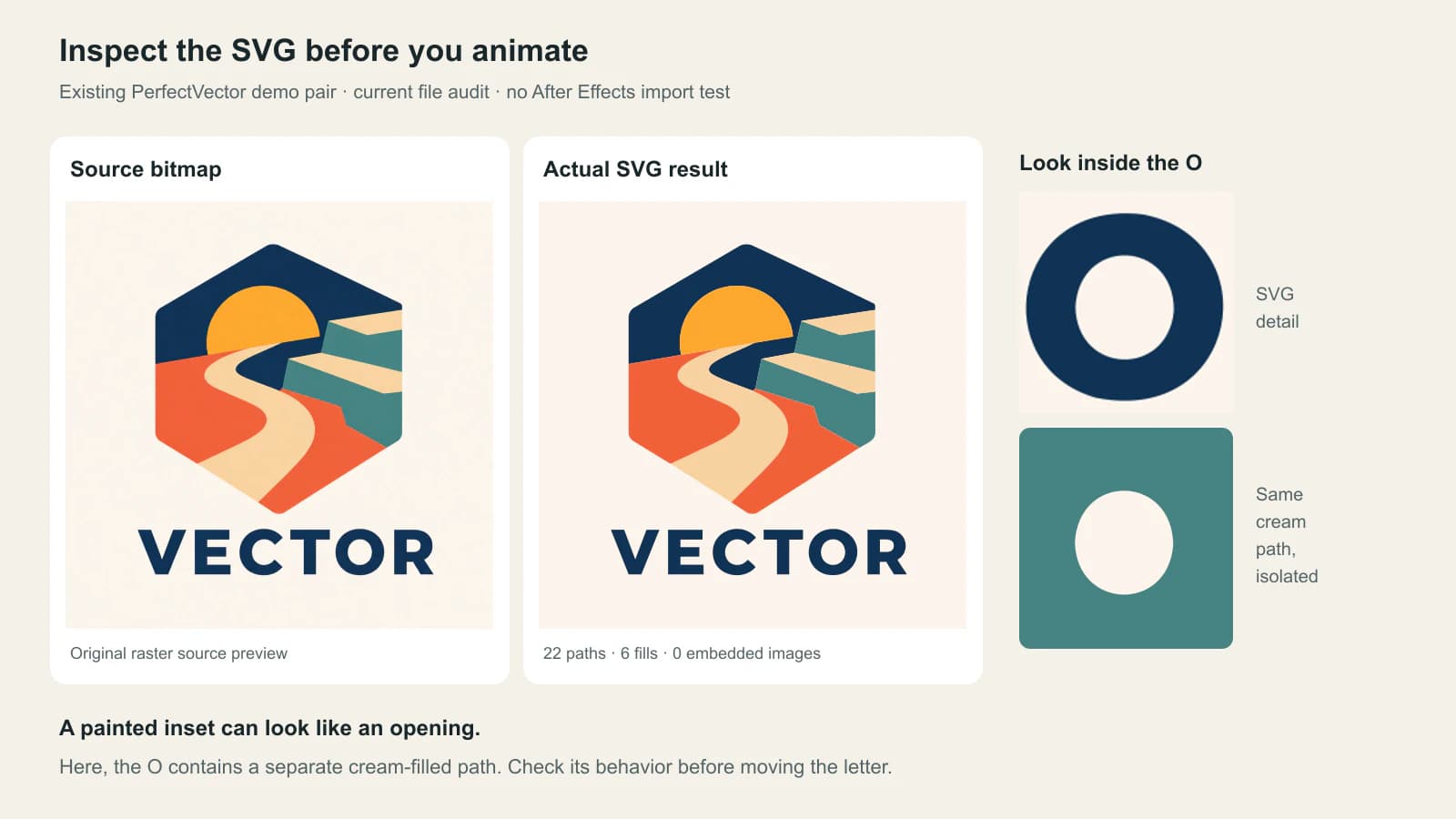
Le fond est un tracé crème qui couvre toute la surface. Les ouvertures apparentes dans O et R sont aussi des tracés remplis de couleur crème, placés au-dessus des lettres plus sombres. Elles ressemblent à du vide sur le fond crème, mais ce sont des objets peints. Supprimer tous les objets crème serait un mauvais raccourci : supprimer l’élément intérieur révélerait la forme sombre située dessous au lieu de créer un trou.
Cela compte si tu prévois de déplacer O au-dessus d’une vidéo. Décide si tu veux garder la lettre et son élément intérieur ensemble sur un fond assorti ou reconstruire la lettre avec une véritable ouverture. Vérifie ensuite la transparence obtenue sur un fond contrastant. Le comportement visuel recherché détermine la modification.
La rivière et le terrain du logo sont également composés de régions colorées séparées. La vectorisation suit ce qui est visible dans la source ; il ne récupère pas le paysage caché derrière la rivière et ne décide pas automatiquement quelles régions doivent bouger ensemble. Si l’animation sépare les parties, inspecte les bords nouvellement exposés au lieu de supposer que le dessin est complet dessous.
Le nombre de 22 tracés constitue un inventaire, pas un score de performance d’animation. Cherche les petits fragments, les formes redondantes et les objets qui n’ont aucune utilité dans ton plan. Garde les détails intentionnels. Ce fichier n’a pas non plus d’éléments texte : le mot est de la géométrie, donc changer son contenu est une tâche différente du déplacement de ses lettres.
Pour un autre fichier, commence par le guide d’inspection des images matricielles intégrées. S’il existe un original vectoriel, utilise-le avant de reconstruire le logo à partir de pixels. Le guide de vectorisation des logos explique quand un tracé ou un redessin manuel convient.
Convertis seulement les parties à reconstruire
Si le logo existe uniquement sous forme de PNG ou JPG propre et que tu as besoin de régions remplies modifiables, vectorise le logo avec PerfectVector, puis inspecte le SVG avant de l’importer. Vérifie une région colorée, une ouverture de lettre et le fond. Après l’importation, confirme que les objets à animer peuvent être contrôlés indépendamment. Garde un métrage matriciel quand la texture compte et utilise Auto-Trace natif quand des masques suffisent déjà pour le plan.
Essaie une petite étude de mouvement avant d’organiser tout le logo : déplace une partie, change un remplissage et place le dessin sur un fond contrastant. Cela révèle tôt les décisions de groupement et de transparence. C’est plus utile que d’accepter le fichier parce qu’il semble correct tant que tout reste immobile.
Convertir un tracé de masque en tracé de forme
Quand tu veux réutiliser la géométrie d’un masque existant, sélectionne la propriété Mask Path avant de copier. Cible ensuite la propriété Path d’une forme existante dans un calque de forme. Sélectionner le calque ou le groupe ne cible pas la même chose ; crée au besoin un tracé de Bézier temporaire. Adobe documente à la fois l’obligation de sélectionner le tracé du masque et la cible de collage du tracé de forme.
Après le transfert de la géométrie, inspecte le remplissage, le contour, le placement et l’animation de la forme. Copier un contour ne récupère pas les couleurs qu’Auto-Trace n’a jamais stockées dans ce masque. Pour un logo multicolore, importer des éléments graphiques préparés peut être plus direct que de transférer de nombreux masques un par un.
FAQ
Auto-Trace dans After Effects crée-t-il des calques de forme ? Auto-Trace crée des masques. Tu peux réutiliser la géométrie de leurs tracés dans un workflow de formes, mais cela ne reconstruit pas automatiquement les éléments graphiques colorés du logo source.
After Effects peut-il importer directement des fichiers SVG ? Oui. La documentation actuelle d’Adobe décrit l’importation comme métrage et l’importation comme composition avec des calques de forme modifiables. Vérifie les options d’importation de ta version installée et inspecte les objets obtenus avant de les animer.
Pourquoi Auto-Trace dessine-t-il un rectangle au lieu de mon logo ? Vérifie le canal sélectionné et la transparence de la source. Une image entièrement opaque possède une zone alpha rectangulaire, même si son fond semble uni. Prépare la source ou sélectionne un canal qui distingue le contour voulu.
Convertir mon logo en SVG rétablira-t-il du texte modifiable ? Non. La vectorisation reconstruit les éléments visibles sous forme de formes. Garde le document texte original s’il est disponible ou recrée le texte avec la bonne police. Inspecte les objets du SVG au lieu de supposer qu’un mot lisible est du texte actif.
Sources
- Adobe : créer des masques — Masques produits par Auto-Trace, plage temporelle et contrôles.
- Adobe : importer des fichiers SVG — Workflows actuels d’importation comme métrage et comme composition modifiable.
- Adobe : canaux alpha et masques — Transparence, modes de masque et sélection de Mask Path pour copier la géométrie.
- Adobe : créer et personnaliser des formes et des masques — Ciblage de la propriété Path d’une forme existante lors du collage.
Choisis l’objet dont ton animation a besoin. Si ce qui manque est un dessin modifiable, convertis ton propre logo en SVG, vérifie ses régions et ses ouvertures, puis teste un mouvement indépendant après son importation dans After Effects.
Plus depuis le blog

Images SVG fpdf2 : garder les tracés dans ton PDF Python
Place un logo SVG dans un PDF Python avec fpdf2, règle sa taille, examine les tracés enregistrés et diagnostique les éléments manquants avant une solution de repli matricielle.

Logos SVG React-pdf : afficher des tracés dans le PDF
Ajoute un logo SVG à un document React-pdf avec Svg et Path, préserve ses ouvertures, définis ses dimensions et vérifie le PDF avant d’utiliser ton propre dessin.