
Image en vecteur Moho : vectoriser ou garder les pixels ?
Choisis vectorisation native, illustration matricielle en calques ou import SVG dans Moho. Vérifie couleurs, trous et parties mobiles avant de créer le rig.
Sur cette page
- Pars du mouvement, pas de l’extension du fichier
- Utilise Trace Image natif pour un premier échantillon
- Garde les calques PSD si l’illustration peinte est utile
- Importe un SVG selon les conseils Moho actuels
- Examine un accessoire avant de le traiter comme illustration d’animation
- Effectue un petit test d’importation et de mouvement
- FAQ
- Sources
Moho peut transformer une illustration matricielle en vecteurs avec Draw > Trace Image, mais la conversion est facultative. Tu peux aussi animer une illustration matricielle importée, conserver un PSD en calques ou importer un SVG préparé ailleurs. Choisis selon ce qui doit bouger et ce que tu dois modifier.
Une vectorisation reconstruit les formes visibles. Elle ne décide pas des formes appartenant à une main, ne retrouve pas un bras caché derrière un corps et ne crée pas un rig terminé. Cette distinction compte davantage que la netteté de l’image importée.
Choisis la méthode d’illustration
- Garde les images matricielles si la texture peinte fait partie du design et si les parties existantes conviennent à l’animation.
- Essaie la vectorisation native Moho pour convertir une image simple dans l’application d’animation.
- Importe un SVG existant si tu possèdes déjà des vecteurs modifiables utiles.
- Vectorise ailleurs pour préparer et examiner un dessin matriciel en SVG avant de l’importer dans Moho.
- Redessine les parties mobiles si la vectorisation ne fournit pas la structure nécessaire à l’animation.
Pars du mouvement, pas de l’extension du fichier
Avant de vectoriser, note une petite action à effectuer. Un crayon se soulève-t-il d’un livre ? Le bras d’un personnage se plie-t-il ? La caméra se rapproche-t-elle simplement d’un fond peint ? Ces tâches nécessitent des préparations différentes.
| Illustration et action prévue | Méthode de départ | Vérifications restantes |
|---|---|---|
| Personnage peint aux parties volontairement séparées | PSD en calques ou images matricielles séparées | Limites des parties, superpositions, résolution au plan le plus proche |
| Dessin en aplats nécessitant des modifications locales de forme | Trace Image natif ou vectorisation externe | Placement des tracés, régions de couleur et espaces enclavés |
| Accessoire vectoriel existant | Importer le SVG original | Apparence, groupes, empilement et points modifiables après import |
| Personnage nécessitant d’importants changements de pose | Dessiner ou réorganiser les parties nécessaires | Illustration cachée, articulations, origines, liaison et déformation |
| Fond peint avec panoramique ou changement d’échelle modéré | Conserver l’image matricielle | Détails suffisants pour le cadrage prévu |
La documentation actuelle des fonctions Moho décrit l’import PSD en calques et les maillages pour animer images et vecteurs. Une image matricielle n’est donc pas un vecteur inachevé à convertir obligatoirement avant animation. La discussion avancée d’importation et de rigging vise ici Moho Pro 14 ; vérifie les fonctions disponibles dans ton édition avant de suivre un processus Pro.
Avant de convertir un PSD en calques en SVG, lis les limites de préservation des calques PSD. Garde la source en calques si l’animation nécessite ses parties séparées ; vectoriser la composition visible produit une autre ressource.
Si tu compares les applications d’animation, le guide de vectorisation Adobe Animate traite de ses commandes Trace Bitmap distinctes. Ne transfère pas ces noms de menus ou réglages à Moho.
Utilise Trace Image natif pour un premier échantillon
Le chapitre Trace Image actuel de Moho 14 décrit cette séquence : importe le dessin dans un calque Image, sélectionne-le, puis choisis Draw > Trace Image. Après acceptation de la vectorisation, Moho ajoute un calque vectoriel et désactive le calque Image original. La référence matricielle est conservée.
Choisis un mode selon l’illustration à créer :
| Mode | Contrôles et objectif documentés |
|---|---|
| Black and white | Threshold, Detail reduction et Fatten Lines pour une vectorisation monochrome |
| Color, Pro uniquement | Number of Colors, Detail reduction et Outlines pour une illustration vectorielle couleur |
| Photo Edges, Pro uniquement | Threshold pour des traits sur les bords détectés |
Ajuste un petit échantillon avant de t’engager. Detail reduction réduit le nombre de points au prix d’une moindre ressemblance ; davantage de couleurs peut préserver des distinctions qu’il faudra ensuite organiser. Photo Edges produit des traits sur les bords : n’attends donc pas les mêmes régions remplies qu’avec une vectorisation couleur.
Commence par une partie ou un accessoire représentatif. Un personnage ombré complet combine trop de questions : traits du visage, texture, membres superposés et petits détails peuvent tous nécessiter un traitement différent.
Après vectorisation, examine la nouvelle illustration au lieu d’accepter sa seule apparence. Vérifie la silhouette, les espaces entre formes et le nombre de parties distinctes à déplacer ensemble. Si une paupière ou un coude nécessite une courbe soigneusement placée, redessiner cette zone peut être plus contrôlable que conserver chaque point vectorisé.
Distingue aussi Trace Image de l’utilisation d’une image comme référence de dessin manuel. La vectorisation automatique construit des vecteurs à partir de pixels. Une image de référence permet de dessiner toi-même la structure souhaitée. Aucune méthode ne dispense de planifier le mouvement de l’illustration.
Garde les calques PSD si l’illustration peinte est utile
Une source en calques peut préserver un travail qu’il faudrait sinon reconstruire. Si l’illustrateur a déjà séparé main, avant-bras, torse et vêtements, garde cet original. Un PNG aplati perd cette séparation, et sa vectorisation ne peut pas retrouver le contenu des calques originaux.
Pour un processus matriciel, prépare l’illustration selon le mouvement prévu :
- Nomme les parties pour les identifier après importation.
- Prévois assez de chevauchement aux jonctions pour les poses souhaitées.
- Garde texture et ombrage attachés à la partie qu’ils doivent suivre.
- Vérifie l’illustration au cadrage caméra le plus proche prévu.
- Teste un petit mouvement avant de préparer tout le personnage.
Ce sont des vérifications de préparation, pas une promesse que tout PSD arrive comme une marionnette terminée. La prise en charge PSD de Moho permet d’importer une illustration en calques ; tu dois encore l’organiser et créer son rig. Pour un mouvement révélant le côté d’une tête, tu peux avoir besoin de un autre dessin ou une géométrie supplémentaire plutôt qu’une vectorisation plus détaillée de la vue de face.
Importe un SVG selon les conseils Moho actuels
Moho 14 a introduit une importation SVG améliorée, avec prise en charge des calques, dégradés et masques, selon la page officielle des fonctions. Les anciens manuels Moho en ligne listant uniquement Illustrator et EPS ne décrivent pas cette capacité actuelle.
Si tu possèdes déjà un SVG, garde le fichier vectoriel original. Le capturer puis le vectoriser à nouveau ajoute une reconstruction. Si la source est un PNG ou JPEG en aplats et que tu souhaites préparer ses formes ailleurs, le convertisseur d’image en vecteur de PerfectVector peut produire un SVG à examiner avant importation. Compare le résultat à la source, puis décide comment organiser ses formes pour l’animation.
Un groupe SVG est un conteneur d’éléments ; ce n’est pas un rig squelettique. Le modèle de groupement de la spécification SVG explique cette structure. Un fichier peut contenir de nombreux tracés modifiables sans parties nommées utiles. Si tout se sélectionne ensemble, utilise le diagnostic des objets et du dégroupement SVG avant de conclure qu’il s’agit d’une image matricielle.
Examine un accessoire avant de le traiter comme illustration d’animation
L’exemple ci-dessous utilise une conversion PerfectVector existante d’une illustration de classe réalisée selon les indications de l’équipe. Elle contient un globe, des livres et un crayon. L’examen du fichier a trouvé 33 tracés, 12 couleurs de remplissage unies et aucune image intégrée. Il n’a pas trouvé de groupes SVG organisant les tracés en accessoires nommés.
Deux détails en font un exemple utile de préparation :
- Une couleur couvre des objets séparés. Les cinq tracés au même remplissage jaune comprennent des parties du livre et du crayon. Sélectionner cette couleur ne sélectionne pas un crayon complet et déplacer cette sélection déplacerait aussi une partie du livre.
- Un espace d’apparence blanche reste une forme remplie. La zone étroite entre le globe et son support extérieur est une région opaque presque blanche. Le fond extérieur est transparent, mais pas cette région enclavée. Sur un autre fond, la différence compte.
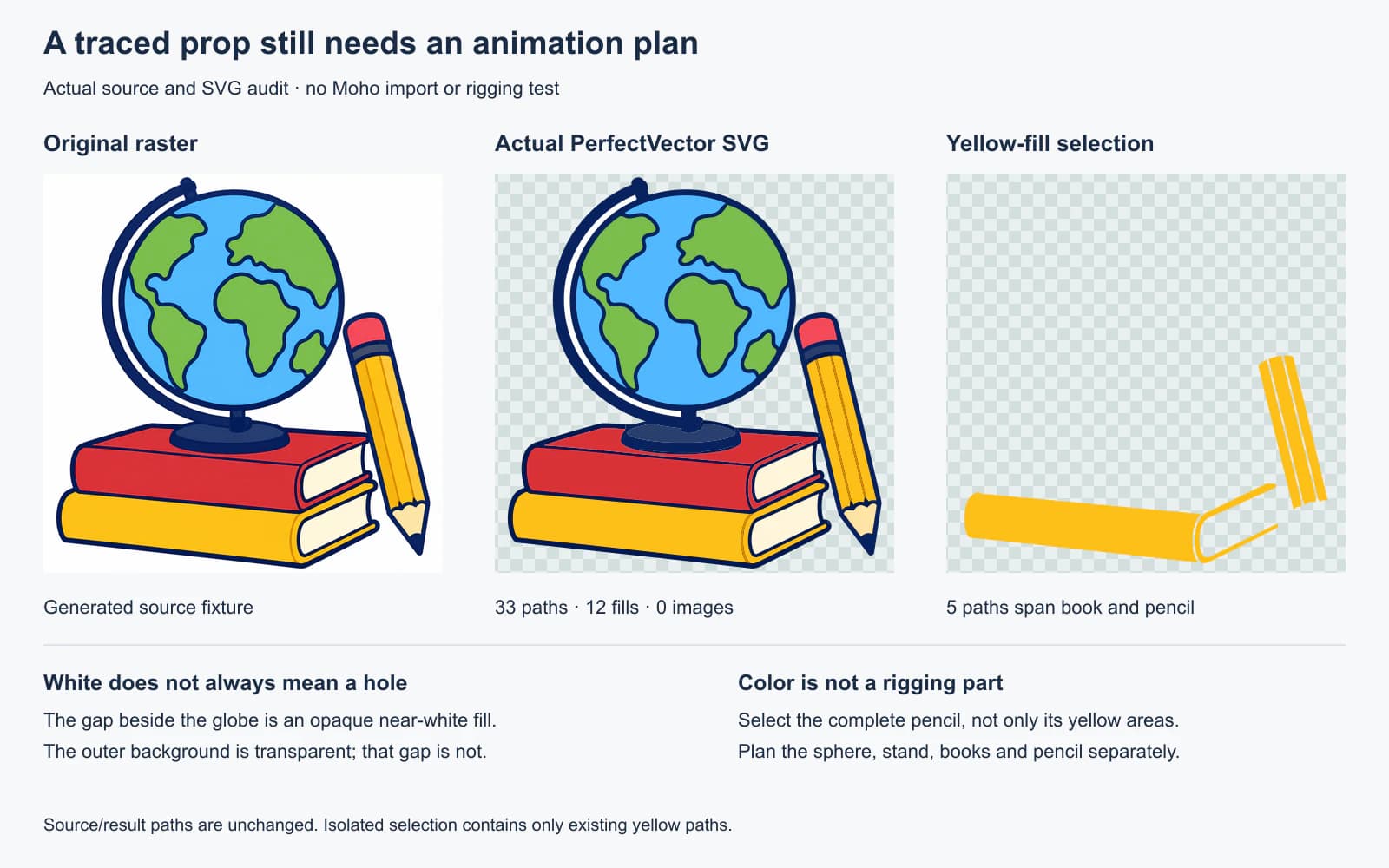
Pour un plan où seul le crayon se soulève, identifie tous les tracés du crayon : contour, gomme, bande, corps jaune, ombrage, bois et pointe. Garde les livres et le globe hors de cette sélection. Examine ensuite ce que le crayon couvrait auparavant ; le déplacer peut révéler une zone jamais décrite par l’image originale.
Pour un globe qui tourne, la sphère et le support immobile nécessitent un autre plan. Une carte plate dessinée sur un cercle n’est pas un globe 3D récupéré. Décide comment dessiner ou animer la rotation voulue avant d’investir dans le groupement des tracés.
L’espace presque blanc nécessite aussi un choix délibéré. Préserve-le s’il est censé être peint. Si le fond de scène doit apparaître à travers, modifie cette région et examine les bords environnants sur une copie. Ne supprime pas tous les remplissages pâles : les pages du livre et le bois du crayon ont leurs propres couleurs claires.
Effectue un petit test d’importation et de mouvement
La prise en charge SVG est le point de départ d’un test de destination, pas une preuve que cet accessoire précis fonctionne dans Moho. Utilise une copie et vérifie :
| Vérification | Points à examiner |
|---|---|
| Apparence | Silhouette, remplissages, dégradés, masques et empilement comparés à la source |
| Structure | Parties sélectionnables et organisation des calques importés |
| Séparation | Déplacer une partie prévue déplace-t-il aussi une illustration sans rapport ? |
| Transparence | Trous enclavés et régions pâles sur le vrai fond de scène |
| Origine et liaison | La partie bouge-t-elle autour de l’articulation ou du pivot prévu ? |
| Déformation | Une petite flexion ou rotation prévue déforme-t-elle les bords ou révèle-t-elle une illustration manquante ? |
Teste une action utile avant de créer un rig complexe. Pour l’accessoire, soulève le crayon et examine la zone exposée. Pour un personnage, teste une articulation avec la liaison prévue. Corrige la structure à cette échelle, puis étends le travail.
Si le test de destination échoue, davantage de détails vectorisés n’est pas automatiquement la réponse. Réorganise les parties, répare la zone manquante, redessine une courbe ou conserve l’image matricielle là où elle donne l’apparence souhaitée. La grille d’évaluation de qualité des vectorisations traite le comportement dans la destination comme une vérification distincte d’un aperçu propre.
FAQ
Moho peut-il convertir une image matricielle en illustration vectorielle ? Oui. Importe l’image dans un calque Image et utilise Draw > Trace Image. Examine les vecteurs obtenus et organise les parties à animer ; la vectorisation ne crée pas de rig terminé.
Dois-je vectoriser un PSD avant de l’animer dans Moho ? Non. Moho prend en charge les PSD en calques : un processus matriciel peut donc convenir pour conserver les détails peints. Tu dois encore préparer les parties et tester le rigging pour le mouvement prévu.
Moho 14 peut-il importer des fichiers SVG ? Oui. Moho 14 a introduit une importation SVG améliorée prenant en charge calques, dégradés et masques. Vérifie l’apparence et la structure importées de ton fichier avant de compter dessus pour l’animation.
La vectorisation sépare-t-elle un personnage en bras, jambes et tête ? Ne le suppose pas. Elle suit les régions visibles, ce qui peut diviser une partie du corps en de nombreux tracés ou connecter des parties sans lien par la couleur. Organise ou redessine les parties selon le mouvement nécessaire.
Sources
- Lost Marble — fonctions Moho — Décrit les processus PSD en calques, maillages d’images et vecteurs et import SVG amélioré de Moho 14.
- Lost Marble — Trace Image Moho 14 — Décrit la commande native, les modes, contrôles et référence matricielle conservée.
- W3C — structure et groupes des documents SVG — Définit les groupes comme conteneurs d’illustration plutôt que métadonnées de parties d’animation ou de rig.
Si ton dessin matriciel nécessite des formes modifiables avant animation, convertis une partie représentative avec PerfectVector. Compare ses contours et espaces enclavés à la source, organise les parties mobiles prévues, puis teste ce SVG dans Moho avant de préparer le reste.
Plus depuis le blog

VectorStyler Image Trace : vectorisation liée et nettoyage
Règle une vectorisation liée avec VectorStyler Image Trace, développe-la en tracés éditables, examine le rognage et choisis Tracing Guides si nécessaire.

Xara Bitmap Tracer : régler la vectorisation et examiner les formes
Utilise les modes et réglages de Xara Bitmap Tracer pour créer des formes éditables. Vérifie courbes, coins, régions colorées et dessin exporté avant livraison.