
AutoTracer : régler les couleurs, le bruit et le blanc
Utilisez les contrôles de couleur, de suppression des taches et d'arrière-plan blanc d'AutoTracer sur une ligne de base enregistrée. Vérifiez le SVG exporté pour les couleurs manquantes et les ouvertures remplies avant utilisation.
Sur cette page
Démarrez un test des paramètres AutoTracer avec une ligne de base enregistrée, puis modifiez un contrôle à la fois. Vérifiez l'ensemble du design après chaque exportation, y compris les couleurs que vous vouliez conserver et les ouvertures à l'intérieur des formes. Un SVG plus petit peut manquer d’illustrations utiles.
L'outil de navigation AutoTracer.org offre une limite de couleur et des commandes avancées de lissage, de suppression des taches et d'arrière-plan blanc. Ces contrôles sont des points de départ pour l’inspection, plutôt qu’un préréglage adapté à chaque emblème. Ce guide suit trois exportations réelles d'un PNG coloré afin que vous puissiez utiliser la même méthode de vérification sur votre propre image.
Enregistrez une référence avant de modifier les options avancées
Vous avez besoin d'une image que vous êtes autorisé à télécharger, d'une copie de l'original et d'un endroit pour enregistrer des fichiers SVG séparés. Avant de tracer, identifiez les éléments qui doivent survivre : une couleur d'accent, une petite marque, une ouverture de lettre ou l'espace à l'intérieur d'un cadre.
Notre image de référence de test était un PNG 384 × 256 RVB avec un fond blanc opaque. Il contenait un cadre bleu marine avec un centre blanc, un triangle bleu sarcelle, un rectangle doré et deux petits carrés bleu marine. Le centre blanc faisait partie du design visible, pas de la transparence dans le PNG.
Méthode : Nous avons réutilisé ce contrôle géométrique d'origine sans modification et testé le site Web en direct d'AutoTracer le 8 novembre 2026. Nous avons conservé les fichiers SVG réels et inspecté leur XML et leur résultat visible. Il s'agit d'un test d'image source, sans comparaison PerfectVector, importation dans un éditeur natif ou test de découpe.
- Ouvrez AutoTracer.org et choisissez votre PNG en utilisant Télécharger un fichier.
- Définissez Sélectionner le format de sortie sur Graphiques vectoriels évolutifs SVG.
- Choisissez un Nombre de couleurs qui correspond au test que vous souhaitez exécuter. Nous avons sélectionné 4 pour notre contrôle quadrichromie. Le site décrit cela comme une réduction des couleurs avant la vectorisation ; ce n'est pas une promesse d'un objet par couleur.
- Ouvrez Afficher les options avancées. Pour notre référence, le Lissage était Normal, Despeckle était désactivé et Fond blanc : Ignorer était désactivé.
- Sélectionnez Démarrer, attendez le Résultat et enregistrez le téléchargement sous
baseline.svgavant d'essayer un autre paramètre.
Ouvrez le fichier enregistré séparément et comparez-le avec votre original. Dans notre ligne de base, le rectangle doré, le centre blanc et les deux petits carrés sont restés visibles. Si une fonctionnalité essentielle est déjà manquante, conservez la source et essayez une configuration de départ différente avant de la traiter comme fichier de référence.
Testez le dépoussiérage sans modifier les autres contrôles
Despeckle signifie supprimer les petits éléments isolés. Le formulaire avancé d'AutoTracer décrit un résultat plus propre mais moins détaillé lorsqu'il est actif. Une marque qui ressemble à du bruit pour un traceur peut être un point intentionnel dans votre œuvre.
Revenez au formulaire avec la même source sélectionnée. Conservez le nombre de couleurs et le lissage de la ligne de base, activez uniquement Despeckle, puis exécutez et enregistrez un deuxième SVG sous despeckle-on.svg. Comparez la plus petite caractéristique que vous souhaitiez conserver, plutôt que seulement la grande silhouette.
Nos exportations de base et de suppression des taches étaient identiques octet par octet : chacune faisait 787 octets et contenait sept éléments de chemin SVG. Les deux petits carrés bleu marine sont restés. Ce test ne donne donc aucune preuve que la dénaturation a supprimé ces marques. Cela ne prouve pas non plus que le contrôle ne modifie jamais les autres images.
Un chemin décrit la géométrie, et un chemin peut contenir plusieurs sous-chemins, comme l'explique la spécification SVG. Un nombre d'éléments de chemin n'est pas un nombre de nœuds ou un nombre d'objets de conception significatifs. Ici, cela aide à décrire les fichiers enregistrés ; il n'évalue pas leur qualité.
Vérifiez chaque couleur après avoir activé Ignore white
Effectuez une troisième exécution à partir des paramètres de base : désactivez à nouveau Despeckle, puis activez Fond blanc : Ignorer. Enregistrez le résultat sous un autre nom de fichier, tel que ignore-white.svg.
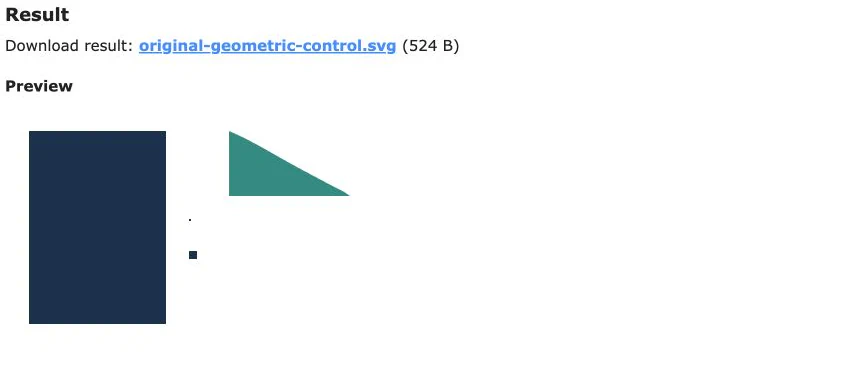
Dans notre troisième exportation actuelle, le rectangle doré était absent ainsi que les régions blanches. Le centre blanc du cadre bleu marine a également disparu, laissant un rectangle bleu marine uni. Le fichier contenait trois éléments de chemin et faisait 524 octets. Nous n'avons pas prouvé pourquoi la région aurifère a été perdue, c'est donc une raison pour inspecter ce résultat, et non une affirmation sur chaque image traitée par AutoTracer.
| Variante enregistrée | Modifié par rapport à la ligne de base | Résultat enregistré réel |
|---|---|---|
| Référence | Rien | Sept éléments de chemin, 787 octets ; centre doré et blanc conservé |
| Détacher les taches | Détacher uniquement | Octets identiques à la ligne de base ; les deux petits carrés conservés |
| Ignore white | Ignore white uniquement | Trois éléments de chemin, 524 octets ; centre doré et blanc absent |
Une illustration blanche et un fond blanc peuvent être des exigences distinctes. Inspectez à la fois le fond extérieur et les détails intérieurs après avoir retiré le blanc. Si vous avez besoin d'une ouverture pour afficher un arrière-plan à travers elle, testez cette ouverture avec une couleur contrastante dans l'éditeur souhaité. Notre guide des arrière-plans transparents en SVG explique pourquoi une tache blanche et une ouverture vide se comportent différemment.
Conserver la variante qui préserve l'illustration requise
Si un paramètre modifié supprime une région importante, revenez à votre référence enregistrée et désactivez cette modification. Conservez des noms de fichiers séparés afin qu'un téléchargement ultérieur ne remplace pas la version souhaitée. Si aucun paramètre ne produit la géométrie requise, essayez une autre méthode de traçage ou redessinez manuellement un détail simple.
Avant d'utiliser le SVG, comparez ces fonctionnalités avec l'original :
- Chaque région colorée porteuse de sens est toujours présente.
- De petites marques intentionnelles survivent ; les débris indésirables peuvent être identifiés séparément.
- Les centres des cadres et les ouvertures des lettres se comportent comme prévu sur un autre arrière-plan.
- Le fichier enregistré, et pas seulement l'aperçu du site Web, affiche le résultat accepté.
La page À propos d'AutoTracer indique également que le traçage automatique nécessite généralement un post-traitement. Pour une méthode d'inspection plus large, utilisez notre liste de contrôle de qualité des traces vectorielles. Un fichier qui réussit cette vérification visuelle nécessite toujours une importation, une vérification des dimensions et des matériaux distincte pour sa destination.
Quand essayer PerfectVector avec l’image originale
PerfectVector est une alternative lorsque vous souhaitez un traçage automatique en ligne et un aperçu gratuit de votre œuvre colorée originale. Utilisez la page alternative d'AutoTracer avec le PNG d'origine, puis inspectez l'accent doré, le centre du cadre et les plus petites marques intentionnelles avant de choisir un résultat. Il s'agit d'une option de flux de travail, et non d'une affirmation mesurée selon laquelle il surpasse AutoTracer sur cette référence de test.
Les informations sur le produit de PerfectVector décrivent un aperçu en visualisation seule ; vous devez déverrouiller un résultat avant de pouvoir le modifier ou l'exporter. Garder cet ordre clair vous aide à décider si la trace visible mérite un travail plus approfondi. Si AutoTracer conserve déjà les illustrations requises, continuer avec ce fichier peut être le choix le plus simple.
Pour d'autres options de traçage du navigateur, consultez le guide des alternatives SVGTrace. Utilisez la même image et les mêmes contrôles d'acceptation lorsque vous testez un autre itinéraire.
FAQ
Qu'est-ce que le paramètre de suppression des taches d'AutoTracer a changé lors de ce test ? Rien dans les octets enregistrés. Nos SVG de base et ceux sans taches étaient identiques, et les deux petits carrés sont restés. D'autres images peuvent se comporter différemment, alors comparez une variante enregistrée séparément avec votre référence.
Est-ce que Ignore white supprime uniquement l'arrière-plan extérieur ? Ne présumez pas qu’il préserve toutes les régions visées. Lors de notre seul test contrôlé, le rectangle doré et le centre blanc du cadre étaient également absents du résultat exporté. Vérifiez la conception complète après avoir activé l’option.
Est-ce un guide du programme de ligne de commande AutoTrace ? Non. Ces étapes utilisent le site Web AutoTracer.org et ses contrôles visibles. La page À propos du service identifie la bibliothèque AutoTrace, mais les indicateurs de ligne de commande et une version installée localement constituent un flux de travail différent.
Sources
- AutoTracer — Vectoriseur d'images en ligne — L'interface réelle de téléchargement, de format, de couleur et d'options avancées utilisée pour les trois exportations.
- AutoTracer — À propos de ce service — Description du traçage du service, attribution de la bibliothèque AutoTrace et conseils de post-traitement.
- W3C — Chemins SVG 2 — La distinction entre un élément de chemin, sa géométrie et plusieurs sous-chemins.
- PerfectVector — Informations sur le produit — L'aperçu gratuit et le flux de travail d'édition/exportation déverrouillé.
Commencez gratuitement avec votre propre image dans PerfectVector, puis comparez ses couleurs importantes, ses ouvertures et ses plus petites marques avec l'original.
Plus depuis le blog

SVGcode : vérifier les formes exportées
Tracez une image en couleur plate dans SVGcode, copiez le SVG réel et vérifiez sa palette, ses ouvertures intérieures, son arrière-plan et son canevas avant d'utiliser le fichier dans votre conception.

Meilleurs vectoriseurs d’images IA 2026 : nos choix par usage
Notre verdict 2026 : PerfectVector est notre premier choix pour les logos, icônes, illustrations et fichiers de découpe. Et l’alternative à retenir pour la couleur, une API, le gratuit ou Adobe.



