
VectorStyler Image Trace : vectorisation liée et nettoyage
Règle une vectorisation liée avec VectorStyler Image Trace, développe-la en tracés éditables, examine le rognage et choisis Tracing Guides si nécessaire.
Sur cette page
- Commencer avec le panneau Image Trace
- Adapter le préréglage aux remplissages ou contours
- Régler un problème à la fois
- Traiter séparément transparence et blanc
- Ouvrir More Options pour une raison précise
- Garder la vectorisation liée ou la développer ?
- Examiner le groupe développé et son rognage
- Tracing Guides est une méthode manuelle distincte
- Quand un SVG vectorisé à l’extérieur convient
- Avec PerfectVector
- FAQ
- Sources
Image Trace de VectorStyler convertit une image en pixels sélectionnée en dessin vectoriel, mais le résultat par défaut reste dans un groupe de vectorisation associé à l’image. Tu peux changer ses réglages et appuyer à nouveau sur Trace, ou utiliser Expand Content lorsque tu es prêt à modifier directement les objets vectoriels. Release fait autre chose : il restaure l’image originale. Ces distinctions sont décrites dans le guide Image Tracing de VectorStyler.
La séquence utile est de choisir le bon préréglage, ajuster le résultat lié et développer lorsque le travail restant concerne des tracés individuels. « Vectorisation dynamique » signifie ici que le résultat conservé peut être révisé ; cela ne signifie pas que changer un réglage relance automatiquement la conversion.
Vectorise, examine, puis développe
- Ouvre Window → Image Trace, sélectionne l’image importée, choisis un préréglage Styles et clique sur Trace.
- Garde la vectorisation associée à l’image pendant les comparaisons. Appuie sur Trace après un changement.
- Utilise Styles → Expand Content pour l’édition vectorielle directe ; utilise Release pour revenir à l’image.
- Examine le groupe développé avant de retirer une forme de rognage ou une région blanche.
- Pour suivre à la main certains bords choisis, utilise Tracing Guides, une procédure distincte de la vectorisation automatique du panneau.
Commencer avec le panneau Image Trace
Importe une image source propre et sélectionne son objet. Ouvre ensuite Image Trace depuis le menu Window. La documentation officielle de vectorisation traite de formats en pixels comme PNG, JPEG et PSD et donne la séquence : sélectionner l’image, choisir un préréglage dans Styles, ajuster les options si nécessaire et cliquer sur Trace.
Garde une copie source intacte disponible. Choisis un détail à juger de près — contreforme d’une lettre, contour fin ou jonction de deux couleurs — et compare aussi la silhouette complète. Chaque changement de réglage a ainsi un but.
Si tu as seulement besoin de quelques courbes d’une image chargée, passe à Tracing Guides. Reconstruire automatiquement chaque région peut créer un dessin que tu n’avais jamais prévu de garder.
Adapter le préréglage aux remplissages ou contours
Un préréglage est une configuration initiale pour un type de source. Ce n’est pas un classement de qualité faible à élevée.
| Dessin nécessaire | Famille de préréglages à examiner | Premier détail à vérifier |
|---|---|---|
| Régions colorées dessinées à la main | Color Drawing | Zones remplies et petits espaces |
| Traits dessinés colorés | Color Outlines | Continuité et épaisseur des traits |
| Croquis gris interprété comme lignes | Gray Sketch | Marques devenues contours |
| Dessin gris interprété comme régions | Gray Tones | Zones remplies et séparation tonale |
| Illustration stylisée à aplats ou dessin géométrique à peu de couleurs | Low Color Cartoons ou Low Color Shapes | Silhouette et limites de couleur utiles |
| Tracé technique fin | Thin Outlines | Traits étroits et jonctions |
Ces noms et types de sortie prévus viennent du guide Image Tracing. Le tutoriel d’introduction de VectorStyler ajoute un avertissement utile : certains préréglages visent les traits et ignorent volontairement les grandes zones remplies.
C’est la première chose à vérifier si une forme à aplat disparaît. Avant de compenser avec davantage de détails ou de couleurs, confirme que le préréglage essaie d’extraire le type d’objet voulu.
Le préréglage Photographic est aussi documenté, mais les nombreuses régions tonales d’une photo sont un autre problème d’édition qu’un logo à aplats. Décide quels détails visuels comptent avant d’accepter tout ce qu’une vectorisation peut extraire.
Régler un problème à la fois
Après la première vectorisation, identifie le défaut à changer. Contour irrégulier, point parasite, remplissage manquant et opacité incorrecte ne demandent pas tous la même commande.
| Commande | Rôle documenté | Comparaison après nouvelle vectorisation |
|---|---|---|
| Mode | Choisit conversion noir et blanc, gris, couleur ou palette | Distinctions de couleur ou ton nécessaires conservées |
| Tolerance | Ajuste les courbes en pixels ; faible garde plus de détail, élevée lisse davantage avec moins de détail | Coins voulus autant que bosses |
| Reduce Size | Réduit la source avant vectorisation | Traits fins et espaces susceptibles de disparaître |
| Minimum Area | Fusionne les régions sous la surface en pixels choisie avec leurs voisines | Poussières contre petites marques intentionnelles |
| Extract Fills / Extract Stroke | Choisit régions remplies, traits de contour ou les deux | Structure de tracé nécessaire dans la sortie |
| Stroke Width | Définit la largeur maximale pour extraire les traits de contour | Trait prévu le plus épais et formes remplies voisines |
La référence des commandes du panneau définit ces comportements. Change une commande, appuie sur Trace, puis compare la même zone. Ne suppose pas que le dernier aperçu est meilleur parce qu’il paraît plus lisse de loin.
Le panneau indique Fills, Colors, Outlines et Nodes après conversion. Utilise ces nombres pour repérer un grand changement structurel entre tes essais, puis examine ce qui a changé. Un nombre inférieur n’est utile que si le dessin contient toujours les formes nécessaires. La liste de qualité des vectorisations fournit une méthode d’acceptation plus large sur silhouette, espacements, topologie et effort de nettoyage.
Traiter séparément transparence et blanc
Extract Alpha utilise le canal alpha de l’image pour dériver l’opacité. Ignore Transparent omet les formes dans les régions transparentes, tandis que Ignore White omet les régions blanches. Ce sont des options distinctes de la documentation Image Trace.
Choisis-les selon le dessin. Si yeux blancs, reflets ou lettres appartiennent au design, omettre les régions blanches peut retirer du contenu voulu avec le fond blanc. Examine le résultat sur un canevas ou fond contrasté avant d’autres suppressions.
Ouvrir More Options pour une raison précise
More Options du menu du panneau expose des commandes supplémentaires comme lissage des courbes et prétraitement. Commence seulement si tu peux nommer le problème non résolu par les réglages de base. Note source, préréglage et changement comparé ; plusieurs réglages différents sont difficiles à juger si la source change aussi entre essais.
Garder la vectorisation liée ou la développer ?
Garde le groupe de vectorisation par défaut tant que la décision restante concerne les réglages. Sélectionne-le, ajuste les options et appuie à nouveau sur Trace. Utilise Release pour retrouver l’image.
Lorsque les choix de vectorisation sont fixés et que tu dois déplacer des nœuds, recolorer des objets ou retirer des fragments, utilise Styles → Expand Content. Le résultat est un groupe d’objets vectoriels. VectorStyler décrit aussi Keep with Image dans le menu du panneau : le désactiver crée directement un groupe vectoriel éditable et retire l’image originale ; Undo peut la restaurer. Consulte les instructions de vectorisation liée et de développement.
Pour un premier fichier de travail, garde un duplicata du résultat lié ou de l’image originale avant développement. Tu préserves une source de comparaison pour décider si un contour difficile doit être corrigé par nouvelle vectorisation ou édition de points.
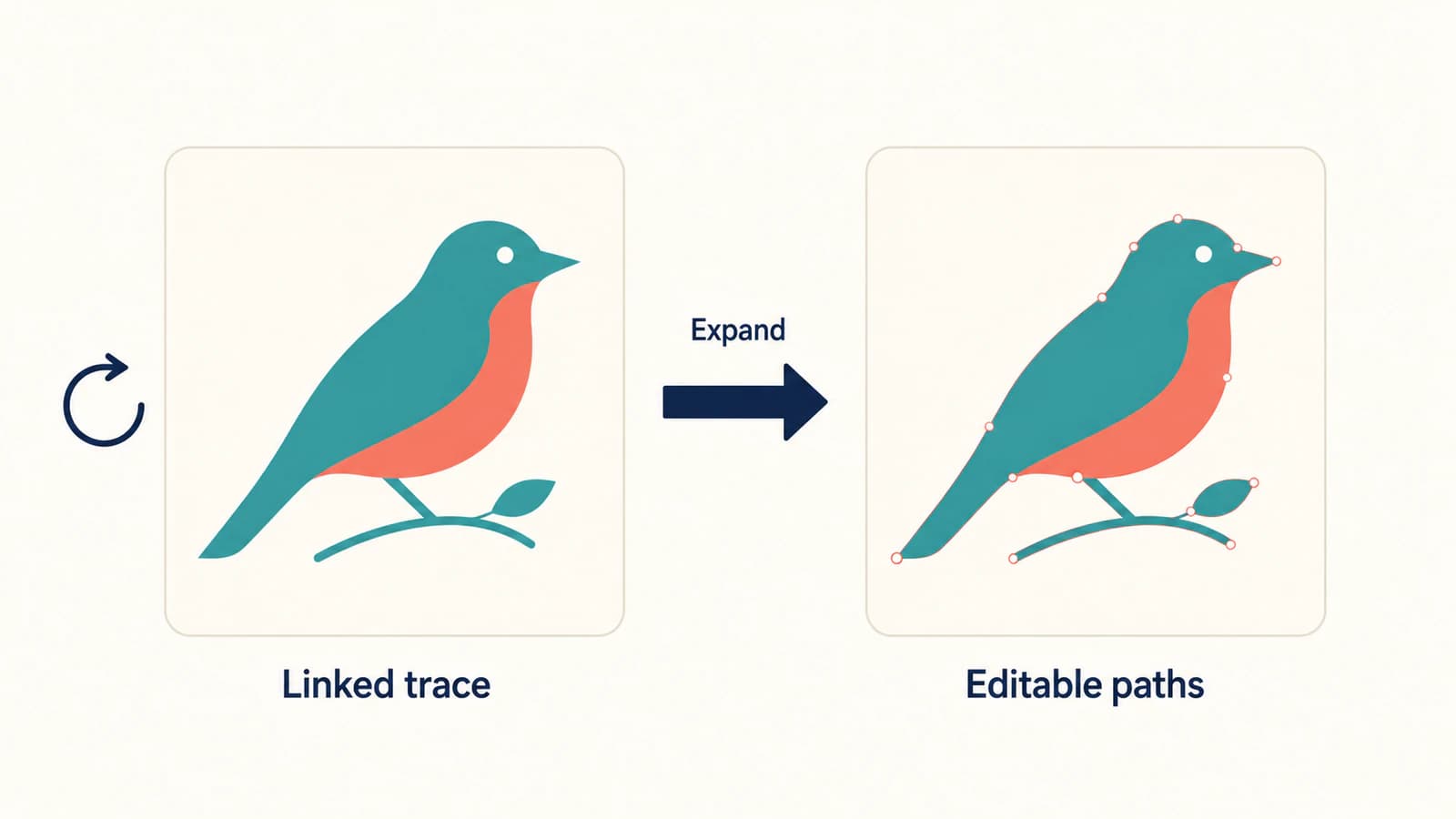
Le développement est la limite d’édition, pas un nettoyage. Si le résultat possède déjà un coin déformé ou une région indésirable, attends-toi à examiner et réparer le dessin ensuite.
Examiner le groupe développé et son rognage
Si la vectorisation se comporte encore comme un objet unique, établis si tu sélectionnes un résultat lié, un groupe développé ou une forme de rognage. Ce sont des structures différentes. Un groupe peut contenir des vecteurs éditables même si un clic sélectionne tout le groupe.
Commence par examiner son contenu. S’il possède une forme de rognage devenue inutile, VectorStyler décrit Clear Object Shape dans Object pour retirer cette forme d’un groupe rogné. La commande est active pour un groupe sélectionné admissible ; ce n’est pas une commande générale de suppression de fond. La documentation Editing Shapes explique aussi qu’un groupe de rognage peut avoir son propre remplissage et contour.
Cette distinction compte lorsqu’un rectangle blanc apparaît autour du dessin. Vérifie si tu vois un objet blanc vectorisé, un remplissage de groupe ou une limite de rognage avant de le retirer. Essaie sur un duplicata et compare le dessin visible, particulièrement à l’ancienne limite. Si le cadre rognait volontairement le contenu, le retirer peut révéler du contenu hors de cette zone.
Le guide des SVG impossibles à dissocier traite de la même habitude d’inspection pour les fichiers d’échange : identifier groupes, tracés composés, rognages et matriciel avant d’appliquer des commandes destinées à une autre structure.
Une fois le groupe compris, examine les tracés :
- Retire les fragments isolés absents du dessin source.
- Vérifie trous, contreformes et espaces à la taille de visualisation prévue.
- Compare les couleurs adjacentes et régions partiellement transparentes.
- Simplifie ou redessine seulement les contours qui le nécessitent.
- Garde la référence source jusqu’à ce que le dessin modifié passe ces vérifications.
Ne libère pas tous les rognages et n’aplatis pas tous les groupes simplement pour simplifier l’apparence du document. Garde la structure qui sert la prochaine utilisation.
Tracing Guides est une méthode manuelle distincte
VectorStyler utilise des noms proches pour deux procédures différentes. Le panneau Image Trace convertit automatiquement l’image sélectionnée. Le panneau Trace Guide met en évidence les bords d’image pour l’outil Image Trace, qui crée ou prolonge des formes en cliquant sur des bords choisis. Cette distinction est explicite dans le manuel Tracing Guides.
Utilise les guides si tu veux quelques formes choisies d’une image plutôt qu’une vectorisation automatique complète. Ouvre Trace Guide depuis Window, sélectionne l’image et un style d’extraction de bords, active l’aperçu et ajuste-le jusqu’à voir les bords pertinents. Avec l’outil Image Trace, clique sur un bord mis en évidence pour commencer ou prolonger une forme ; Escape termine la sélection active et permet d’en commencer une autre.
Cette méthode exige toujours ton choix des bords à suivre. Elle ne retrouve pas les lignes cachées et ne rend pas exacte une référence basse résolution. Examine les courbes obtenues par rapport à la source comme après une vectorisation automatique.
Quand un SVG vectorisé à l’extérieur convient
Le panneau natif VectorStyler convient pour comparer ses réglages dans le document. Une vectorisation externe peut convenir pour préparer un SVG réutilisable avant de commencer l’édition dans VectorStyler. L’application décrit l’import et l’export SVG ; un SVG préparé est donc une autre source possible.
Si un SVG éditable contient déjà le dessin nécessaire, importe-le directement. Il n’est pas nécessaire de le convertir en image matricielle et de le retracer. Pour une source matricielle, le guide Image Trace contre vectoriseur IA explique comment comparer les méthodes selon dessin obtenu et nettoyage nécessaire.
Avec PerfectVector
Pour préparer un SVG depuis un PNG ou JPG à aplats avant édition dans VectorStyler, utilise le convertisseur image vers vecteur de PerfectVector pour créer un candidat. Examine silhouette, petits espaces, régions colorées et fond, puis télécharge et ouvre le SVG dans VectorStyler. Vérifie les tracés et regroupements importés avant de choisir le résultat à modifier. Si Image Trace natif donne déjà un dessin adapté, continue avec ce résultat.
Une comparaison fondée sur la source est plus utile que supposer qu’un moteur gagne sur toute image. Juge les mêmes détails et modifications réellement nécessaires au projet ; aucun nombre de nœuds ni aperçu soigné ne l’établit seul.
FAQ
Où se trouve Image Trace dans VectorStyler ? Ouvre Image Trace depuis Window, sélectionne l’image en pixels importée, choisis un préréglage dans Styles et clique sur Trace. Le panneau Trace Guide et l’outil Image Trace sont une autre procédure pour suivre des bords choisis.
Pourquoi ne puis-je pas modifier les tracés après vectorisation ? Le résultat par défaut est un groupe de vectorisation associé à l’image originale. Utilise Expand Content dans Styles lorsque tu es prêt à éditer directement les vecteurs. Examine ensuite le groupe obtenu et son contenu.
Changer un réglage de vectorisation dynamique actualise-t-il automatiquement le résultat ? La procédure documentée exige de changer le réglage et d’appuyer à nouveau sur Trace. Garder la vectorisation associée à l’image rend cette révision possible ; cela ne signifie pas une conversion automatique continue.
Release rend-il les vecteurs éditables ? Non. Release restaure l’image originale du groupe. Expand Content crée le groupe vectoriel éditable.
Pourquoi une grande zone remplie a-t-elle disparu ? Vérifie le préréglage et Extract Fills. Certains préréglages détectent les traits et ignorent les grandes zones remplies. Vérifie aussi Ignore White si la zone manquante était blanche.
Dois-je retirer le rognage rectangulaire après développement ? Seulement s’il ne sert plus. Examine d’abord le groupe et son remplissage. Clear Object Shape retire la forme de rognage d’un groupe admissible, ce qui peut révéler du contenu caché.
Sources
- VectorStyler — Image Tracing — Décrit vectorisation par panneau, préréglages, commandes, groupes, Release et Expand Content.
- VectorStyler — Découvrir VectorStyler — Explique pourquoi certains préréglages orientés traits ignorent volontairement les grandes zones remplies.
- VectorStyler — Modifier les formes — Explique groupes de rognage, remplissage, contour et Clear Object Shape.
- VectorStyler — Tracing Guides — Distingue traçage guidé des bords avec l’outil et vectorisation automatique par panneau.
- VectorStyler — Questions fréquentes — Confirme import et export SVG comme source alternative.
Tu as une image à aplats à préparer en SVG ? Convertis ta propre image, compare les petits espaces et limites de couleurs à la source, puis examine les tracés importés dans VectorStyler avant de commencer le nettoyage.
Plus depuis le blog

Xara Bitmap Tracer : régler la vectorisation et examiner les formes
Utilise les modes et réglages de Xara Bitmap Tracer pour créer des formes éditables. Vérifie courbes, coins, régions colorées et dessin exporté avant livraison.

Image en vecteur Moho : vectoriser ou garder les pixels ?
Choisis vectorisation native, illustration matricielle en calques ou import SVG dans Moho. Vérifie couleurs, trous et parties mobiles avant de créer le rig.