
PSD vers SVG sans perdre les calques : ce qui reste
Un PSD peut contenir formes, texte éditable, masques et pixels, mais un SVG ne conserve pas tout. Découvre quelles parties exporter, aplatir ou vectoriser d’abord.
Sur cette page
- Un calque PSD n’est pas un calque SVG
- Fais l’inventaire du fichier avant de le convertir
- Méthode 1 : préserver le contenu vectoriel
- Méthode 2 : aplatir le dessin visible, puis le vectoriser
- Comment cela fonctionne avec PerfectVector
- Vérifie ce qui a survécu dans le SVG
- Quand le PSD doit rester un PSD
- FAQ
- Sources
Tu ne peux pas convertir chaque calque Photoshop en un calque SVG équivalent. Un PSD peut mêler calques de formes, texte éditable, masques, effets, objets dynamiques et pixels ordinaires. SVG peut représenter tracés, textes, groupes et images, mais ces objets ne correspondent pas directement au modèle de document Photoshop. La méthode la plus sûre consiste à préserver le contenu vectoriel par un export natif, puis à vectoriser uniquement le dessin matriciel sans source vectorielle réutilisable.
Décision rapide
- Si le PSD contient déjà des tracés de formes propres, conserve-les ou transfère-les vers un éditeur vectoriel.
- Garde le texte éditable seulement si la destination possède la police et traite fiablement le texte SVG. Sinon, convertis une copie de livraison en tracés.
- Considère masques, effets, objets dynamiques et calques de pixels comme une apparence visible, pas une structure de calques transportable.
- Si tu veux seulement le dessin aplati en formes modifiables, examine le composite enregistré et vectorise-le.
- Ouvre le SVG final et examine ses objets. L’extension
.svgne prouve pas que les calques ont survécu ou que les pixels sont devenus des tracés.
Un calque PSD n’est pas un calque SVG
Le panneau Layers de Photoshop décrit comment modifier un document. SVG décrit ce qu’un moteur de rendu dessine. Ce sont deux rôles différents.
| Contenu PSD | Meilleure méthode | Résultat attendu dans SVG |
|---|---|---|
| Calque de forme ou tracé Photoshop | Le préserver ou le transférer nativement | Tracés modifiables si l’export conserve la géométrie vectorielle |
| Texte éditable | Le conserver ou convertir une copie en tracés | Le texte éditable nécessite la police ; les tracés préservent l’apparence mais perdent la modification du texte |
| Calque de pixels | Vectoriser seulement si des formes vectorielles sont utiles | De nouveaux tracés approximent les pixels visibles |
| Masque de calque ou d’écrêtage | Reconstruire ou aplatir volontairement | Le recadrage visible peut survivre, mais pas la structure de modification Photoshop |
| Objet dynamique | Ouvrir d’abord sa source originale | Le résultat placé peut ne montrer que des pixels rendus |
| Effet de calque, texture ou ombre douce | Garder le matriciel ou simplifier | Les effets doux deviennent souvent des pixels ou un grand ensemble de formes |
La procédure actuelle Image Assets d’Adobe peut générer des ressources SVG à partir de calques ou groupes nommés. La même documentation indique qu’une ressource de groupe est aplatie, même si le groupe contient des formes et du texte éditable. Choisir SVG comme sortie ne transforme donc pas la hiérarchie Photoshop en hiérarchie SVG équivalente.
Fais l’inventaire du fichier avant de le convertir
Duplique le PSD avant tout changement. Examine ensuite les panneaux Layers, Paths, Properties et Smart Objects.
- Masque les calques de pixels. S’il reste un dessin utile, tu as peut-être déjà des formes vectorielles à conserver.
- Sélectionne chaque calque de texte. Note la famille et la graisse de la police avant de convertir ou déplacer le texte.
- Ouvre les objets dynamiques. Un fichier Illustrator lié ou une autre source vectorielle vaut mieux que la vectorisation de son aperçu rendu.
- Active et désactive masques et effets. Décide si la construction modifiable compte ou seulement l’apparence finale.
- Vérifie le composite enregistré. Si le fichier s’ouvre différemment sur une autre machine, réenregistre une copie vérifiée avant d’utiliser une procédure aplatie.
Adobe documente aussi l’exportation des calques sélectionnés en fichiers séparés. Des exports séparés peuvent conserver des limites utiles entre ressources, mais ne créent toujours pas un SVG se comportant comme la pile originale de calques PSD.
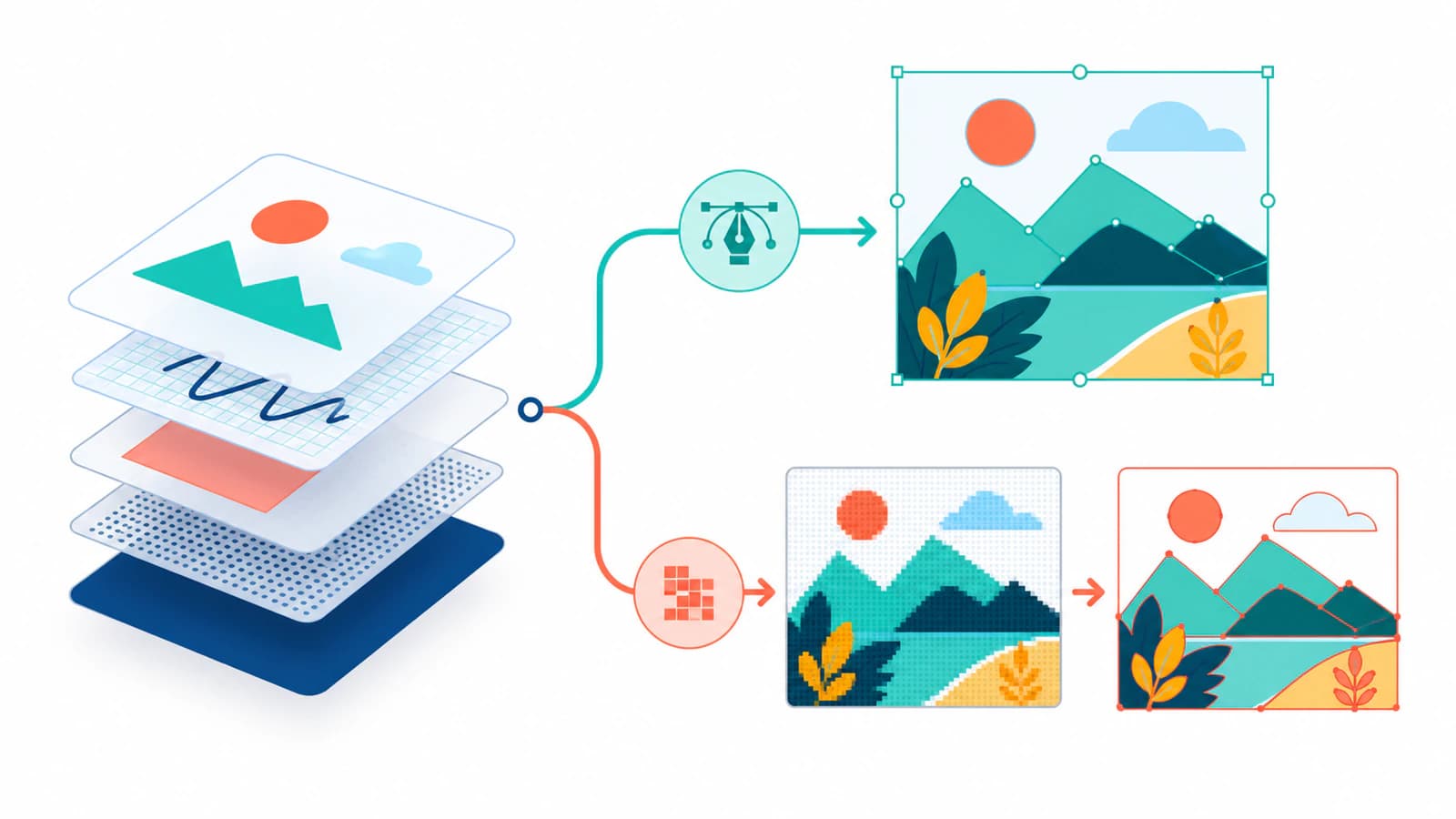
Méthode 1 : préserver le contenu vectoriel
Utilise cette méthode pour les calques de formes, tracés de plume, textes éditables simples et objets dynamiques dont la source vectorielle originale existe encore.
Déplace ou exporte une ressource logique à la fois, puis ouvre-la dans Illustrator, Inkscape ou un autre éditeur SVG. Vérifie la présence de tracés et groupes plutôt que d’une image rectangulaire unique. Si le texte doit rester éditable, ouvre le SVG sur une autre machine sans ton document Photoshop et confirme le chargement de la police prévue. Pour les logos et fichiers de production, garde un fichier maître avec texte éditable et crée une copie de livraison en tracés.
N’aplatis pas une bonne source vectorielle pour la passer dans un vectoriseur. La vectorisation redessine l’apparence rendue et peut ajouter des nœuds, altérer les courbes et transformer le texte en contours approximatifs. La géométrie native est le départ le plus propre.
Méthode 2 : aplatir le dessin visible, puis le vectoriser
Utilise la vectorisation si le dessin utile n’existe qu’en pixels ou si l’apparence visible enregistrée du PSD est la meilleure source restante. Les logos en aplats, badges, icônes, lettres et illustrations aux limites de couleur nettes conviennent généralement. Les photos, dégradés subtils, textures de pinceau et ombres douces conviennent généralement mal.
Avant de vectoriser :
- Masque tout ce qui ne doit pas apparaître dans le vecteur.
- Place le dessin sur le fond ou la transparence nécessaire à la livraison.
- Vérifie les petits évidements, trous et lettres fines à la taille de sortie prévue.
- Enregistre une copie compatible ou exporte un PNG de qualité si le PSD n’a pas de vue fusionnée fiable.
- Garde le PSD original. La vectorisation est une nouvelle ressource de livraison, pas un remplacement du document.
Un SVG peut légitimement contenir une image matricielle intégrée selon le modèle de contenu intégré SVG 2. Un convertisseur changeant seulement le format peut donc placer les pixels aplatis du PSD dans un SVG sans les vectoriser. Le zoom et l’examen du type d’objet permettent de repérer ce résultat faussement vectoriel.
Comment cela fonctionne avec PerfectVector
PerfectVector ouvre un PSD ou PSB pris en charge grâce à son image de compatibilité fusionnée enregistrée. Le navigateur prépare localement cette image visible et te demande de l’examiner avant vectorisation. Il n’envoie pas le document Photoshop original et ne prétend pas reconstruire les calques, masques, textes éditables, effets, tracés, plans de travail ou objets dynamiques. La procédure Photoshop vers SVG reconstruit les pixels préparés en tracés SVG.
C’est donc la méthode de vectorisation, pas celle de préservation des calques. Utilise-la si le composite enregistré présente la bonne apparence et qu’une géométrie modifiable est plus utile que la construction Photoshop originale. Après conversion, examine silhouette, zones de couleur, formes du texte, espaces négatifs et nœuds. Si le PSD contient déjà des sources vectorielles propres, transfère-les directement.
Vérifie ce qui a survécu dans le SVG
Rouvre le SVG téléchargé dans un éditeur vectoriel plutôt que de faire confiance au premier aperçu.
- Sélectionne une zone de couleur. Elle doit se comporter comme un tracé ou une forme, pas comme une partie d’un rectangle image unique.
- Ouvre Layers ou Objects. Cherche une organisation de groupes maîtrisable plutôt que les noms de calques PSD.
- Zoome sur les courbes et évidements de lettres. Cherche aplatissements, fermetures accidentelles et bords bruités.
- Change une couleur de remplissage. Un vrai tracé doit se recolorer sans changer les zones voisines.
- Cherche un élément
<image>dans la source si une zone se pixellise encore. - Importe le SVG dans sa vraie destination et vérifie taille, polices, masques et effets.
Si chaque partie visible se comporte comme un seul objet, utilise le diagnostic de dégroupement SVG avant des opérations destructrices. Le fichier peut être un tracé composé ou une image intégrée plutôt qu’un groupe.
Quand le PSD doit rester un PSD
Garde Photoshop comme fichier maître si tu as encore besoin de texte éditable, calques de réglage, masques, objets dynamiques, plans de travail, textures photographiques ou effets. SVG est un bon format de livraison pour des formes graphiques redimensionnables, mais ne remplace pas un document Photoshop.
Tu peux finir avec deux fichiers : le PSD comme source modifiable et le SVG comme ressource de production. C’est une bonne transmission. Les deux conservent des types de modification différents.
FAQ
Peut-on convertir un PSD en SVG en gardant tous les calques intacts ? Pas de façon fiable. Certaines formes et certains textes peuvent passer en SVG, mais les masques, effets, objets dynamiques, calques de réglage, noms de calques et pixels n’ont pas d’équivalents un à un. Préserve d’abord les objets vectoriels natifs et considère le reste comme une apparence rendue.
Pourquoi mon résultat PSD vers SVG n’a-t-il qu’un calque ? Le convertisseur a probablement utilisé un composite aplati ou intégré une image matricielle unique. Un objet SVG peut aussi être un tracé composé ou groupe : examine le type d’objet avant de supposer que le fichier est encore matriciel.
Enregistrer un fichier Photoshop en SVG vectorise-t-il les pixels ? Non. SVG peut contenir des images matricielles. Un export de format peut placer les pixels dans un conteneur SVG sans les vectoriser. Vérifie que le dessin se sélectionne comme tracés et reste modifiable au niveau des objets.
Faut-il convertir le texte en tracés avant l’export SVG depuis Photoshop ? Convertis une copie de livraison si l’apparence doit rester fixe et que le texte n’a plus besoin d’être édité. Garde un fichier maître avec texte éditable si la formulation ou la localisation peut changer. La conversion ne préserve pas la modification des polices ; elle transforme les lettres en tracés.
PerfectVector peut-il récupérer les calques Photoshop d’un PSD ? Non. PerfectVector utilise l’image de compatibilité fusionnée enregistrée du fichier accepté et vectorise cette image visible. Il ne reconstruit pas la pile originale de calques ou les fonctions éditables du document Photoshop.
Sources
- Adobe — Créer des ressources image à partir des calques — Génération de ressources SVG et aplatissement des ressources de groupes.
- Adobe — Exporter les calques en fichiers — Comportement actuel des exports par calque.
- Adobe — Dessiner des formes et tracés dans Photoshop — Outils de forme, plume et tracé Photoshop.
- W3C — Contenu intégré SVG — Pourquoi un SVG peut encore contenir des données d’image matricielle.
- PerfectVector — Photoshop vers SVG — Procédure utilisant le composite enregistré et limites de récupération des calques.
Si le composite enregistré est la source dont tu as besoin, examine-le dans le convertisseur Photoshop vers SVG, vectorise-le, puis rouvre le SVG et confirme que les zones importantes sont des tracés.
Plus depuis le blog

Image en vecteur Moho : vectoriser ou garder les pixels ?
Choisis vectorisation native, illustration matricielle en calques ou import SVG dans Moho. Vérifie couleurs, trous et parties mobiles avant de créer le rig.

PNG vers VectorDrawable Android : les vérifications d’importation
Convertis un PNG en vrais tracés SVG, importe-les comme XML VectorDrawable Android et vérifie remplissages, dégradés, masques, dimensions du viewport et complexité des tracés.