
Harmony : vectorisation native ou import SVG ?
Vectorise une image dans Toon Boom Harmony, distingue les enveloppes bitmap des contours modifiables et choisis le traçage natif ou l’import SVG de Harmony 25.
Sur cette page
- Que signifie vectoriser une image dans Harmony ?
- Choisis la méthode pour ton dessin
- Vectorise les images à l’import pour un dessin au trait natif
- Importe dans le calque de dessin prévu
- Choisis délibérément Black and White ou Grey
- Vectorise un bitmap déjà présent dans un dessin
- Importe un SVG dans Harmony 25
- Choisis la destination avant de confirmer
- Choisis une palette facile à inspecter
- Diagnostique le résultat avant de tout retracer
- Comment utiliser PerfectVector
- FAQ
- Sources
Toon Boom Harmony peut vectoriser une image en contours de dessin modifiables, y compris un dessin au trait scanné que tu veux colorier dans la scène. Mais un bitmap placé dans un calque vectoriel n’est pas nécessairement un dessin tracé. Harmony peut aussi conserver du contenu bitmap dans une limite vectorielle, et son option de vectorisation Grey combine contours vectoriels et texture bitmap. Choisis le résultat nécessaire avant l’option d’import. Le guide de vectorisation d’images et la documentation des modes de dessin de Toon Boom expliquent ces distinctions.
Pour un dessin déjà préparé en SVG, Harmony 25 documente une méthode distincte d’import de fichiers vectoriels. Elle convient à une illustration en aplats dont tu veux préparer les formes avant son arrivée dans Harmony. La conversion native de dessin au trait est un départ plus direct lorsque ton scan correspond déjà à cette tâche.
Détermine ce qui doit devenir modifiable
- Dessin au trait vectoriel plein : utilise la vectorisation native Black and White et inspecte les contours obtenus.
- Texture de traits scannés : Grey conserve la texture avec un mélange de vecteurs et de remplissage bitmap.
- Bitmap dans une limite vectorielle : changer seulement le type de calque ne trace pas les formes internes de l’image.
- Dessin SVG préparé : utilise l’import Vector File de Harmony 25, puis vérifie la destination du dessin, la palette et les formes importées.
Que signifie vectoriser une image dans Harmony ?
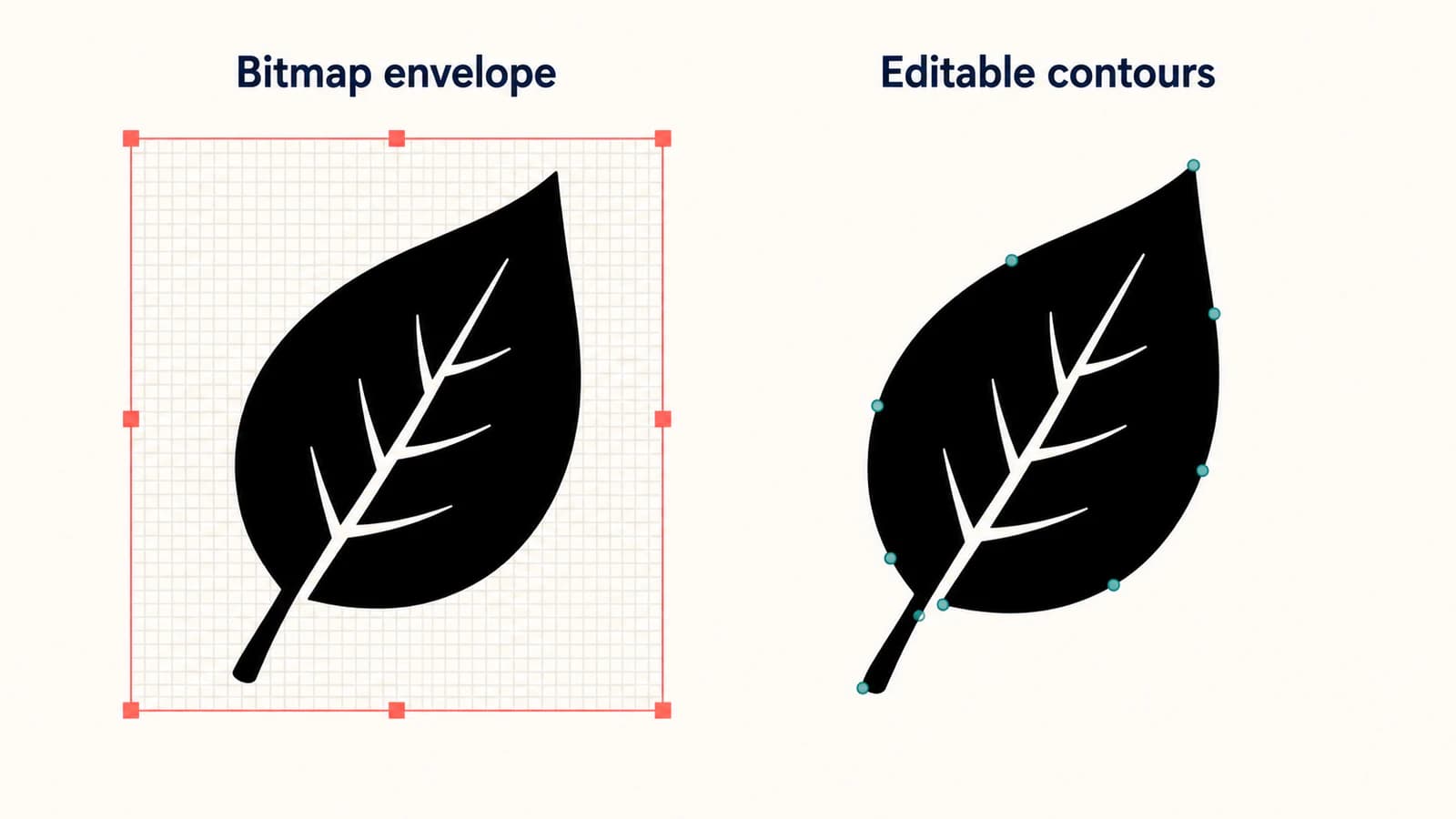
Deux questions sont distinctes : peux-tu manipuler l’objet et peux-tu modifier les contours du dessin ? Déplacer un rectangle contenant une image répond à la première. Ajuster le contour d’une feuille dessinée répond à la seconde.
La documentation Changing Art Modes de Harmony 25 Advanced indique que passer un dessin bitmap dans un calque vectoriel en fait initialement un objet de dessin unique. Convert Drawings to Match Layer Type peut créer un rectangle vectoriel dont la texture est le bitmap. Tu peux changer le contour de ce canevas, mais cela ne transforme pas l’image elle-même en contours vectoriels modifiables.
Cette limite est ce que ce guide appelle une enveloppe bitmap. Elle peut être utile lorsque l’apparence bitmap est voulue. C’est un autre résultat que reconstruire les lignes du dessin comme contours.
La même habitude d’inspection aide avec les fichiers d’échange : une extension SVG ne prouve pas que chaque élément visible soit un tracé vectoriel. Le guide des SVG contenant des images matricielles explique comment vérifier le contenu réel avant la livraison.
Choisis la méthode pour ton dessin
| Dessin de départ et objectif | Méthode à essayer | Contrôle d’acceptation |
|---|---|---|
| Dessin au trait noir scanné nécessitant des contours pleins modifiables | Vectorisation native Black and White | Traits fins, espaces, apparence pleine des lignes et régions à colorier |
| Scan dont la texture de crayon ou d’encre compte | Vectorisation native Grey | Texture conservée aux endroits voulus ; accepter le remplissage bitmap |
| Dessin bitmap déjà sur le calque Line Art d’un dessin bitmap | Vectorize Line Art in Selected Drawing, selon la méthode de ton édition | Les nouveaux contours arrivent dans le calque vectoriel prévu |
| Image à placer et transformer seulement | Conserver le contenu bitmap | Apparence et taille d’affichage utile, plutôt que modification vectorielle interne |
| Dessin en aplats préparé en SVG | Import Vector File de Harmony 25 | Destination, palette, silhouette et limites de couleur |
Les instructions suivantes identifient la documentation de l’édition Harmony 25 qu’elles suivent, vérifiée le 8 septembre 2026. C’est un point de référence pour les noms de menus, pas une affirmation d’exclusivité d’une fonctionnalité à cette édition. Consulte ta version et ton édition installées si la boîte de dialogue diffère. Un tutoriel Storyboard Pro concerne aussi un autre produit, même s’il apparaît dans une recherche Harmony.
Vectorise les images à l’import pour un dessin au trait natif
Pour un dessin scanné, commence par une image de test contenant un trait épais, un trait fin et une petite région fermée. Garde le scan intact et crée une copie de travail. Supprime la poussière évidente et les ombres irrégulières du papier sans effacer la texture volontaire.
Le guide de préparation du dessin au trait détaille le nettoyage source. Dans Harmony, décide si cette texture appartient au résultat avant de choisir Grey ou Black and White.
Importe dans le calque de dessin prévu
Dans la procédure Harmony 25 Essentials, ouvre File → Import → Images, cherche le fichier, choisis un calque nouveau ou existant compatible et active Vectorize Image. Un dessin vectorisé nécessite un calque de dessin vectoriel comme destination. Ces étapes viennent du guide Toon Boom de vectorisation à l’import.
Utilise un nouveau calque de test clairement nommé pour le premier passage. Cela facilite la comparaison et la confirmation de l’emplacement du dessin avant l’import de plusieurs fichiers ou le travail dans une scène remplie.
Choisis délibérément Black and White ou Grey
Black and White produit un dessin au trait vectoriel plein avec la nuance Vectorized Line de la palette de scène. Grey conserve la texture des lignes du scan par un remplissage bitmap en niveaux de gris dans des contours vectoriels et rend transparent le papier blanc. Ce sont les choix documentés dans la procédure de vectorisation Essentials 25.
Choisis Black and White si la tâche suivante exige des lignes pleines à modifier et colorier. Choisis Grey si les marques texturées du scan appartiennent à l’apparence voulue. Ne sélectionne pas Grey pour ensuite considérer toute texture bitmap restante comme un échec ; la conserver fait partie de son objectif.
Pour Black and White, Threshold contrôle les valeurs sources conservées et Smooth le compromis détail/lissage. Le manuel décrit des valeurs Threshold plus basses comme produisant un résultat plus sombre et des valeurs Smooth plus basses comme conservant davantage de détail.
Commence par un petit ajustement, puis inspecte le même trait fin et la même région fermée. Plus de lissage peut rendre une courbe propre tout en changeant un angle volontaire. Ajuster le seuil peut sauver un trait pâle tout en laissant entrer le bruit du papier. Ce sont des raisons de comparer le dessin, et non de copier un préréglage numérique universel.
Vectorise un bitmap déjà présent dans un dessin
Changer le mode du calque n’est pas l’étape de traçage. Harmony 25 Advanced documente une opération dédiée au dessin au trait bitmap déjà présent : Drawings → Vectorize Line Art in Selected Drawing.
La procédure de vectorisation de dessins bitmap exige que la source soit du dessin au trait sur le calque Line Art du dessin bitmap. Crée un calque vectoriel immédiatement dessous, sélectionne les images d’animation du dessin source et celles du dessin vectoriel de destination, puis exécute la commande. La sélection doit contenir les images d’animation bitmap au-dessus et les images d’animation vectorielles en dessous, sans autre calque.
Choisis un préréglage dans la boîte de conversion, puis inspecte le nouveau dessin avec le calque bitmap original masqué. Garder l’original disponible permet de revenir à la comparaison sans confondre deux versions superposées avec un seul résultat réussi.
Si la commande rejette la sélection, vérifie cette organisation avant de changer l’image. Une sélection source/destination inadaptée est un problème différent d’un scan bruité. Si le dessin contient des régions peintes ou une illustration en couleur plutôt que du dessin au trait, reviens au tableau des méthodes avant de lui imposer cette procédure.
Importe un SVG dans Harmony 25
Le guide Harmony 25 d’importation de fichiers vectoriels liste explicitement SVG, ainsi que AI et PDF. Utilise File → Import → Vector File et cherche le SVG. Si tu utilises une ancienne documentation Harmony listant d’autres formats, consulte le manuel de ta version avant de convertir encore le fichier.
Inspecte et importe directement un SVG existant. Un PNG en aplats peut nécessiter une préparation vectorielle préalable. Dans les deux cas, commence par un dessin dont silhouette, trous et limites colorées sont faciles à comparer.
Choisis la destination avant de confirmer
Pour un premier test, Create New Elements Using Base Name fournit une nouvelle destination au dessin. Importer dans un dessin existant est un second choix délibéré après confirmation du comportement du fichier.
La référence de la boîte Vector Import de Harmony 25 Premium ajoute un détail essentiel dans une scène existante : Selected Element crée une substitution de dessin et remplace l’exposition sélectionnée. Append to First Frame's Drawing fusionne le dessin importé lorsque Selected Element est activé. Confirme dessin et exposition sélectionnés avant ces options.
Choisis une palette facile à inspecter
La même boîte propose Use Existing Palette et Create New Palette. Les couleurs ou textures importées sont ajoutées à la destination choisie. Pour un petit essai, une nouvelle palette nommée facilite l’identification du contenu reçu avant de décider de sa place dans les couleurs de la scène.
L’import de palette ne prouve pas que chaque fonctionnalité SVG soit parfaitement reproduite. La documentation citée ne promet pas une préservation universelle des effets complexes, polices, dégradés ou contenus intégrés. Compare le dessin réel dans Harmony à la source. Vérifie une région de couleur pleine, un chevauchement, un trou intérieur et un élément fin avant d’importer toute une planche de personnage.
Si tu passes entre applications d’animation, le guide de traçage d’image Adobe Animate couvre sa méthode distincte de traçage et de livraison SVG. Garde les commandes et le modèle de dessin de chaque application dans leur propre méthode.
Diagnostique le résultat avant de tout retracer
| Symptôme | Première vérification | Action suivante utile |
|---|---|---|
| Tu peux déplacer l’image sans modifier ses contours internes | Contenu bitmap dans une limite vectorielle ? | Utilise une vraie vectorisation du dessin au trait si les contours sont nécessaires |
| Le dessin garde une texture scannée | As-tu choisi Grey ? | Conserve-la volontairement ou compare un passage Black and White |
| Un trait fin disparaît ou du bruit de papier apparaît | Contraste source et Threshold | Ajuste une variable et compare le même détail local |
| La conversion signale un problème de sélection | Source Line Art et images d’animation vectorielles de destination adjacentes | Recrée la sélection source/destination documentée |
| Un PNG transparent devient un bloc indésirable | Méthode d’importation et comparaison source simple | Teste des lignes noires propres sur papier blanc avant les réglages avancés d’un ancien forum |
| Le SVG change l’exposition d’un dessin existant | Réglages Selected Element et d’ajout | Teste dans une nouvelle destination et inspecte l’exposition affectée |
Le cas PNG transparent mérite une comparaison contrôlée, pas la promesse qu’un réglage alpha corrige tous les fichiers. Garde le PNG original, essaie une copie de dessin au trait simple et détermine si le problème suit l’image ou la méthode d’import. Si la transparence est essentielle, vérifie-la à nouveau dans le dessin importé au lieu de supposer qu’un bel aperçu source prouve le résultat.
Comment utiliser PerfectVector
Si ta source est un PNG ou JPG en aplats et que tu veux préparer les formes SVG avant importation dans Harmony, utilise le convertisseur image vers vecteur de PerfectVector pour créer un fichier candidat. Inspecte silhouette, trous internes, limites colorées et formes de fond, puis télécharge le SVG et teste-le avec Vector File dans Harmony 25. Pour un scan au trait nécessitant des contours natifs Harmony, essaie d’abord sa propre vectorisation.
La décision repose sur le dessin utilisable dans la scène. Un aperçu propre ne prouve ni la bonne exposition, ni l’organisation de palette, ni les parties modifiables nécessaires à ton animation. Garde une référence source jusqu’à la fin de ces contrôles.
FAQ
Toon Boom Harmony peut-il vectoriser un PNG ? Oui. Harmony documente la vectorisation bitmap pour créer du dessin au trait modifiable. Choisis selon la source : Black and White pour des lignes vectorielles pleines, Grey lorsque conserver la texture scannée est volontaire, ou import SVG préparé pour un dessin vectoriel réalisé ailleurs.
Passer un calque bitmap en vectoriel trace-t-il le dessin ? Non. Le changement de mode peut laisser l’image comme objet unique, et convertir les dessins selon le type de calque peut envelopper la texture bitmap dans un rectangle vectoriel. Utilise la méthode dédiée de vectorisation pour obtenir les contours du dessin lui-même.
La vectorisation Grey de Harmony est-elle entièrement vectorielle ? Non. Le manuel Harmony 25 Essentials décrit des contours vectoriels combinés à un remplissage bitmap en niveaux de gris. Black and White est le choix documenté pour du dessin au trait plein et entièrement vectoriel.
Pourquoi Vectorize Line Art in Selected Drawing signale-t-il une erreur ? Vérifie la sélection source/destination décrite pour ton édition. La procédure Harmony 25 Advanced exige des images d’animation du dessin bitmap au-dessus des images correspondantes du dessin vectoriel, sans autres calques dans la sélection, avec le dessin source sur Line Art.
Harmony peut-il importer des fichiers SVG ? La documentation Harmony 25 liste SVG dans File → Import → Vector File. Consulte celle de ta version installée, puis vérifie dessin importé, destination, palette et apparence avec un fichier de test.
Sources
- Toon Boom — Harmony 25 Essentials : vectorisation des images à l’import — Définit Grey et Black and White natifs, destinations compatibles, Threshold et Smooth.
- Toon Boom — Harmony 25 Advanced : changer les modes de dessin — Distingue un bitmap dans un rectangle vectoriel de la vraie vectorisation de son dessin.
- Toon Boom — Harmony 25 Advanced : vectoriser un dessin bitmap — Documente la source Line Art et la sélection de destination adjacente nécessaires à la conversion native.
- Toon Boom — Harmony 25 Essentials : importer des fichiers vectoriels — Documente la prise en charge SVG et le menu Vector File.
- Toon Boom — Harmony 25 Premium : boîte d’importation vectorielle — Explique substitutions, ajout aux dessins et destinations de palettes importées.
Tu prépares une image en aplats pour Harmony ? Convertis ton image en SVG, inspecte trous et limites colorées, puis importe un dessin dans une nouvelle destination et vérifie palette et dessin modifiable avant de préparer le reste.
Plus depuis le blog

Du bitmap au vectoriel dans OpenToonz : choisis un mode de conversion
Convertis des dessins OpenToonz sélectionnés en niveaux vectoriels. Choisis Centerline ou Outline, inspecte les traits et comprends le rôle des fichiers PLI et SVG.

SVG dans Typst : placer et vérifier une figure
Place un SVG dans Typst avec les fonctions image et figure natives. Vérifie taille, légendes, alignement dans le texte et PDF exporté avant de livrer ton document.