
AutoTrace : convertir un PNG en SVG par ligne médiane
Exécutez la commande de ligne centrale d'AutoTrace sur un PNG, enregistrez un SVG et inspectez son attribut de trait, son attribut de remplissage et ses sous-chemins ouverts avant de traiter le dessin comme un itinéraire continu.
Sur cette page
Pour convertir un PNG en SVG central avec la CLI AutoTrace autonome, ajoutez --centerline, demandez la sortie SVG et nommez le fichier enregistré. Inspectez ensuite la géométrie. Notre contrôle AutoTrace 0.40.0 a produit un chemin dessiné avec un trait SVG et sans remplissage de couleur, mais cet élément de chemin contenait deux sous-chemins ouverts distincts. Un petit nombre d'éléments de chemin SVG ne prouve pas que le tracé du tracé est continu.
Si une partie de votre illustration nécessite des formes délimitées avec un remplissage de couleur, démarrez gratuitement avec PerfectVector et vérifiez les silhouettes et les trous intérieurs de l'aperçu. PerfectVector ne crée pas de lignes médianes. Vous devez déverrouiller le résultat avant de pouvoir le modifier ou l'exporter. Pour la tâche centrale, utilisez le flux de travail local complet ci-dessous.
Confirmez que vous utilisez la CLI AutoTrace autonome
Ce guide utilise l'exécutable autotrace installé décrit par le projet officiel AutoTrace. AutoTracer.org est un service de téléchargement par navigateur avec sa propre interface ; ses contrôles ne sont pas les commandes ci-dessous. L'interface centrale d'Inkscape est une autre voie vers cette tâche. Le guide SVG de dessin sur une seule ligne couvre le flux de travail de l'interface graphique, la préparation des sources, le nettoyage et les vérifications ultérieures du traceur.
Vous avez besoin d'un exécutable AutoTrace installé, d'un terminal, d'un fichier PNG autorisé et d'un visualiseur SVG ou d'un éditeur de texte brut. Placez une copie de travail nommée line-control.png dans un dossier séparé et conservez l'original. Notre référence de test était un PNG 160 × 120 RVB spécialement créé : une tige verticale noire épaisse avec deux barres vers la droite sur un fond blanc opaque.
Vérifiez votre build installé avant de tracer :
autotrace --version
autotrace --help
autotrace --list-input-formats
autotrace --list-output-formats
Notre version a renvoyé la AutoTrace version 0.40.0. Ses listes de formats incluaient l'entrée PNG et la sortie SVG. Le projet note que la prise en charge du format dépend de la version. Si PNG est absent de votre liste d’entrée réelle, résolvez la prise en charge des entrées de cette version avant de copier la commande de conversion.
1. Enregistrez un SVG de référence tracé par contour
Enregistrez d’abord la trace ordinaire sous son propre nom de fichier :
autotrace --background-color FFFFFF \
  --output-format svg --output-file outline.svg line-control.png
Le manuel de commandes du responsable documente la couleur d'arrière-plan comme une couleur hexadécimale à ignorer et les options de sortie comme le format demandé et le fichier de destination. FFFFFF identifie le blanc ici. Gardez ce choix lié à votre source plutôt que de l’ajouter aveuglément à chaque image.
Le outline.svg contenait un chemin fermé avec fill:#000000; stroke:none;. Il décrivait la limite de l’épaisse région noire. Pour une explication plus large des dessins au trait tracés représentés par des formes remplies de couleurs, voir dessin au trait vers SVG.
2. Ajoutez une ligne centrale et enregistrez un SVG séparé
Exécutez la même source avec l'option centerline et un nouveau nom de fichier de sortie :
autotrace --background-color FFFFFF \
  --output-format svg --output-file centerline.svg \
  --centerline line-control.png
Le projet officiel et le manuel distinguent le traçage de la ligne centrale du traçage des contours. Notre centerline.svg enregistré avait stroke:#000000; fill:none;, un élément de chemin et aucun élément d'image. Sa géométrie suivait de minces routes à travers les régions épaisses de la source plutôt que de remplir leur forme limite.
Nous avons également testé la même source sans l'option explicite de fond blanc :
autotrace --centerline --output-format svg \
  --output-file centerline-background-retained.svg line-control.png
Ce fichier était identique octet par octet à centerline.svg dans cette référence de test. L'indicateur d'arrière-plan explicite n'était donc pas nécessaire pour cette source et cette construction. Ne le considérez pas comme un correctif universel pour les branches manquantes ou une explication pour chaque résultat en arrière-plan.
3. Inspectez les itinéraires enregistrés, pas seulement le nombre de chemins
Il s'agit d'observations issues des trois fichiers réellement enregistrés, inspectés sous forme de balisage SVG et rendus localement. Les fichiers ont été conservés de notre test de ligne de commande d'origine ; l'inspection a réutilisé ces résultats et nous ne prétendons pas que nous avons effectué une deuxième conversion.
| Fichier enregistré | Éléments de chemin | Peinture et fermeture | Ce qu'il établit |
|---|---|---|---|
outline.svg | Un | Remplissage noir, pas de trait ; un sous-chemin fermé | Une trace de limite remplie ordinaire |
centerline.svg | Un | Trait noir, pas de remplissage ; deux sous-chemins ouverts | Géométrie de ligne centrale avec un espace dans une trajectoire de dessin |
centerline-background-retained.svg | Un | Octets identiques au fichier centerline | L'omission de l'option d'arrière-plan n'a fait aucune différence ici |
Un sous-chemin est un contour distinct à l'intérieur d'un élément de chemin. Dans les données de chemin SVG, M démarre un sous-chemin et Z le ferme, comme défini dans la spécification des chemins SVG. Notre chemin central comportait deux commandes M et aucune commande Z. Les données enregistrées pertinentes, avec des espaces ajoutés pour la lecture, étaient :
M30 30L30 75
C30 80.0707 28.3961 88.5616 31.6034 92.8519
C35.7319 98.3743 47.9272 96 54 96L117 96
M31 56L87 56
Le premier itinéraire commence le long d'une tige verticale à x = 30. Le second commence à x = 31, y = 56. Ce départ séparé ne constitue pas la preuve d'une branche jointe. Même cette simple entrée nécessite une inspection du point final avant que quiconque ne la traite comme un itinéraire continu.
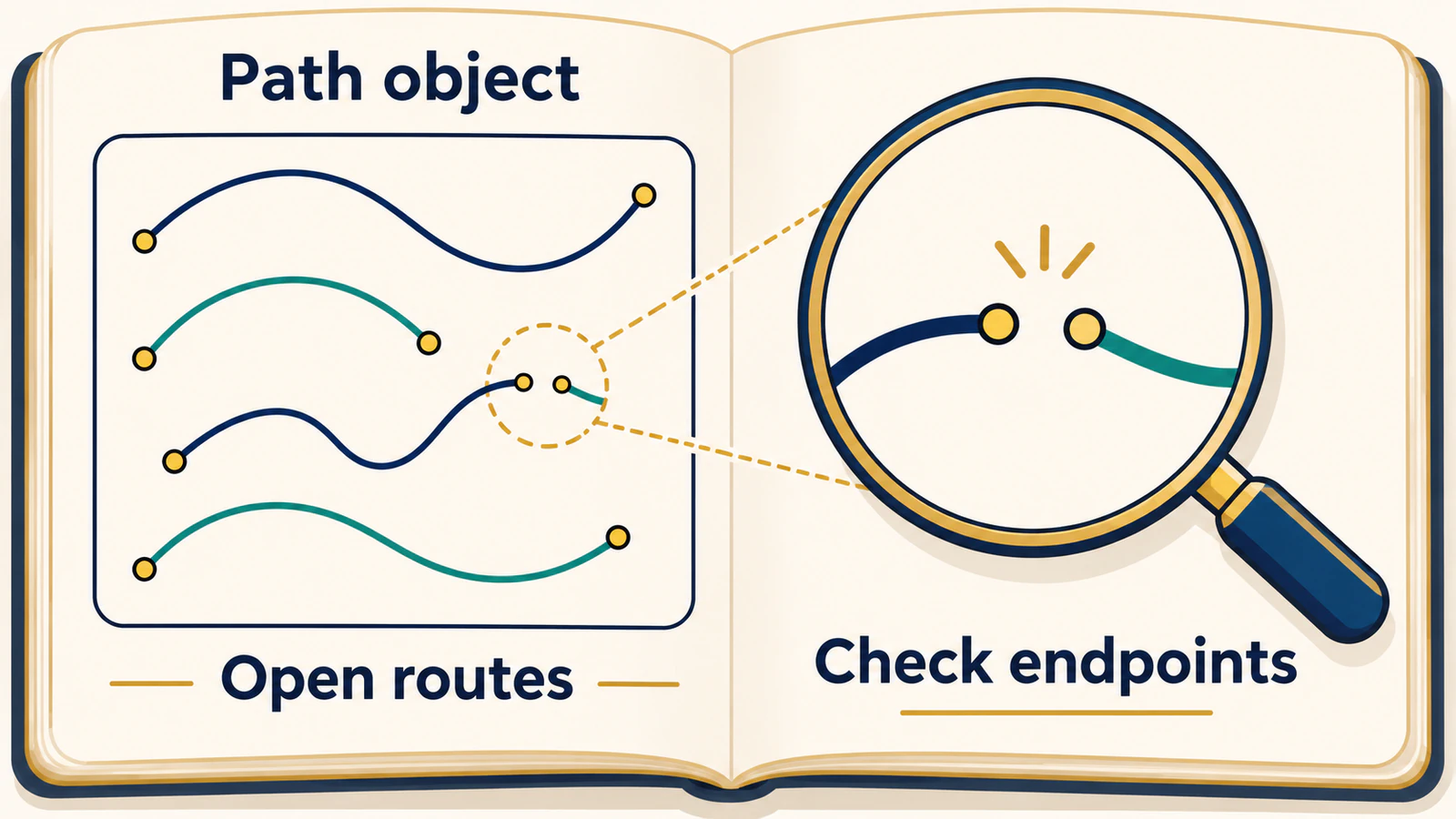
Ouvrez le SVG à côté de la source. Vérifiez la tige principale, chaque branche latérale, les extrémités et les boucles inattendues. Utilisez les attributs de trait/remplissage enregistrés et les données de chemin pour répondre aux questions structurelles ; un aperçu fin peut à lui seul masquer un contour rempli ou une branche déconnectée. Ces vérifications vérifient le contenu du fichier. Ils ne vérifient pas la réussite de l’importation ou du traçage dans un autre outil.
Récupérer après un échec de vérification
| Échec de la vérification | Action suivante |
|---|---|
| Le PNG est rejeté | Vérifiez la liste des formats d'entrée installés et les dépendances de cette build |
| Le SVG est toujours une forme fermée remplie | Confirmez que --centerline a été utilisé et inspectez la sortie nouvellement nommée plutôt que la référence SVG tracée par le contour. |
| Le chemin est difficile à voir | Inspectez son contour et son remplissage, puis choisissez un arrière-plan de visionneuse contrasté. |
| Une branche est manquante ou détachée | Revisitez la source, inspectez les points finaux et réparez délibérément l’itinéraire |
| Un chemin est traité comme une ligne continue | Inspecter les démarrages M distincts et les connexions réelles au sein de cet élément |
Conservez le SVG accepté avec son PNG d'origine, sa version AutoTrace et sa commande complète. La vérification d'achèvement de cette tâche CLI est un SVG enregistré avec les chemins de dessin prévus représentés par des traits SVG et des coupures inspectées. Nous n’avons pas testé une application de réception, une édition native, un dessin au stylo physique ou une découpe physique. Utilisez le le nettoyage et les vérifications du traceur du guide de dessin sur une seule ligne pour les prochaines décisions ; le traçage automatique n’est pas la preuve d’une reconstruction parfaite des branches.
Si une partie distincte du projet nécessite des formes solides avec un remplissage de couleur, démarrez gratuitement avec PerfectVector et comparez les formes extérieures et les trous intérieurs de l'aperçu avec votre source. Conservez la partie centrale dans un flux de travail compatible avec la ligne centrale.
FAQ
Qu'est-ce que la commande AutoTrace pour la ligne centrale PNG vers SVG ?
Utilisez autotrace avec --centerline, --output-format svg, une destination --output-file et l'entrée PNG. Vérifiez d'abord la version installée et les formats d'entrée pris en charge, puis inspectez le contour, le remplissage et les itinéraires du SVG enregistré.
Un chemin SVG est-il toujours une ligne médiane continue ?
Non. Un élément de chemin peut contenir plusieurs sous-chemins. Notre SVG actuel sur la ligne centrale avait un élément de chemin mais deux sous-chemins ouverts, donc le nombre d'éléments à lui seul ne prouvait pas un itinéraire continu.
L'option fond blanc est-elle obligatoire ?
Cela n'était pas requis pour notre image de test sur fond blanc dans AutoTrace 0.40.0 : son omission produisait des octets SVG identiques. Choisissez la gestion en arrière-plan pour votre source et votre version installée plutôt que de supposer qu'elle répare la géométrie de la ligne centrale.
PerfectVector peut-il créer la même sortie de ligne centrale ?
PerfectVector crée des formes vectorielles décrites avec un remplissage de couleur plutôt que des lignes centrales. Il peut servir à une tâche distincte de forme remplie, tandis que les marques qui nécessitent un itinéraire passant par leur milieu nécessitent un outil compatible avec la ligne centrale ou un dessin délibéré.
Sources
- Projet AutoTrace officiel : CLI autonome, prise en charge de la ligne centrale, formats d'entrée dépendants de l'utilisation et de la construction.
- Manuel de commande AutoTrace — options de ligne centrale, d'arrière-plan, de fichier de sortie et de format de sortie.
- Spécification des chemins SVG du W3C — sous-chemins, commandes moveto et fermeture.
- AutoTracer.org : le service de navigateur distinct qui se distingue de la CLI installée.
Plus depuis le blog

Vectorisation Blender Grease Pencil : choisis ta méthode
Vectorise une image en Grease Pencil dans Blender, corrige commandes absentes et traits denses ou prépare un SVG couleur. Choisis selon ton dessin.

Du bitmap au vectoriel dans OpenToonz : choisis un mode de conversion
Convertis des dessins OpenToonz sélectionnés en niveaux vectoriels. Choisis Centerline ou Outline, inspecte les traits et comprends le rôle des fichiers PLI et SVG.



