
Vectorisation Blender Grease Pencil : choisis ta méthode
Vectorise une image en Grease Pencil dans Blender, corrige commandes absentes et traits denses ou prépare un SVG couleur. Choisis selon ton dessin.
Sur cette page
- Vectoriser une image ou importer un SVG ?
- Comment vectoriser une image en Grease Pencil dans Blender
- 1. Prépare une copie de travail noir et blanc
- 2. Ajoute un Image Empty et sélectionne-le
- 3. Lance la vectorisation d’image
- 4. Ajuste le contrôle correspondant au défaut
- Pourquoi la commande manque ou le résultat semble incorrect
- Importe une illustration SVG couleur préparée en Grease Pencil
- Comment cela se présente avec PerfectVector
- Vérifie le dessin avant de l’animer
- FAQ
- Sources
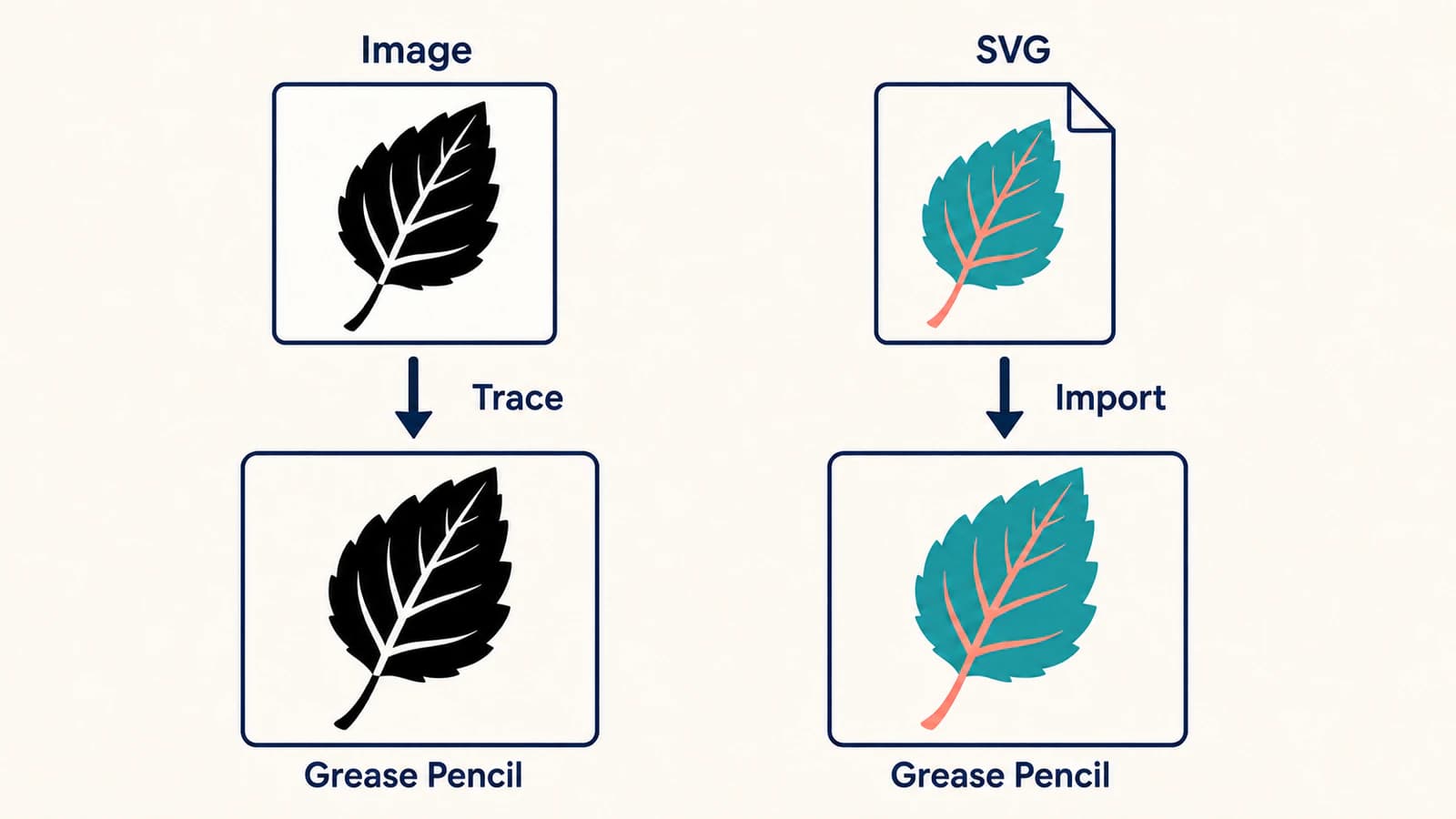
Trace Image to Grease Pencil dans Blender part d’un Image Empty et crée un dessin à partir d’un contenu d’image noir et blanc. Si tu charges l’image comme plan maillé ou attends une reproduction d’illustration couleur, tu pars de la mauvaise méthode. Blender possède aussi un importateur distinct SVG as Grease Pencil pour les illustrations déjà préparées en vecteurs. Le manuel de vectorisation native et le manuel d’importation SVG documentent séparément ces opérations.
Choisis la méthode source avant d’ajuster les réglages. Un dessin à l’encre sombre nécessite une préparation différente d’un personnage en aplats de couleur, et aucun des imports n’est une animation terminée.
Choisis d’abord la méthode
- Dessin noir et blanc : ajoute-le comme Image Empty, sélectionne-le en Object Mode, puis utilise Object → Convert → Trace Image to Grease Pencil.
- SVG couleur préparé : utilise File → Import → SVG as Grease Pencil, puis examine formes et matériaux importés.
- Commande de vectorisation absente : vérifie le type d’objet sélectionné et le mode avant d’installer un module complémentaire.
- Résultat dense ou bruité : nettoie la source et teste une copie plus petite avant d’ajouter des détails.
Vectoriser une image ou importer un SVG ?
La différence pratique est l’endroit où tu décides des formes. La vectorisation native interprète les pixels dans Blender. Avec l’import SVG, tu prépares d’abord l’illustration vectorielle, puis vérifies son importation par Blender.
| Ce que tu possèdes | Méthode à essayer | Première vérification |
|---|---|---|
| Encre noire nette sur papier blanc | Trace Image to Grease Pencil natif | Lignes fines, espaces, poussières et fond |
| PNG couleur pouvant devenir un dessin monochrome | Préparer une copie noir et blanc, puis vectoriser | Couleurs fusionnées ou perdues dans la copie |
| Illustration en aplats de couleur nécessitant des formes vectorielles séparées | Préparer un SVG, puis importer en Grease Pencil | Limites des formes, superpositions, matériaux et échelle |
| SVG contenant déjà l’illustration nécessaire | Importer directement ce SVG | Correspondance du dessin importé à la source |
| Photographie ou peinture ombrée dont la texture compte | Conserver comme référence et choisir les parties à redessiner | Détails nécessitant réellement une géométrie modifiable |
C’est un choix de méthode, pas une promesse que toutes les fonctions SVG s’importent sans changement. La page d’importation SVG de Blender liste des contrôles mais ne garantit pas globalement toutes les couleurs, remplissages, dégradés ou effets. Teste un dessin représentatif avant de préparer tout un ensemble.
Comment vectoriser une image en Grease Pencil dans Blender
Ces étapes suivent le manuel Blender vérifié le 8 septembre 2026. Il était intitulé Blender 5.2 LTS. Si tu suis une ancienne vidéo, utilise le manuel correspondant à ta version installée lorsqu’un libellé ou un menu diffère.
1. Prépare une copie de travail noir et blanc
Commence par un dessin avec une grande forme sombre et un détail fin à conserver. Enregistre l’original, puis prépare une copie distincte pour la vectorisation. Retire ombres du papier et poussières évidentes, rends le fond cohérent et décide quelles marques pâles appartiennent au dessin.
Blender peut convertir en interne une source couleur, mais son manuel recommande de préparer toi-même le noir et blanc. Tu peux ainsi voir si deux couleurs adjacentes deviennent indiscernables avant la vectorisation. Le même manuel conseille une résolution d’image assez faible pour éviter des traits inutilement denses. La documentation de vectorisation d’images Blender est la référence pour les deux recommandations.
Ne réduis pas l’image jusqu’à casser les lignes fines. Conserve un original propre et compare une copie de travail plus petite à celui-ci. La question utile est de savoir si le plus petit espace important et le trait voulu le plus fin restent visibles, pas si le fichier possède les plus grandes dimensions possibles en pixels.
Pour un nettoyage source plus général, le guide de dessin au trait en SVG explique les problèmes courants de texture du crayon, fond de papier et contours autour des traits.
2. Ajoute un Image Empty et sélectionne-le
Charge l’image comme Image Empty, via un objet image Reference ou Background. Sélectionne ensuite cet objet image en Object Mode.
Voir l’image quelque part dans Blender ne suffit pas. L’ouvrir dans un éditeur d’images ne définit pas l’objet source sélectionné pour cette opération. Un plan maillé texturé est aussi un objet différent. La documentation Convert de Blender distingue vectorisation d’image, conversion en plan maillé et conversion de courbes ou maillages existants en Grease Pencil.
Si tu as déjà créé un plan à partir de l’image, retourne au fichier source et ajoute un Image Empty pour la vectorisation. Convertir le plan en Grease Pencil relève d’une conversion de géométrie existante, pas du processus documenté de vectorisation d’image.
3. Lance la vectorisation d’image
Choisis Object → Convert → Trace Image to Grease Pencil. Pour la première comparaison, définis Target Object sur New Object afin de conserver l’image à côté du résultat. Selected Object remplace l’Image Empty, selon le manuel actuel.
Utilise Single pour un dessin individuel. Commence par la vectorisation par défaut, compare-la à la source et change un contrôle à la fois. Tu dois savoir si un changement a réparé le détail fin ou simplement épaissi tout le dessin.
4. Ajuste le contrôle correspondant au défaut
L’opérateur actuel utilise Radius pour l’épaisseur des traits générés. Color Threshold définit le seuil de luminance, tandis que Turn Policy résout les connexions ambiguës des tracés. Ce sont des fonctions différentes ; augmenter le rayon ne remplace pas la séparation du premier plan et du fond. Le manuel de vectorisation décrit chaque contrôle.
| Observation | Vérification ou changement | Comparaison ensuite |
|---|---|---|
| Des marques pâles voulues disparaissent ou un fond gris entre dans le dessin | Contraste source et Color Threshold | Même ligne fine et fond vide voisin |
| Les traits semblent trop épais ou trop fins | Radius | Petits espaces et apparence globale |
| Des connexions se forment du mauvais côté d’une jonction serrée | Turn Policy | Jonction concernée sans supposer tout le dessin corrigé |
| Beaucoup de fragments minuscules entourent le dessin | Poussière, texture et résolution source | Marques parasites après nouvelle vectorisation de la copie nettoyée |
| Trop de détails compliquent l’édition | Copie source plus petite ou illustration plus simple | Silhouette et détails à conserver |
Les politiques Black et White donnent respectivement priorité aux connexions du premier plan et du fond. Traite-les comme un test ciblé pour les connexions ambiguës. Ce n’est pas une réparation universelle d’un carré noir ni un bouton de suppression de fond.
Pourquoi la commande manque ou le résultat semble incorrect
Une commande absente et une mauvaise vectorisation nécessitent des vérifications différentes. Pour la commande, confirme Object Mode → Image Empty sélectionné → opération de vectorisation d’image. Pour un résultat visible mais médiocre, compare source et vectorisation avant de changer de méthode.
Une vérification utile consiste à vectoriser une petite forme noire simple sur fond blanc uni. Si elle donne un dessin de départ utilisable mais pas ton original, reviens au contraste, au fond et aux détails de l’original. Si l’opération est toujours indisponible, fais correspondre le manuel à ta version Blender et confirme à nouveau le type d’objet source.
Évite de copier tous les réglages d’un tutoriel ancien. Dans le manuel actuel, la vectorisation d’image utilise Radius. La conversion générique distincte de géométrie existante en Grease Pencil possède un réglage Thickness. Un libellé familier sur le mauvais opérateur peut t’éloigner du processus d’image.
Un bloc noir, des détails disparus ou un fond excessif justifient l’examen de l’entrée et du seuil. Change une chose, relance et compare la même zone. Si ajuster une politique de connexion répare un angle mais en abîme un autre, la source peut nécessiter une séparation plus nette à cet endroit.
Importe une illustration SVG couleur préparée en Grease Pencil
Utilise cette méthode pour préparer les formes vectorielles avant leur arrivée dans Blender, surtout pour un dessin couleur simple. Si tu possèdes déjà un SVG adapté, commence par ce fichier. Rien ne justifie de le convertir en pixels et de le vectoriser d’abord.
- Examine le SVG dans ton éditeur vectoriel. Vérifie silhouette, trous, superpositions, formes parasites et tout rectangle de fond. Garde un fichier de test simple pour éviter qu’une illustration complexe masque un problème d’importation.
- Choisis File → Import → SVG as Grease Pencil. Confirme la présence de Grease Pencil dans le menu ; SVG as Curves est une destination distincte.
- Définis délibérément l’échelle d’importation. L’importateur fournit Scale, Scene Unit et Center on Bounds. Scene Unit applique l’échelle d’unité de la scène ; Center on Bounds centre l’illustration importée sur sa boîte englobante.
- Vérifie Resolution à l’import. Ce réglage contrôle ici la résolution des traits générés. Il diffère de la résolution en pixels d’une source matricielle utilisée pour la vectorisation native.
- Compare le dessin importé à la source. Examine silhouette, trous intérieurs, formes superposées, couleurs ou matériaux, taille et placement. Résous les différences sur le petit test avant de répéter le processus.
Ces descriptions de menus et contrôles viennent du manuel Blender SVG as Grease Pencil. Ses options suivantes Fill, Sampling et Uniform Width concernent l’exportation ; ne les cherche donc pas comme corrections d’import.
Si le SVG contient déjà plus de détails que nécessaire, simplifie-le avant transmission. Le guide des SVG à trop de nœuds aide à examiner la complexité des tracés sans considérer un nombre inférieur comme preuve de conservation de tous les détails.
Comment cela se présente avec PerfectVector
Si ton point de départ est un PNG ou JPG en aplats de couleur et nécessite des formes SVG pour l’importation, utilise le convertisseur d’image en vecteur de PerfectVector pour préparer un candidat SVG. Examine silhouette, petits espaces, couleurs superposées et fond avant téléchargement. Importe ensuite ce fichier en Grease Pencil et compare les mêmes détails dans Blender. Pour un dessin noir et blanc déjà adapté au vectoriseur natif de Blender, commence directement dans Blender.
Le point de contrôle utile est le dessin importé avec lequel tu peux travailler. Un bel aperçu SVG ne prouve pas à lui seul que formes, matériaux ou échelle conviennent à ta scène Blender.
Vérifie le dessin avant de l’animer
Garde ce premier examen limité : un dessin, une vue caméra prévue et une courte liste de détails devant subsister.
- Compare la silhouette extérieure et un détail intérieur fin à la source.
- Vérifie que les trous restent ouverts et les formes superposées dans le bon ordre.
- Examine le fond et supprime l’illustration indésirable uniquement après identification.
- Confirme échelle et placement dans la scène d’utilisation.
- Décide de l’organisation du dessin nécessaire à la modification ou animation suivante.
Une vectorisation fournit un dessin de départ. Ne suppose pas qu’il possède l’organisation des calques, le rig (structure de contrôle pour l’animation) ou le mouvement nécessaires au projet. Le vectoriseur natif offre aussi Sequence pour une séquence d’images ; cela ne signifie pas qu’une image fixe devient automatiquement animée. Teste une seule image d’abord, puis utilise les contrôles de séquence documentés pour ta version.
Si ton besoin réel est un tracé au centre de chaque ligne dessinée, définis-le séparément avant d’accepter le résultat. Une image correcte peut encore avoir la mauvaise structure de tracés pour l’outil suivant. Le guide des SVG à ligne unique explique cette distinction pour les processus suivant des lignes.
FAQ
Pourquoi Trace Image to Grease Pencil manque-t-il ? Vérifie que tu es en Object Mode avec un Image Empty sélectionné. Une image chargée comme plan maillé est un autre objet. Utilise le manuel de ta version Blender installée pour confirmer le chemin du menu et les noms des contrôles.
Blender peut-il vectoriser une image couleur en Grease Pencil ? Le vectoriseur natif d’image travaille en noir et blanc et convertit en interne une image couleur. Prépare une copie noir et blanc si c’est le dessin souhaité. Pour une illustration vectorielle couleur préparée, essaie SVG as Grease Pencil et examine formes et matériaux importés.
Pourquoi la vectorisation possède-t-elle tant de traits ou de fragments minuscules ? Examine la source pour repérer texture, poussière, fond gris et détails excessifs. Le manuel Blender recommande d’éviter une résolution d’image inutilement élevée car elle produit des traits denses. Teste une copie nettoyée plus petite en vérifiant la visibilité des marques fines importantes.
Quel réglage contrôle l’épaisseur de vectorisation ? Le manuel actuel de vectorisation d’image l’appelle Radius. Thickness figure sur un opérateur distinct de conversion de géométrie existante. Vérifie la version Blender et l’opération avant de suivre les réglages d’un tutoriel.
Importer un SVG crée-t-il une animation Grease Pencil terminée ? Non. Traite l’importation comme un dessin source nécessitant encore examen et organisation pour ton projet. Confirme ses formes, matériaux, taille et placement avant d’ajouter l’animation.
Sources
- Blender — Trace Image to Grease Pencil — Décrit la source Image Empty, la vectorisation noir et blanc, les conseils de résolution et les contrôles.
- Blender — SVG as Grease Pencil — Décrit l’importation SVG et distingue ses contrôles des options d’export SVG.
- Blender — Convert — Distingue vectorisation d’image, conversion de géométrie existante et opérations d’image en plan maillé.
Tu souhaites préparer une image en aplats de couleur pour Blender ? Convertis ton image en SVG, examine les petits espaces et limites de couleur, puis importe un dessin en Grease Pencil et compare-le à la source avant de préparer le reste.
Plus depuis le blog

Du bitmap au vectoriel dans OpenToonz : choisis un mode de conversion
Convertis des dessins OpenToonz sélectionnés en niveaux vectoriels. Choisis Centerline ou Outline, inspecte les traits et comprends le rôle des fichiers PLI et SVG.

ibisPaint peut-il vectoriser une image ? Calques vectoriels et véritables SVG
Découvre les possibilités des Vector Layers d'ibisPaint, pourquoi ils ne vectorisent pas automatiquement une image et comment transformer un PNG ou JPG adapté en SVG portable.