
Écrire des prompts IA pour un dessin vectoriel qui se trace proprement
Un prompt IA de style vectoriel donne une image matricielle qui ressemble seulement à un vecteur. Voici comment demander un dessin qui se trace en SVG propre et modifiable.
Sur cette page
- D’abord : le « style vectoriel » n’est pas un fichier vectoriel
- Ce qui rend un prompt « vectorisable »
- Les éléments d’un prompt prêt pour la vectorisation
- Prompts négatifs : retire ce qui abîme le tracé
- Notes par générateur
- Transforme ensuite le résultat en véritable SVG
- Ce que cela donne avec PerfectVector
- FAQ
- Sources
Tu peux demander à un outil d’image IA un dessin ressemblant à un vecteur propre : formes en aplats, couleurs franches, aucun détail photographique. Ce que la plupart des listes de prompts omettent, c’est que, sauf si l’outil exporte directement du SVG, tu obtiens un PNG matriciel qui ressemble seulement à un vecteur. Il devient encore flou quand tu l’agrandis et tu ne peux pas le modifier comme des formes. Obtenir un véritable dessin vectoriel avec l’IA exige donc deux étapes : demander une image qui se tracera proprement, puis convertir cette image en vrais vecteurs. Ce guide explique comment écrire des prompts produisant un dessin traçable dans Midjourney, Nano Banana, Firefly et Stable Diffusion, quels prompts négatifs le gardent propre et comment transformer le résultat en véritable SVG.
La version rapide
- Un prompt de « style vectoriel » donne un PNG matriciel, pas un fichier vectoriel, sauf si l’outil exporte directement du SVG.
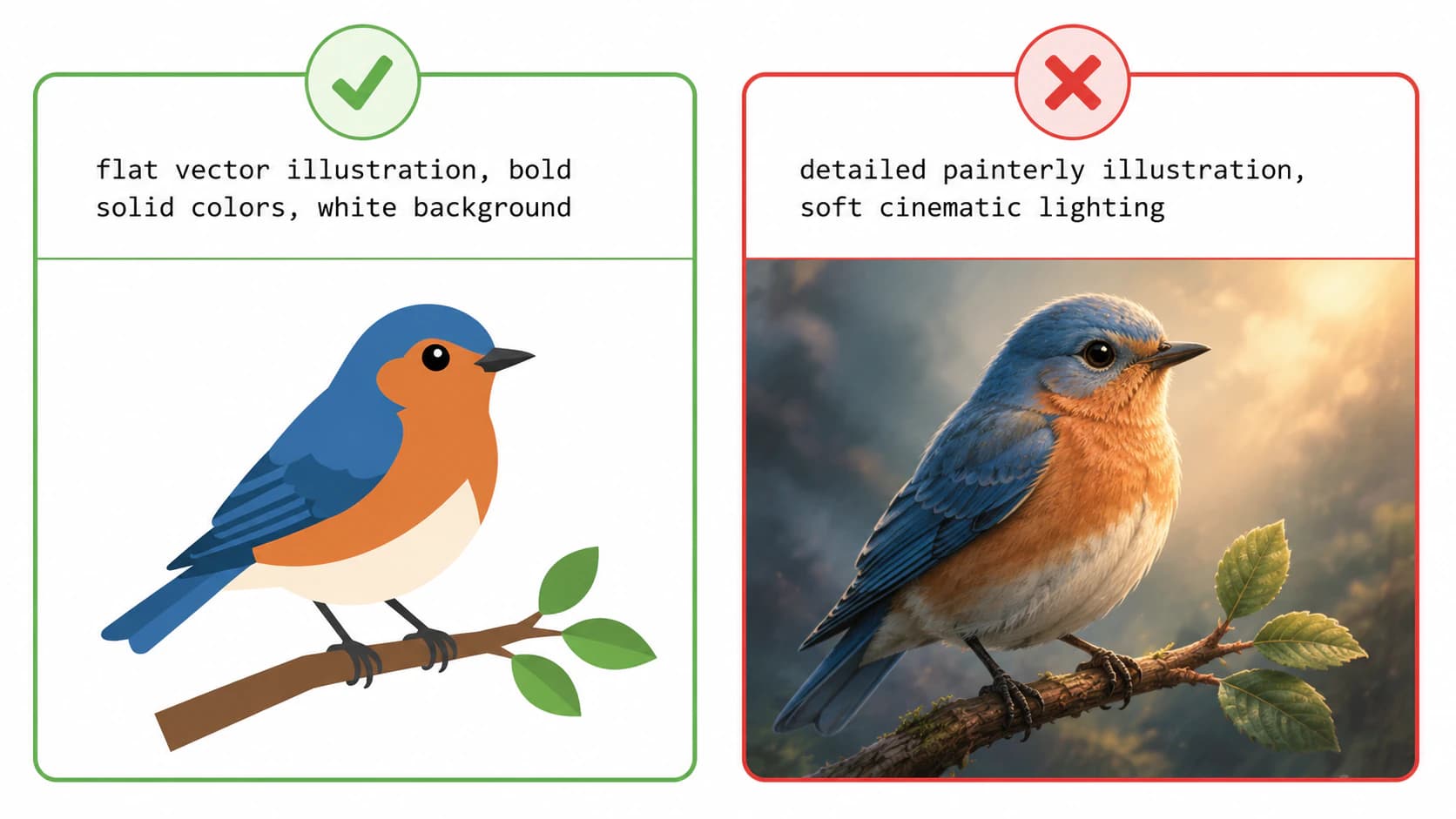
- Demande un dessin en aplats, aux formes marquées, avec peu de couleurs et un fort contraste. C’est ce qui se trace en tracés propres.
- Utilise des prompts négatifs (
--no gradient, texture, shadow, noise) pour éliminer ce qui abîme un tracé. - Convertis ensuite l’image en véritable SVG. Vectorise ton dessin IA pour obtenir des tracés modifiables et redimensionnables.
- Les prompts picturaux et photoréalistes donnent de beaux résultats, mais pas des vecteurs propres.
D’abord : le « style vectoriel » n’est pas un fichier vectoriel
Un prompt ne peut pas changer le format de sortie de ton générateur. Quand tu demandes à Midjourney ou Nano Banana une « illustration vectorielle en aplats », tu peux obtenir cet aspect, mais l’image produite reste matricielle. L’Editor de Midjourney documente un téléchargement PNG transparent, tandis que la documentation de génération d’images Gemini de Google cite des formats matriciels comme PNG et JPEG. Quelques outils génèrent un véritable SVG depuis un prompt, mais dans ces outils, « style vectoriel » décrit l’apparence plutôt que le format.
Voilà pourquoi le prompt n’est que la moitié du travail. Il fournit une image construite comme un dessin vectoriel, en aplats et propre, donc du type qui se convertit bien. La deuxième étape, sa transformation en véritable SVG, fournit des tracés redimensionnables et modifiables. Si tu as déjà rencontré ce problème, la possibilité de créer un SVG avec Midjourney explique plus en détail le même piège.
Ce qui rend un prompt « vectorisable »
Convertir une image en vecteurs revient à transformer les surfaces de couleur unie en formes. Les images qui se convertissent proprement sont donc celles déjà construites avec des couleurs unies et distinctes, et ton prompt doit guider le générateur exactement vers cela. Vise :
| Demande… | Pourquoi cela se trace proprement |
|---|---|
| Des couleurs en aplats et unies | Chaque couleur devient une forme propre |
| Des formes simples et marquées | Moins de tracés, plus lisses |
| Un fort contraste et des bords nets | Le vectoriseur trouve des limites claires |
| Une palette limitée | Moins de calques et un fichier plus léger |
| Un fond blanc ou uni | Pas de fond chargé à tracer par erreur |
L’inverse est tout aussi utile à connaître. Les dégradés, ombrages doux, textures, grains et détails photographiques sont ce qu’un vectoriseur ne peut pas réduire en formes propres : tout prompt qui s’appuie dessus donne donc une belle image qui se trace en désordre.
Les éléments d’un prompt prêt pour la vectorisation
Tu n’as pas besoin d’une bibliothèque de 25 prompts tout faits. Tu as besoin du vocabulaire qui pousse tout générateur vers un dessin en aplats traçable, dans une structure simple :
[sujet] + [style vectoriel en aplats] + [couleurs limitées] + [propre, sans dégradé]
Les mots de style qui favorisent un dessin traçable : illustration vectorielle en aplats, formes simples et marquées, couleurs unies, minimaliste, dessin au trait, style autocollant, style logo, 2D, design en aplats, fort contraste, fond blanc.
Deux exemples de ce modèle :
Flat vector illustration of a fox, three solid colors, bold simple shapes, white background, no gradientMinimalist mountain logo, line art, single color, clean sharp edges, high contrast
Ils décrivent l’aspect voulu et celui à éviter, sans dégradé, ce qui compte plus que d’accumuler des adjectifs.
Prompts négatifs : retire ce qui abîme le tracé
Le geste le plus utile pour un dessin traçable consiste à dire au générateur quoi omettre. Midjourney prend en charge un paramètre --no, et l’API de Stability expose un champ negative_prompt. Utilise ces contrôles pour retirer les détails qui cassent un tracé :
--no gradient, texture, shadow, gradient mesh, noise, grain, blur, 3d, photorealistic
Quand un workflow n’expose pas de contrôle séparé de prompt négatif, place les mêmes contraintes dans le prompt principal : couleurs en aplats et unies, sans ombrage, sans dégradé, bords nets des aplats. Dans les deux cas, tu évites les pixels doux et mélangés et favorises les limites de couleur franches nécessaires au vectoriseur.
Notes par générateur
Le principe est identique partout, mais les contrôles diffèrent un peu :
| Générateur | Comment le guider vers les aplats |
|---|---|
| Midjourney | Utilise le paramètre --no documenté pour les détails indésirables et oriente le prompt principal vers un dessin en aplats et à couleurs limitées. |
| Nano Banana, le modèle d’image de Gemini | Place les contraintes dans le prompt principal : « couleurs en aplats et unies, sans ombrage, fond blanc ». Le guide d’images Gemini montre le workflow actuel de prompt et d’image. |
| Adobe Firefly | Firefly possède un workflow Text to Vector Graphic séparé qui crée un dessin modifiable et télécharge du SVG. Son workflow de génération d’images nécessite encore un tracé si le résultat est matriciel. |
| Stable Diffusion | La référence API de Stability comprend un champ negative_prompt : place donc la liste « sans dégradé, texture, bruit » à cet endroit. |
Rien de cela ne transforme un rendu photoréaliste en dessin traçable. Cela signifie simplement que si tu vises un vecteur, tu génères dans ce but dès le début.
Pour Firefly, utilise le guide du module Text to vector pour distinguer un téléchargement SVG natif d’une image qui nécessite encore un tracé.
Transforme ensuite le résultat en véritable SVG
Une fois l’image en aplats et propre obtenue, la deuxième étape fournit le vrai vecteur. Télécharge la version de plus haute résolution, retire le fond au besoin et passe-la dans un convertisseur d’image en vecteurs qui trace chaque couleur en un tracé propre distinct. Elle se redimensionne maintenant à toute taille et s’ouvre comme formes modifiables dans Illustrator, Figma ou Inkscape. Si ton dessin est un logo, la vectorisation d’un logo comporte quelques étapes supplémentaires, comme remplacer le texte généré par IA par une vraie police.
Un point à vérifier ensuite : le nombre de tracés. Un tracé approximatif peut encombrer un dessin simple de centaines de points parasites, le rendant lent et pénible à modifier. Une conversion propre garde des tracés ordonnés, ce qui est justement la raison d’avoir demandé des aplats. Si ton résultat est lourd, les nœuds trop nombreux en expliquent la raison.
Ce que cela donne avec PerfectVector
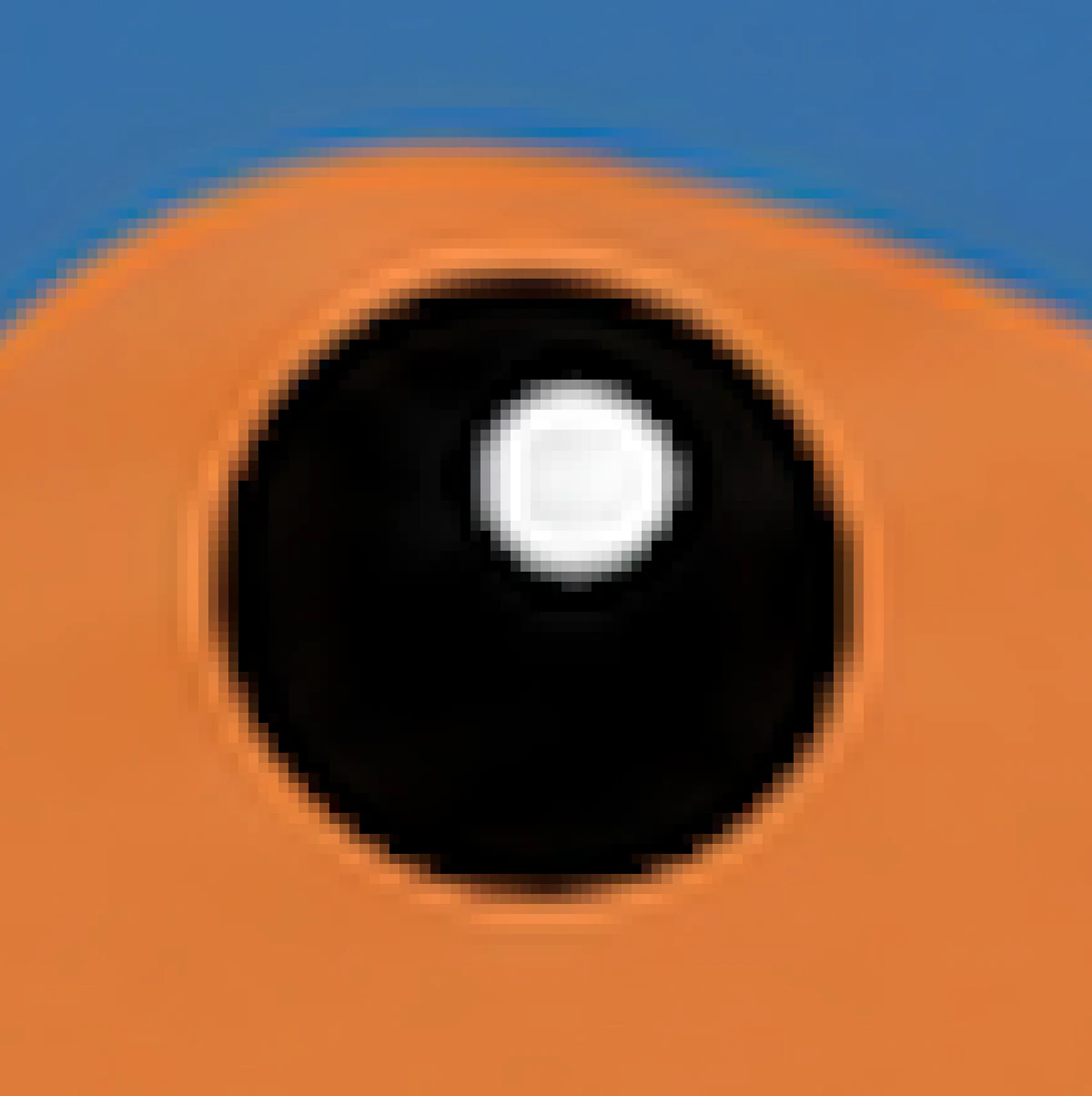
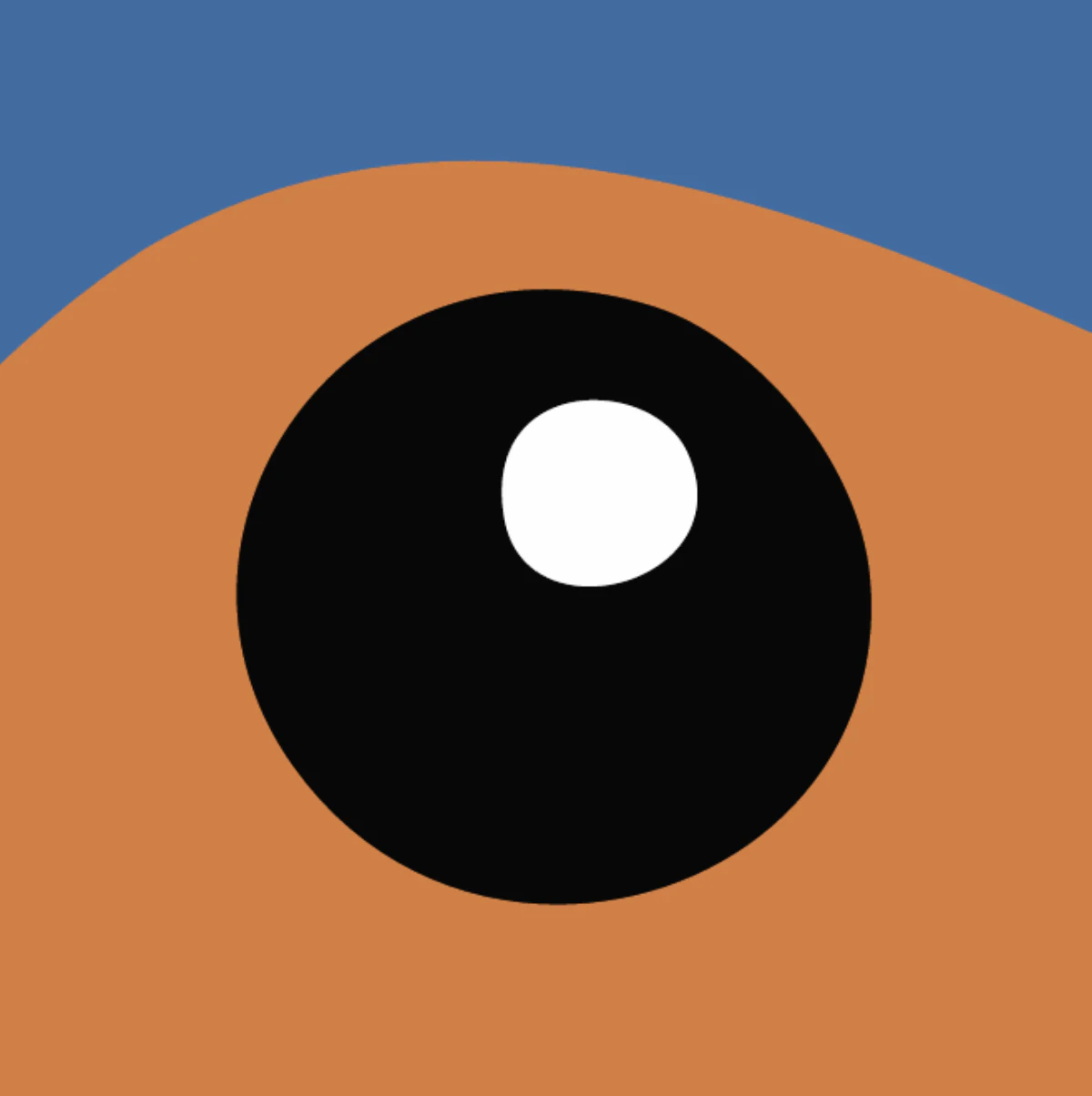
Si le dessin demandé est en aplats et graphique, PerfectVector le trace en SVG propre avec peu de nœuds, chaque couleur comme tracé modifiable distinct et un fond transparent. Il transforme les pixels en vrais tracés : tu obtiens donc un véritable vecteur plutôt qu’un PNG renommé en .svg. Tu peux convertir ton dessin IA et vérifier les tracés avant toute utilisation. La conversion et l’aperçu sont gratuits ; tu utilises un crédit uniquement pour télécharger le fichier final.
Soyons clairs sur les limites : cela fonctionne seulement si tu as demandé un dessin en aplats traçable. Si tu es tombé amoureux d’un rendu pictural riche en dégradés, aucun convertisseur ne le transformera en vecteur propre et aucun prompt ne le corrigera après coup. Garde-le comme image matricielle haute résolution ou génère une version davantage en aplats. Si tu ne sais pas si ton projet a même besoin d’un vecteur, voici comment décider.
FAQ
Quel est un bon prompt pour un dessin IA de style vectoriel ? Décris un sujet simple en aplats et ajoute le style et les contraintes qui se tracent bien : « illustration vectorielle en aplats, couleurs unies marquées, minimaliste, fond blanc, sans dégradé ». Garde peu de couleurs et des formes simples. Rappelle-toi que cela donne une image matricielle dans ce style, à convertir ensuite en véritable SVG.
Comment créer un dessin vectoriel avec l’IA ? De deux façons. Utilise un outil qui génère directement du SVG depuis un prompt ou, plus couramment, demande à un générateur d’images comme Midjourney un dessin en aplats vectorisable, puis convertis ce PNG en vecteurs. La deuxième approche offre le plus grand choix de générateurs, à condition d’ajouter la conversion à la fin.
Pourquoi mon dessin IA « vectoriel » devient-il encore flou quand je l’agrandis ? Parce que c’est une image matricielle, pas un vecteur. Un prompt de « style vectoriel » contrôle l’apparence, pas le format : un générateur comme Midjourney fournit donc encore des pixels. Pour éviter le flou, convertis l’image en véritable SVG, qui la redessine à partir de tracés et reste net à toute taille.
Quels prompts négatifs aident pour le dessin vectoriel ? Ceux qui retirent les pixels doux et mélangés : dégradé, texture, ombre, filet de dégradé, bruit, grain, flou, 3D et photoréalisme. Dans Midjourney ou Stable Diffusion, ajoute-les au prompt négatif. Dans les outils sans cette syntaxe, exprime la même intention positivement, comme « couleurs en aplats et unies, sans ombrage ».
ChatGPT peut-il créer un dessin vectoriel ? Pas un dessin propre et modifiable. Il peut générer une image matricielle ou écrire du code SVG approximatif, mais aucun des deux ne fournit un vecteur fiable et prêt pour la production de ton dessin. L’explication franche se trouve dans la possibilité de vectoriser une image avec ChatGPT. Pour un véritable dessin vectoriel, demande des aplats et convertis le résultat.
Quelle IA convient le mieux au dessin vectoriel ? Cela dépend si tu veux le fichier ou seulement l’aspect. Quelques outils génèrent un vrai SVG depuis un prompt, ce qui est pratique pour des icônes et logos simples. Pour un dessin plus riche, les générateurs d’images offrent plus de contrôle et tu ajoutes une conversion. Il n’existe pas un seul bon outil, mais une combinaison adaptée à ce que tu crées.
Sources
- Midjourney — paramètre No — Syntaxe officielle pour exclure des éléments de prompt avec
--no. - Midjourney — Editor — Workflow actuel de l’éditeur et téléchargement PNG transparent.
- Google AI for Developers — génération d’images avec Gemini — Prompts d’image Gemini et formats de sortie matriciels.
- Adobe Firefly — générer des vecteurs avec des prompts texte — Génération vectorielle modifiable native et téléchargement SVG.
- Stability AI — référence API — Formats de sortie et contrôle
negative_prompt. - Adobe — matriciel et vectoriel — Pourquoi une image matricielle de style vectoriel et un fichier vectoriel modifiable se comportent différemment.
Tu as généré un dessin en aplats propre ? Transforme-le en véritable SVG modifiable, vérifie que les tracés sont ordonnés et tu obtiens un dessin vectoriel réellement redimensionnable et modifiable.
Plus depuis le blog

Transformer un logo généré par IA en véritable SVG modifiable
Transforme un logo généré par IA en SVG modifiable, reconstruis le lettrage incohérent avec une vraie police, vérifie les tracés et découvre quand préférer un redessin manuel.

Gemini peut-il vectoriser une image ? Il génère du code SVG, mais ne trace pas votre image
Gemini peut écrire du code SVG à partir d'un prompt texte, contrairement à la plupart des IA. Mais il ne peut pas tracer votre image importée en SVG propre et modifiable. Voici ce qu'il peut faire, et ce qu'il ne peut pas faire.