
Créer des SVG propres pour Glowforge à partir d’une image
Crée des SVG pour Glowforge depuis tes images : formats acceptés, contours devenant découpes, remplissages devenant gravures et méthode propre sans Illustrator.
Sur cette page
Il existe trois façons d’utiliser un SVG sur Glowforge : télécharger le dessin d’une autre personne, générer un nouveau dessin avec Magic SVG ou créer ton fichier depuis une image existante. Ce guide concerne la troisième et repose moins sur le logiciel que sur une règle documentée par Glowforge : les tracés avec contour deviennent des découpes ou marquages, les formes remplies deviennent des gravures. Une fois cette règle clairement exprimée dans le fichier, tout se met en place dans l’application.
Tu n’as pas besoin d’Illustrator. Le seul tutoriel bien classé pour ce sujet est un cours Illustrator, et le conseil communautaire habituel est « vectorise dans Inkscape, puis corrige les doubles lignes ». Une méthode plus courte existe : partir de la bonne image, la convertir en tracés simples propres et organiser les couleurs pour que chaque opération soit sa propre étape.
Version rapide
- Glowforge accepte JPG, PNG, SVG et PDF (DXF avec Premium). Les images matricielles peuvent seulement être gravées ; la découpe nécessite des tracés vectoriels, d’où l’importance de SVG pour la découpe.
- Règle centrale : les tracés avec contour deviennent lignes de coupe ou marquage, les formes remplies des gravures.
- Les couleurs deviennent des étapes. L’application sépare les opérations par couleur : planifie-les comme une liste de tâches.
- Convertis plutôt que de redessiner. Une vectorisation propre fournit les tracés ; un convertisseur effectue cette étape.
- Attention aux doubles lignes. Un contour vectorisé avec épaisseur se découpe deux fois ; tu veux un tracé par coupe prévue.
Formats acceptés par Glowforge et leurs possibilités
Selon la documentation d’envoi Glowforge, l’application accepte JPG, PNG, SVG et PDF, avec DXF réservé aux membres Premium. Le format détermine les opérations possibles :
| Format | Découper / marquer | Graver | Remarques |
|---|---|---|---|
| JPG / PNG | Non | Oui | Les pixels ne donnent pas de trajet au laser ; les photos sont ici |
| SVG | Oui | Oui | Les tracés coupent et marquent, les remplissages et images intégrées se gravent |
| Oui s’il contient des vecteurs | Oui | Un PDF numérisé est une image dans une enveloppe | |
| DXF | Oui (Premium) | Oui | Surtout pour les procédures CAO |
Si ton dessin nécessite seulement une gravure, un bon PNG suffit. Dès que tu veux découper une forme, il faut un vrai fichier vectoriel, construit dans la suite du guide.
La règle rendant un fichier prêt pour Glowforge
Dans l’application, ton SVG devient une liste d’opérations déterminée par le fichier :
- Un tracé avec un contour apparaît comme ligne que le laser peut couper ou marquer. Tu choisis par étape.
- Une forme remplie, comme une image intégrée, apparaît comme gravure.
- Chaque couleur devient une étape : deux formes noires sont une opération ; une forme noire et un contour rouge en sont deux.
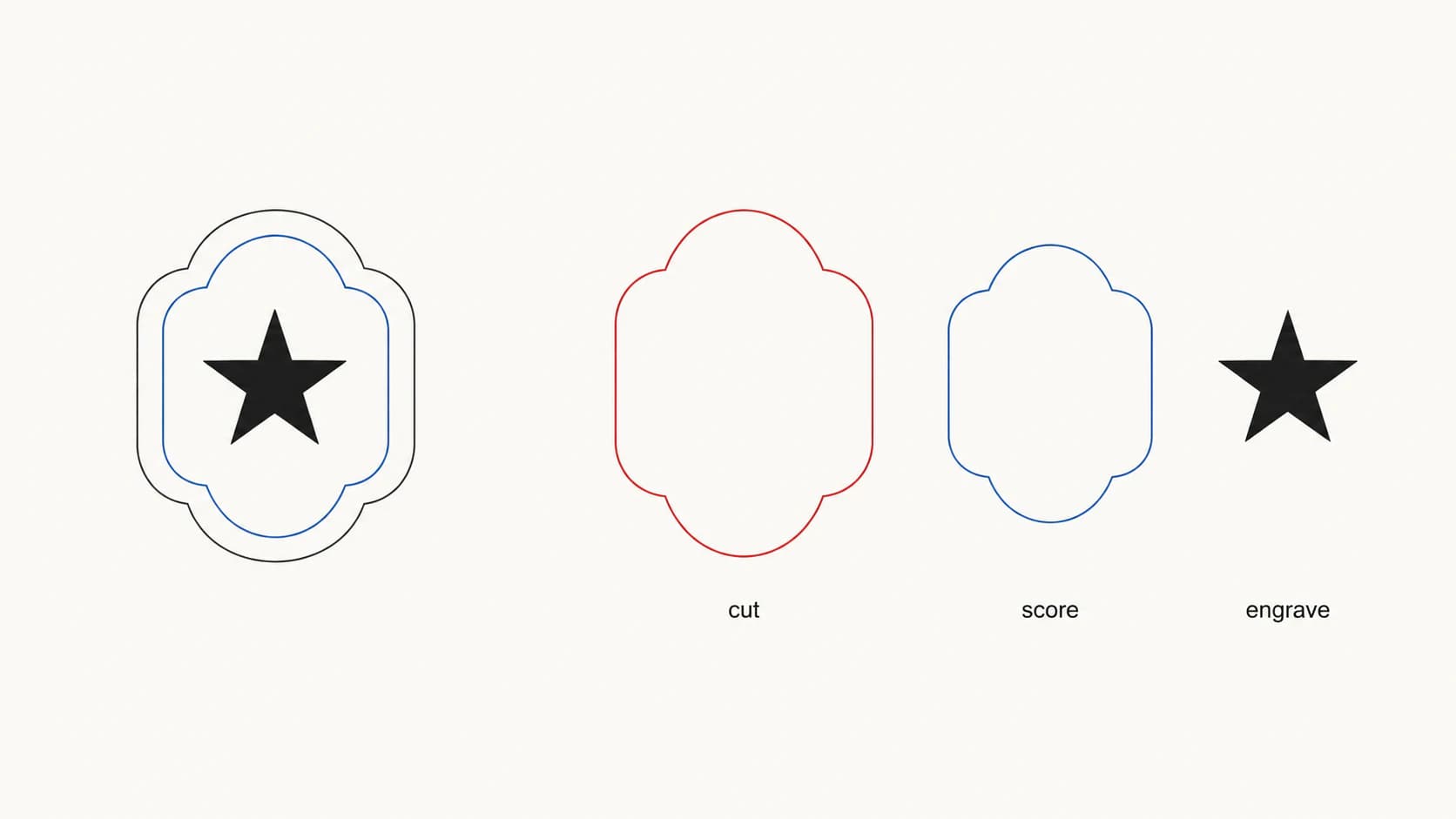
Cette règle des couleurs est l’outil de planification rarement mentionné. Donne une couleur au contour de coupe, une deuxième aux lignes de marquage et une troisième aux gravures remplies : l’application présente trois étapes organisées dans l’ordre souhaité. Un fichier désordonné avec quinze couleurs accidentelles devient quinze étapes confuses.
Deux pièges découlent de la règle. Le texte doit être converti en tracés avant export, sinon l’application peut l’interpréter autrement. Et une vectorisation transformant le contour en anneau fin rempli plutôt qu’en tracé simple avec contour peut graver là où tu voulais couper ou, pire, couper deux fois, sur chaque bord de l’anneau.
Trois méthodes possibles pour obtenir un fichier
Fichiers prêts à l’emploi. Le forum Glowforge partage des dessins gratuits, et Etsy et Creative Fabrica en vendent des milliers. Bon choix pour un dessin éprouvé ; tu n’as alors pas besoin de ce guide.
Magic SVG. Magic SVG transforme une consigne textuelle en dessin SVG stylisé. Glowforge fournit actuellement des Craft Coins et présente l’outil comme gratuit, mais leurs allocations et les conditions du compte peuvent changer. Il crée un nouveau dessin plutôt que de reproduire fidèlement ton logo, dessin ou photo existant.
Ton image convertie. La méthode ci-dessous, seule à placer ton dessin sur le laser.
De l’image au SVG pour Glowforge
- Pars de la bonne image. Aplats, logos, lettres et dessins au trait deviennent des fichiers de découpe propres. Les photos sont destinées à la gravure et mieux envoyées en PNG. Le guide de conversion pour la découpe laser détaille ce choix.
- Convertis-la en tracés vectoriels propres. Vectorise l’image en SVG et examine le résultat : formes fermées, bords lisses, peu de nœuds. Une vectorisation heurtée produit des coupes dentelées et des détails brûlés.
- Affecte les couleurs comme des opérations. Décide ce qui sera coupé, marqué ou gravé et donne une couleur à chaque groupe. Fusionner les couleurs parasites compte : cinq bruns similaires deviendraient cinq étapes de gravure.
- Envoie et affecte les étapes dans l’application. Crée un dessin, envoie le SVG et définis chaque étape colorée comme coupe, marquage ou gravure. Vérifie la taille avant de lancer ; les SVG ont leur interprétation des unités, et une surprise d’échelle coûte moins à l’écran que dans le noyer.
- Fais un essai. D’abord carton ou panneau d’essai, ensuite bois dur. Les discussions d’utilisateurs expérimentés répètent ce conseil parce qu’il reste valable.
Comment cela fonctionne avec PerfectVector
PerfectVector gère l’étape 2 et prépare la 3 : il convertit PNG, JPG ou WebP en SVG de tracés fermés propres avec peu de nœuds et conserve chaque couleur comme forme modifiable. L’éditeur de couleurs intégré sert à planifier les opérations : fusionne les tons parasites jusqu’à ce que chaque couleur corresponde à une étape Glowforge, puis télécharge. Les premières conversions sont gratuites, sans carte bancaire.
Les limites sont claires : PerfectVector produit le SVG. Le choix des matériaux, la puissance et la vitesse restent dans Glowforge, son application et ses préréglages, et la préparation de découpe est couverte par la page de découpe laser.
Limites réelles
- Les photos restent des gravures. Aucun convertisseur ne transforme une photo en bon fichier de découpe ; c’est une question de physique.
- La vectorisation fournit des contours à travailler, pas un fichier conçu. Les projets avec languettes, assemblages et compensations de largeur de coupe relèvent de la CAO ; SVG ou DXF explique la frontière.
- Les réglages ne sont pas dans le fichier. Un SVG porte des formes, jamais puissance ou vitesse. Suis les consignes matériaux Glowforge plutôt qu’un blog.
Avant de lancer
- Chaque découpe prévue est un seul tracé sans bords doubles.
- Le texte est converti en tracés.
- Chaque opération a une couleur et les couleurs parasites sont fusionnées.
- La taille dans l’application correspond aux dimensions réelles.
- Un test sur matériau d’essai a été effectué.
FAQ
Quels fichiers utilise Glowforge ? L’application accepte JPG, PNG, SVG et PDF, ainsi que DXF pour Premium selon sa documentation. Les formats matriciels peuvent seulement être gravés ; découpe et marquage nécessitent les tracés d’un SVG ou PDF vectoriel.
Glowforge peut-il découper un PNG ? Non. Un PNG est composé de pixels et le laser nécessite un trajet. Il peut être gravé tel quel ; pour découper sa forme, convertis-le d’abord en SVG afin de créer un vrai contour vectoriel.
Comment créer un fichier Glowforge sans Illustrator ? Convertis l’image en SVG avec un outil en ligne, organise les couleurs par opération — coupe, marquage, gravure — puis affecte les étapes dans l’application. Illustrator est une méthode de création de fichiers et il est nécessaire pour les projets conçus de zéro, mais la conversion couvre l’image existante.
Qu’est-ce que Magic SVG et est-il gratuit ? Magic SVG est le générateur gratuit texte vers SVG de Glowforge : saisis une idée, choisis un style et il produit un dessin vectoriel stylisé. Il crée de nouveaux dessins depuis des consignes, sans convertir une image, un logo ou une photo existante.
Pourquoi Glowforge coupe-t-il tout deux fois ? Ton contour est un anneau fin rempli ou deux tracés parallèles au lieu d’un tracé simple avec contour. La machine coupe fidèlement les deux bords. Revectorise ou modifie pour avoir un tracé par coupe prévue.
Où trouver des SVG Glowforge gratuits ? La section Free Laser Designs du forum communautaire partage des créations de membres, et des plateformes comme Etsy et Creative Fabrica vendent des fichiers prêts. Elles conviennent aux projets éprouvés ; ce guide concerne le dessin que toi seul possèdes, ton image.
Sources
- Glowforge : envoyer ton fichier de dessin — Formats acceptés et usages matriciels ou vectoriels.
- Glowforge : créer une étiquette cadeau dans Inkscape — Contours, remplissages, couleurs, coupes, marquages, gravures et conversion du texte.
- Glowforge : Magic SVG — Référence actuelle de génération, Craft Coins, enregistrement et conditions d’usage.
- Glowforge : simplifier les contours — Réduction des nœuds et compromis de fidélité.
La machine dépend des tracés que tu lui fournis. Choisis une image découpable, convertis-la en tracés simples propres, donne une couleur à chaque opération et l’application Glowforge présentera le fichier comme le plan prévu.
Plus depuis le blog

Compensation du trait de coupe SVG : pièces et trous
Comprends les décalages intérieurs et extérieurs sur un badge SVG théorique, distingue largeur de coupe et décalage et évite une double compensation.

Image vers SVG pour WeCreat MakeIt : importer des tracés propres
Prépare et importe un SVG propre dans WeCreat MakeIt. Corrige l’échelle, les calques, les couleurs, les trous et les doublons avant d’affecter les opérations de découpe ou de gravure.