
LightBurn peut-il vectoriser une image ? Oui, avec Trace Image
LightBurn transforme un bitmap en vecteurs avec Trace Image. Découvre ses commandes, quand garder la gravure matricielle et quoi vérifier avant une découpe de test.
Sur cette page
- Vectoriser une image dans LightBurn
- Ce que fait chaque commande Trace Image
- Cutoff et Threshold : choisir les valeurs de luminosité incluses
- Ignore Less Than : supprimer les petites taches
- Optimize : réduire le nombre de nœuds
- Smoothness : lignes ou courbes
- Vectoriser ou graver le matriciel ? Décide d’abord
- Le piège des lignes fines : un contour n’est pas une ligne centrale
- Vérifie la vectorisation avant de lancer le laser
- LightBurn Trace Image ou importation SVG
- FAQ
- Sources
Oui. LightBurn peut vectoriser un bitmap importé avec Tools → Trace Image, le menu contextuel ou Alt/Option + T. Le résultat est un groupe de formes vectorielles modifiables que tu peux dégrouper, examiner et affecter aux opérations laser. Utilise-le pour les logos, silhouettes, écritures manuscrites et autres dessins aux bords nets. Garde les photos en matriciel si l’objectif est une gravure tonale plutôt qu’une ligne de découpe.
Version rapide
- LightBurn peut vectoriser les images avec son outil intégré Trace Image.
- Cutoff et Threshold choisissent la plage de luminosité ; Ignore Less Than supprime les petites zones ; Optimize réduit les nœuds ; Smoothness transforme des lignes en courbes.
- Trace Image crée une approximation du bitmap. Des bords nets et fortement contrastés constituent un meilleur départ qu’un dessin flou ou texturé.
- Ne vectorise pas chaque image. LightBurn peut graver directement les images matricielles, ce qui convient généralement mieux aux photos et dessins ombrés.
- Pour découper ou marquer, examine les contours obtenus, affecte le bon calque Line, prévisualise et teste sur une chute.
Vectoriser une image dans LightBurn
La procédure de base est simple :
- Importe et sélectionne le bitmap dans l’espace de travail LightBurn.
- Choisis Tools → Trace Image, fais un clic droit puis Trace Image, ou appuie sur
Alt/Option+T. - Ajuste l’aperçu jusqu’à ce que les contours vectoriels violets suivent les formes prévues.
- Clique sur OK. LightBurn ajoute les vecteurs comme groupe.
- Déplace ou supprime l’image originale, dégroupe si tu dois modifier individuellement et affecte les vecteurs au bon calque d’opération.
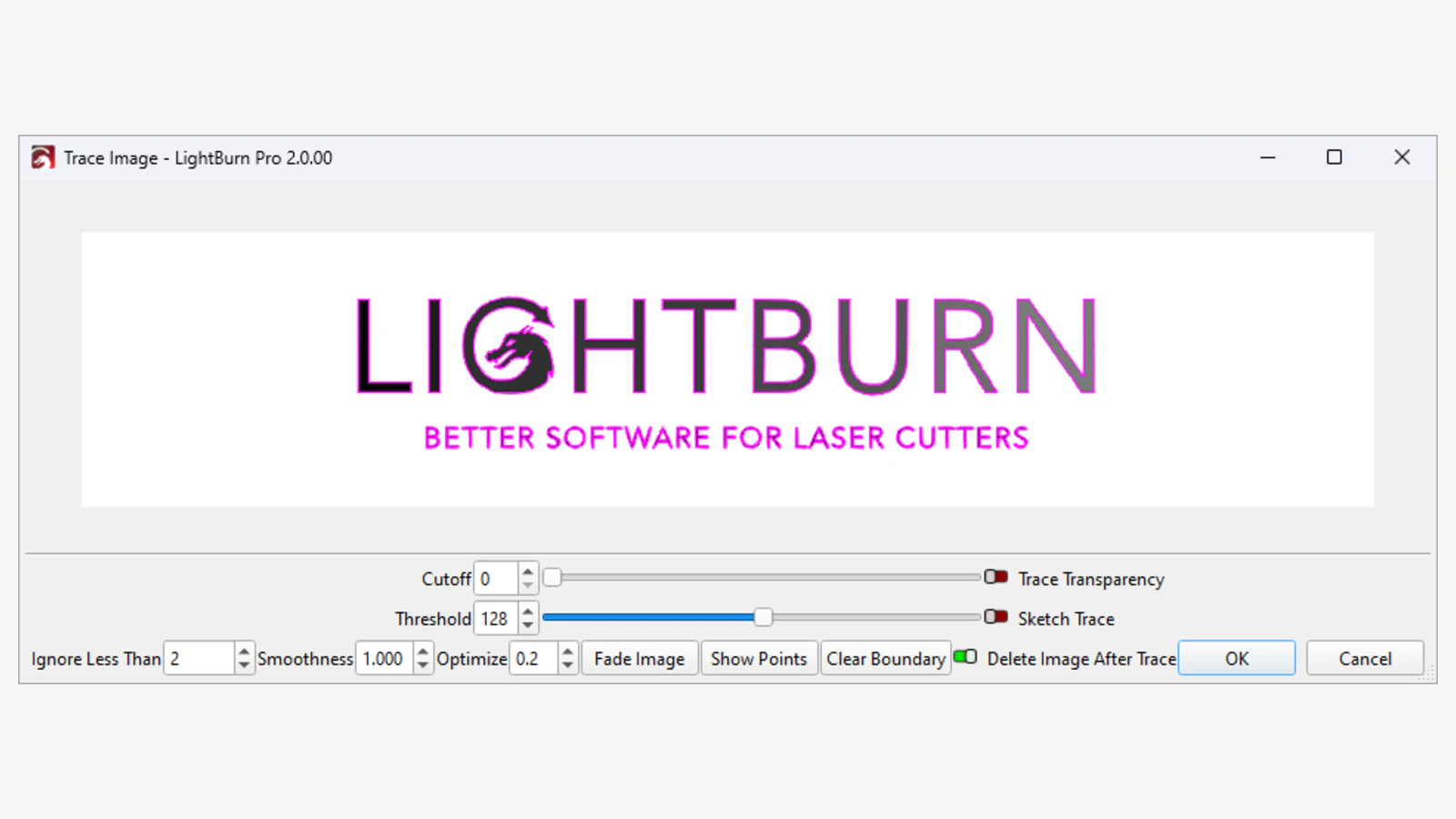
Si les nouveaux vecteurs semblent disparaître, le bitmap original les recouvre peut-être simplement. Déplace l’image de côté ou place-la derrière. Activer Delete Image After trace évite ce chevauchement, mais garder temporairement la source facilite la comparaison.
Ce que fait chaque commande Trace Image
Les commandes sont liées : ajuste-les dans un ordre facilitant la lecture de l’aperçu.
Cutoff et Threshold : choisir les valeurs de luminosité incluses
LightBurn trace les pixels dans une plage de luminosité. La valeur par défaut documentée est de 0 à 128 : les valeurs sombres de 0 à 128 sont incluses, les valeurs plus claires de 129 à 255 exclues. Augmente Threshold pour inclure des pixels plus clairs. Augmente Cutoff pour retirer les pixels plus sombres de la plage sélectionnée.
Ce n’est pas une reconstruction de calques de couleur. La vectorisation repose sur la luminosité et les limites. Si des couleurs différentes nécessitent différentes opérations de découpe, marquage ou gravure, isole ou modifie les formes nécessaires et affecte-les volontairement après vectorisation.
Ignore Less Than : supprimer les petites taches
Augmente Ignore Less Than pour ignorer les zones inférieures à la surface en pixels spécifiée. C’est utile pour les poussières, le bruit JPEG et les points isolés. Augmente-le prudemment : une valeur retirant la saleté peut aussi effacer la ponctuation, les ponts étroits ou les petits détails intérieurs.
Optimize : réduire le nombre de nœuds
Optimize fusionne les lignes et courbes similaires pour réduire les nœuds. LightBurn documente 0.2 comme équilibre utile par défaut ; 0 n’effectue aucune optimisation, tandis qu’une valeur élevée peut éloigner le contour de la source. Active Show Points et juge la courbe, pas seulement le nombre. Moins de nœuds n’est mieux que si les angles, trous et silhouette prévus sont encore conservés.
Smoothness : lignes ou courbes
Smoothness convertit davantage de segments en courbes lorsque sa valeur augmente. À 0.0, le résultat utilise des lignes ; près de 1.33, il utilise beaucoup de courbes. Une valeur trop faible peut conserver les escaliers de pixels. Trop élevée, elle peut arrondir les angles nets et adoucir les lettres. Le milieu est un point de départ, pas une réponse universelle.
Deux options spécialisées aident certaines sources. Trace Transparency suit la limite alpha d’une image transparente. Sketch Trace utilise le contraste local, recommandé par LightBurn pour les pages photographiées avec une lumière inégale, comme les écritures, croquis et documents.
Vectoriser ou graver le matriciel ? Décide d’abord
Ce choix compte plus que les curseurs. Le guide images et vecteurs de LightBurn distingue clairement les usages :
| Résultat prévu | Garder le bitmap | Utiliser Trace Image |
|---|---|---|
| Photo avec ombres | Oui ; utiliser un Image Mode adapté | Généralement non ; la vectorisation postérise les détails tonaux en contours |
| Logo ou silhouette à découper | Aucun trajet bitmap de coupe n’existe | Oui ; vectoriser, nettoyer et utiliser Line Mode |
| Forme en aplat à graver | Les deux, selon la texture souhaitée | Vectoriser si une forme Fill propre fermée est utile |
| Écriture à marquer ou graver comme tracés | Non si des tracés sont nécessaires | Essayer Sketch Trace, puis chercher les contours doubles |
| Petite image à agrandir | Les pixels deviendront visibles | La vectorisation peut fournir des contours redimensionnables si le bord source est assez net |
Les images matricielles utilisent Image Mode et sont balayées sur la surface. Les tracés en Line Mode peuvent couper, marquer ou tracer un périmètre. Les formes fermées en Fill ou Offset Fill peuvent graver une zone. La vectorisation ne choisit pas l’opération : le mode du calque, la vitesse, la puissance, le matériau et les réglages machine le font encore.
Le piège des lignes fines : un contour n’est pas une ligne centrale
Trace Image suit les limites des zones visibles. Une ligne noire épaisse produit donc généralement un contour de chaque côté. En Line Mode, le laser suit les deux bords, ce qui ressemble à une ligne découpée deux fois.
Pour un logo à contour, les deux limites peuvent être exactement souhaitées. Pour un croquis au stylo, un marquage ou une gravure à trait unique, elles peuvent être incorrectes. Sketch Trace peut traiter un éclairage inégal, mais ne promet pas une ligne centrale géométrique unique pour chaque marque. Utilise une vraie vectorisation de ligne centrale ou redessine un tracé lorsque le faisceau doit faire un seul passage. Le diagnostic des doubles lignes explique comment distinguer les contours appariés des objets dupliqués.
Vérifie la vectorisation avant de lancer le laser
Après OK, dégroupe les vecteurs et examine le travail à fort zoom. Utilise ensuite Preview avant de toucher au matériau.
- Silhouette : la limite extérieure a-t-elle bougé, perdu un angle ou avalé un espace étroit ?
- Nœuds : active leur édition et cherche les amas denses sur des courbes simples. Si nécessaire, revectorise avec un changement modéré d’Optimize ou utilise Optimize Selected Shapes.
- Formes fermées : Fill et Offset Fill nécessitent des contours fermés. Un espace peut aussi empêcher la libération d’une pièce découpée.
- Contours doubles : les traits matriciels fins produisent souvent deux contours.
- Zones parasites : supprime les boîtes de fond, poussières et fragments ayant survécu à Ignore Less Than.
- Échelle et opération : confirme les dimensions physiques et vérifie que les tracés de coupe sont sur des calques Line et les formes de gravure remplies dans un mode Fill adapté.
- Ordre de coupe et sécurité : prévisualise le trajet, suis les consignes de sécurité du fabricant et teste sur une chute du même matériau.
La vectorisation prépare la géométrie en amont. Elle ne choisit pas les valeurs sûres de vitesse, puissance, mise au point, ventilation ou matériau. Ces décisions dépendent de la machine et du matériau.
LightBurn Trace Image ou importation SVG
Vectorise dans LightBurn si la source est simple, que les commandes de luminosité l’isolent proprement et que tu veux rester dans l’espace laser. La méthode est courte et donne un accès immédiat aux calques, nœuds et aperçu du travail.
Prépare le vecteur ailleurs si tu veux séparer les zones multicolores, comparer une autre méthode ou simplifier beaucoup de formes avant l’affectation laser. La procédure image vers SVG pour la découpe laser couvre la préparation, le nettoyage, l’importation et le test. LightBurn exporte aussi SVG en plus de l’importer : un SVG externe n’est donc pas un transfert à sens unique ; tu peux encore modifier et exporter la géométrie du projet.
Si la destination est LaserGRBL, suis son guide Vectorization Tool pour les vérifications de seuil, bruit et contours dans cet espace. Garde la distinction entre zone remplie et deux contours d’un trait épais lors de l’examen.
La procédure laser de PerfectVector constitue une alternative pour la conversion. Elle transforme un matriciel accepté en formes vectorielles, permet d’examiner l’aperçu et de consolider les couleurs, puis exporte un SVG importable dans LightBurn. Elle ne déduit pas une ligne centrale fiable de chaque trait épais et ne configure pas ton laser. Compare son résultat à celui de LightBurn sur la même source, puis garde la géométrie ayant moins de fragments indésirables, des courbes plus propres et moins de réparations.
FAQ
LightBurn peut-il convertir un PNG ou JPG en vecteurs ? Oui. Importe et sélectionne le bitmap, puis choisis Tools → Trace Image. Ajuste l’aperçu et clique sur OK pour créer un groupe de formes vectorielles. Dégroupe le résultat pour modifier les tracés individuellement.
LightBurn peut-il exporter le résultat vectorisé en SVG ? Oui. Export prend en charge SVG, AI et DXF pour les graphismes vectoriels ou mixtes. Sélectionne la vectorisation si tu ne veux exporter que ce dessin ; sinon, le contenu du projet est exporté selon le comportement de sélection documenté.
Faut-il vectoriser une photo avant la gravure laser ? Généralement non. LightBurn peut graver directement une photo comme image matricielle avec Image Mode. Vectorise une photo seulement si tu veux volontairement une interprétation vectorielle simplifiée et postérisée plutôt qu’une gravure tonale.
Pourquoi LightBurn vectorise-t-il les deux côtés d’une ligne ? Trace Image dessine les limites de la zone visible : un trait épais a donc deux bords. Utilise les deux pour une forme à contour ou crée une ligne centrale si l’opération doit faire un seul passage.
Comment obtenir moins de nœuds dans une vectorisation LightBurn ? Augmente modérément Optimize avec Show Points activé et équilibre-le avec la précision visible. Tu peux aussi dégrouper et lancer Optimize Selected Shapes, mais trop de lissage peut arrondir les angles et retirer les petits détails.
Sources
- LightBurn — Trace Image — Procédure actuelle, commandes, sortie regroupée, modification et limites de vectorisation.
- LightBurn — Images et vecteurs — Adaptation de la gravure matricielle et des tracés à différentes opérations laser.
- LightBurn — Modes de calque — Comportements Line, Fill, Offset Fill et Image.
- LightBurn — Optimize Selected Shapes — Réduction des nœuds après vectorisation, lissage et compromis de tolérance.
- LightBurn — Gestion des fichiers — Comportement des exports SVG, AI et DXF.
- PerfectVector — SVG pour la découpe laser — Description officielle de la procédure alternative utilisée dans la comparaison.
Tu veux comparer une deuxième vectorisation avant de consommer du matériau ? Crée un SVG pour le laser et examine ses tracés, puis importe le résultat le plus propre dans LightBurn et teste-le sur une chute.
Plus depuis le blog

Image vers SVG pour WeCreat MakeIt : importer des tracés propres
Prépare et importe un SVG propre dans WeCreat MakeIt. Corrige l’échelle, les calques, les couleurs, les trous et les doublons avant d’affecter les opérations de découpe ou de gravure.

Image vers SVG pour xTool : tracé intégré ou SVG propre ?
Choisis entre Image Trace de xTool Creative Space et un SVG propre importé, puis vérifie contours, régions parasites, nœuds, échelle et opérations laser après importation.