
Outil de vectorisation LaserGRBL : tracer des contours de découpe plus propres
Comprends comment la vectorisation LaserGRBL transforme les bords matriciels en tracés de découpe, pourquoi les doubles lignes apparaissent et quand un SVG externe propre donne plus de contrôle.
Sur cette page
- Ce que trace réellement l’outil de vectorisation LaserGRBL
- Règle le seuil avant de simplifier les tracés
- Utilise chaque contrôle de nettoyage pour un problème précis
- Corrige les doubles lignes en choisissant la géométrie nécessaire
- Quand un SVG externe propre reste utile
- Vérifie séparément la taille matricielle, les marges et les options laser
- Vérifications avant de commencer le travail
- FAQ
- Sources
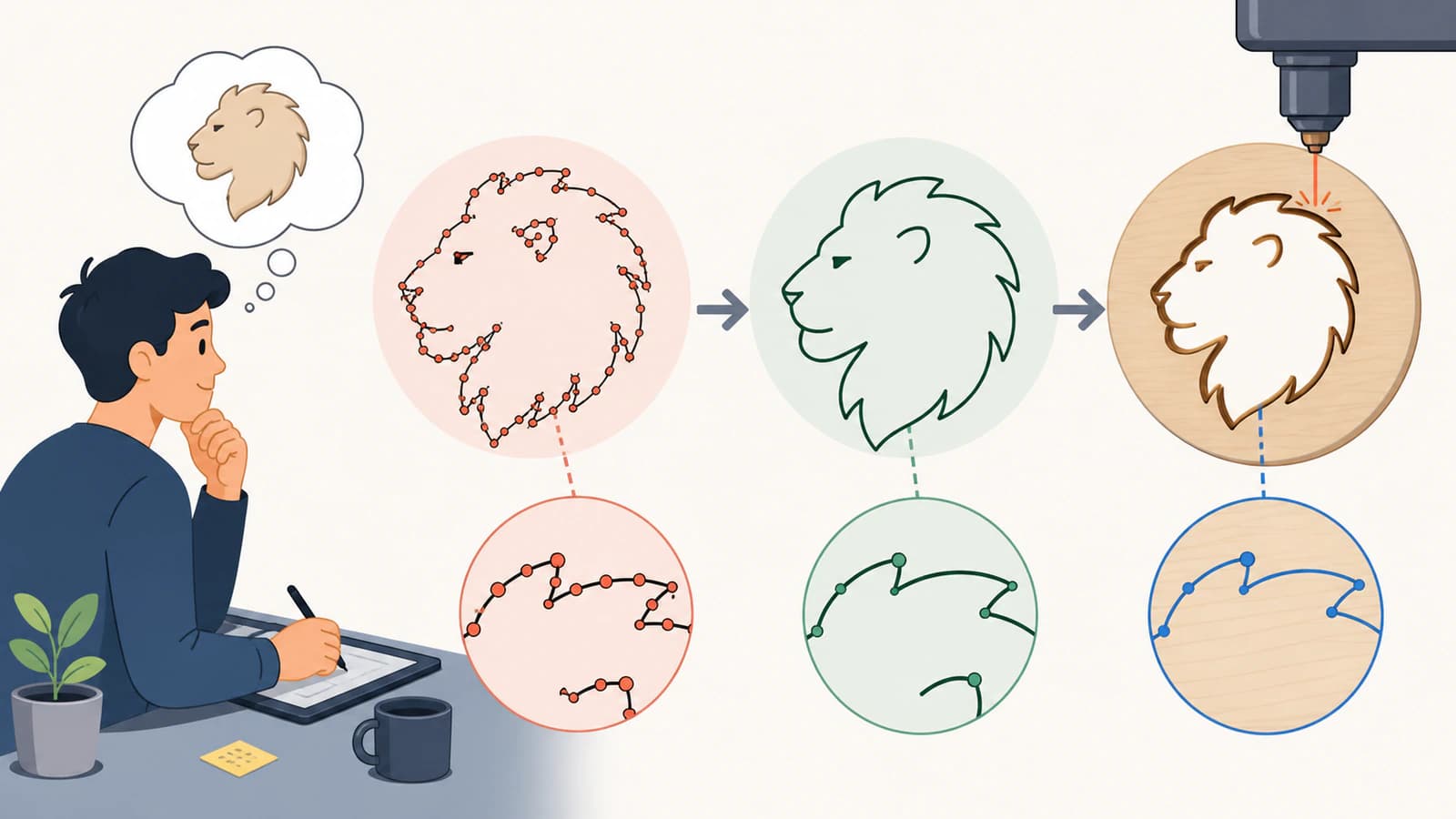
L’outil de vectorisation de LaserGRBL peut transformer une image matricielle très contrastée en tracés de découpe ou de contour. Il utilise Potrace : le seuillage sépare le noir du blanc, puis le traceur suit les limites des régions noires. Voilà pourquoi une silhouette remplie se trace souvent bien et une fine ligne matricielle devient souvent deux contours. (Outil de vectorisation LaserGRBL)
L’outil intégré est un choix pratique pour un dessin simple et propre. Un SVG nettoyé à l’extérieur peut préserver une géométrie de contour plus délibérée, mais l’importateur SVG de LaserGRBL a des limites importantes : convertis le texte, remplace les remplissages par une géométrie prise en charge, fixe la taille et la position et sépare les opérations incompatibles avant l’importation plutôt que d’attendre que LaserGRBL les répare.
La décision rapide
- Utilise la gravure matricielle pour obtenir des nuances, des ombrages ou un rendu photographique.
- Utilise la vectorisation LaserGRBL pour une silhouette noire propre ou un contour simple.
- Utilise un SVG préparé pour une géométrie de contour exacte, mais convertis le texte en tracés et ne compte pas sur les remplissages ou l’affectation d’opérations par calque.
- Inspecte l’aperçu et fais un essai sur une chute avant d’utiliser du matériau précieux.
- Aucune valeur de puissance ou de vitesse n’est universellement sûre pour toutes les machines et tous les matériaux.
Ce que trace réellement l’outil de vectorisation LaserGRBL
Le traceur ne comprend pas qu’une marque sombre est une « ligne » au sens du dessin. Il voit une région noire avec des limites. Une large forme noire a un bord extérieur et peut avoir des trous intérieurs. Un trait d’un pixel ou un coup de pinceau étroit possède encore un bord gauche et un bord droit : les deux peuvent donc devenir des tracés.
Ce modèle explique la plupart des résultats inattendus :
| Image source | Résultat vectoriel probable | Meilleure préparation |
|---|---|---|
| Silhouette noire pleine | Un contour extérieur propre, plus les éventuels trous | Retire les poussières et garde un bord net |
| Dessin matriciel à lignes fines | Deux tracés autour de chaque trait peint | Utilise un dessin à ligne centrale ou accepte le contour du trait |
| Logo gris anticrénelé | Bords irréguliers ou petits fragments | Augmente le contraste et crée une source propre en noir et blanc |
| Photographie | De nombreuses formes ou un tracé de découpe inadapté | Grave-la en matriciel ou simplifie-la délibérément au préalable |
Potrace est lui-même conçu pour transformer les bitmaps en contours vectoriels lisses et redimensionnables. LaserGRBL expose des contrôles qui agissent sur le bitmap et les tracés obtenus avant la production du G-code. (Potrace)
Règle le seuil avant de simplifier les tracés
Commence par la séparation du noir et du blanc. Si le seuil élimine une région pâle mais importante, aucun réglage de lissage ultérieur ne peut la rétablir. S’il inclut la texture du fond, les contrôles suivants doivent lutter contre une géométrie qui n’aurait jamais dû entrer dans le tracé.
Ajuste la luminosité et le contraste jusqu’à ce que l’aperçu contienne les formes voulues et exclue le fond. Zoome sur les petites contreformes de lettres comme A, B et O. Inspecte aussi les espaces entre formes voisines. Un seuil qui ferme ces espaces peut fusionner des parties séparées en une seule région de découpe.
Pour une mauvaise photo ou une numérisation texturée, décide si la découpe vectorielle est la bonne opération avant de consacrer du temps au nettoyage. Le workflow d’importation matricielle de LaserGRBL comprend des modes séparés pour le traitement ligne par ligne et d’autres traitements d’image : la vectorisation n’est donc qu’une des approches disponibles. (Importation d’image matricielle dans LaserGRBL)
Utilise chaque contrôle de nettoyage pour un problème précis
Le guide officiel de LaserGRBL décrit des contrôles pour retirer les taches, lisser les courbes, simplifier la géométrie et réduire les détails de la source. Ils sont liés, mais ne résolvent pas le même défaut.
| Contrôle | Quand l’utiliser | Point à surveiller |
|---|---|---|
| Spot removal | La poussière ou de minuscules régions isolées créent des tracés indésirables | Les petits points voulus et les détails fins peuvent aussi disparaître |
| Smoothing | Des pixels irréguliers rendent les courbes instables | Les angles nets peuvent s’arrondir |
| Optimize | Un tracé possède trop de segments et un long G-code | Une simplification agressive peut modifier une géométrie serrée |
| Downsampling | Une grande source conserve les irrégularités au niveau des pixels | Les petits éléments peuvent disparaître |
| Adaptive quality | Les détails doivent s’adapter à la taille physique du travail | Vérifie à nouveau les dimensions réelles avant l’exportation |
Change un contrôle à la fois. Compare l’aperçu après chaque changement et reviens à la source si le nettoyage commence à effacer le dessin. Si chaque réglage utile est aussi destructeur, préparer le dessin hors de LaserGRBL est plus rapide et plus facile à auditer.
Corrige les doubles lignes en choisissant la géométrie nécessaire
Les doubles lignes sont souvent un contour exact des pixels matriciels, pas une défaillance logicielle. La documentation de LaserGRBL fait la même remarque : une ligne rastérisée a deux bords. Elle suggère de remplir les formes fermées ou d’essayer le tracé central, tout en précisant que les résultats de ce dernier peuvent être moins précis.
Choisis entre trois résultats :
- Gravure remplie. Garde la région fermée et utilise un passage de remplissage pour marquer l’intérieur.
- Découpe de contour. Garde la limite extérieure si l’objectif est de découper autour d’une silhouette.
- Marquage à ligne unique. Crée ou obtiens une véritable géométrie centrale quand la machine doit suivre une ligne une seule fois.
Supprimer manuellement un côté de chaque double contour est rarement fiable. Les angles, jonctions et boucles fermées font des deux côtés une partie du même problème structurel. Le guide des doubles lignes de découpe montre comment diagnostiquer les tracés superposés et les traits convertis en contours avant un travail.
Quand un SVG externe propre reste utile
Un SVG externe est utile si tu as besoin d’une structure de tracés délibérée plutôt que d’un tracé rapide. Voici des cas courants :
- un logo dont les formes de lettres doivent rester exactes ;
- un fichier de découpe avec des languettes, ponts ou fentes précisément dimensionnées ;
- un travail à contours seuls dont la taille et la position finales sont déjà fixées ;
- un dessin avec de petits espaces négatifs ;
- un tracé qui reste bruité après un nettoyage raisonnable.
La FAQ SVG officielle de LaserGRBL décrit la prise en charge SVG comme encore au début de son développement et orientée vers une sortie compatible avec Inkscape. Elle ne prend pas en charge le texte actif, les remplissages de formes ou des comportements différents de gravure et découpe selon le calque ou la couleur. Elle traite aussi la taille et le décalage SVG tels qu’ils sont fournis au lieu de te permettre de les changer dans LaserGRBL. Convertis le texte en tracés, crée la géométrie de hachures nécessaire à l’extérieur, fixe les dimensions et le placement finaux dans l’éditeur source et divise les opérations incompatibles en fichiers ou travaux séparés.
Prépare l’image sous forme de véritables tracés, retire tout bitmap intégré et simplifie juste assez pour conserver la forme voulue. Trop de nœuds peuvent rendre les modifications et le mouvement ultérieur moins prévisibles ; trop peu peuvent aplatir les courbes. Utilise le guide de nettoyage des nœuds SVG quand le tracé semble correct mais est inutilement dense.
Si tu pars d’un PNG ou JPEG, l’outil d’image vers SVG pour découpe laser de PerfectVector fournit un workflow de reconstruction avant LaserGRBL. Considère ce résultat comme un dessin à inspecter, pas comme des réglages machine. Confirme la silhouette, les trous, l’échelle et le comportement des tracés dans ton workflow de destination.
Vérifie séparément la taille matricielle, les marges et les options laser
Pour les importations matricielles et la vectorisation intégrée, la page des options de destination de LaserGRBL sépare la préparation du dessin de la configuration machine. La taille finale conserve le rapport d’aspect de l’image et inclut les espaces vides autour, ce qui peut rendre le dessin visible plus petit que prévu. Recadre les espaces inutiles avant l’importation, puis vérifie largeur, hauteur et décalage dans l’aperçu de destination. (Taille de l’image de destination et options laser de LaserGRBL)
N’applique pas ces conseils de boîte de dialogue matricielle à un SVG importé. Fixe sa taille et son décalage finaux dans l’éditeur source, car LaserGRBL traite le fichier tel qu’il est fourni.
Les opérations de bord et de remplissage peuvent utiliser des vitesses différentes. LaserGRBL expose aussi les modes M3 et M4, tandis que le projet Grbl documente les changements de mouvement et de puissance en mode laser. Suis les instructions pour ton contrôleur, ton laser, ton matériau, ta ventilation et ton enceinte. Fais un petit test de matériau si l’une de ces variables change. (Mode laser de Grbl v1.1)
Vérifications avant de commencer le travail
- Confirme si le travail doit graver des pixels, remplir des régions, découper des contours ou marquer des lignes centrales.
- Inspecte l’aperçu noir et blanc pour les trous manquants, formes fusionnées et poussières du fond.
- Vérifie chaque petit élément après le retrait des taches, le lissage ou le sous-échantillonnage.
- Cherche les tracés en double et les doubles contours.
- Vérifie les dimensions physiques, les espaces vides et l’origine.
- Définis les paramètres machine à partir de consignes testées pour ton installation exacte.
- Utilise une ventilation adaptée et des précautions pour les yeux, le feu et le matériau.
- Teste sur une chute avant la pièce de production.
FAQ
LaserGRBL vectorise-t-il les images ? Oui. Son Vectorization Tool utilise Potrace pour convertir les régions noires matricielles en limites vectorielles que LaserGRBL peut transformer en tracés.
Pourquoi LaserGRBL crée-t-il deux lignes à partir d’une seule ? Le trait matriciel a deux bords et le tracé des limites suit les deux. Utilise une silhouette remplie pour le travail de contour ou une véritable géométrie centrale pour un passage de marquage unique.
Quels réglages de vectorisation LaserGRBL utiliser ? Commence par le seuil, puis utilise le retrait des taches pour le bruit isolé, le lissage pour les courbes irrégulières, Optimize pour les segments excessifs et le sous-échantillonnage pour les sources trop détaillées. Change un réglage à la fois et protège les petits éléments.
Dois-je vectoriser dans LaserGRBL ou importer un SVG ? Utilise l’outil intégré pour un dessin simple très contrasté. Un SVG préparé à l’extérieur peut préserver une géométrie de contour exacte, mais fixe sa taille et son décalage avant l’importation, convertis le texte en tracés et n’attends pas des remplissages ou différences de calque et de couleur qu’ils affectent les opérations.
Quelle puissance et quelle vitesse utiliser pour un travail vectoriel ? Utilise des valeurs testées pour ton laser, ton contrôleur, ton matériau, son épaisseur et l’opération exacte. Ne copie pas un réglage universel. Vérifie les consignes du fabricant et fais un essai contrôlé sur une chute.
Sources
- LaserGRBL : outil de vectorisation — Description officielle de Potrace, des contrôles de nettoyage, de l’ordre des tracés, des remplissages et du comportement des doubles lignes.
- LaserGRBL : taille de l’image de destination et options laser — Contrôles officiels de taille, décalage, vitesse, puissance, M3 et M4.
- LaserGRBL : FAQ — Limites officielles de l’importation SVG pour la taille, le décalage, le texte, les remplissages, les calques et les couleurs.
- LaserGRBL : importation d’image matricielle — Aperçu officiel des approches de traitement matriciel disponibles.
- Grbl : mode laser v1.1 — Comportement du projet amont et contexte de sécurité du mode laser Grbl.
- Potrace — Description par le projet du tracé de contours de bitmap vers vecteurs.
Besoin d’un dessin plus propre avant son arrivée dans LaserGRBL ? Convertis la source en SVG pour la découpe laser, puis inspecte les tracés, l’échelle et la configuration machine avant de lancer le travail.
Plus depuis le blog

Vectoriser une image dans SignLab : tracer ou importer un SVG propre ?
Compare la vectorisation native de SignLab à un SVG importé. Prépare le bitmap, examine les tracés, conserve les évidements et teste un fichier prêt pour la production.

Vectoriser une image dans RDWorks : importer un vecteur ou vectoriser le bitmap ?
Compare la vectorisation bitmap RDWorks à un transfert vectoriel compatible avec ta version, puis vérifie échelle, calques, nœuds, lignes doubles et opérations laser.