
Vectoriser une image dans RDWorks : importer un vecteur ou vectoriser le bitmap ?
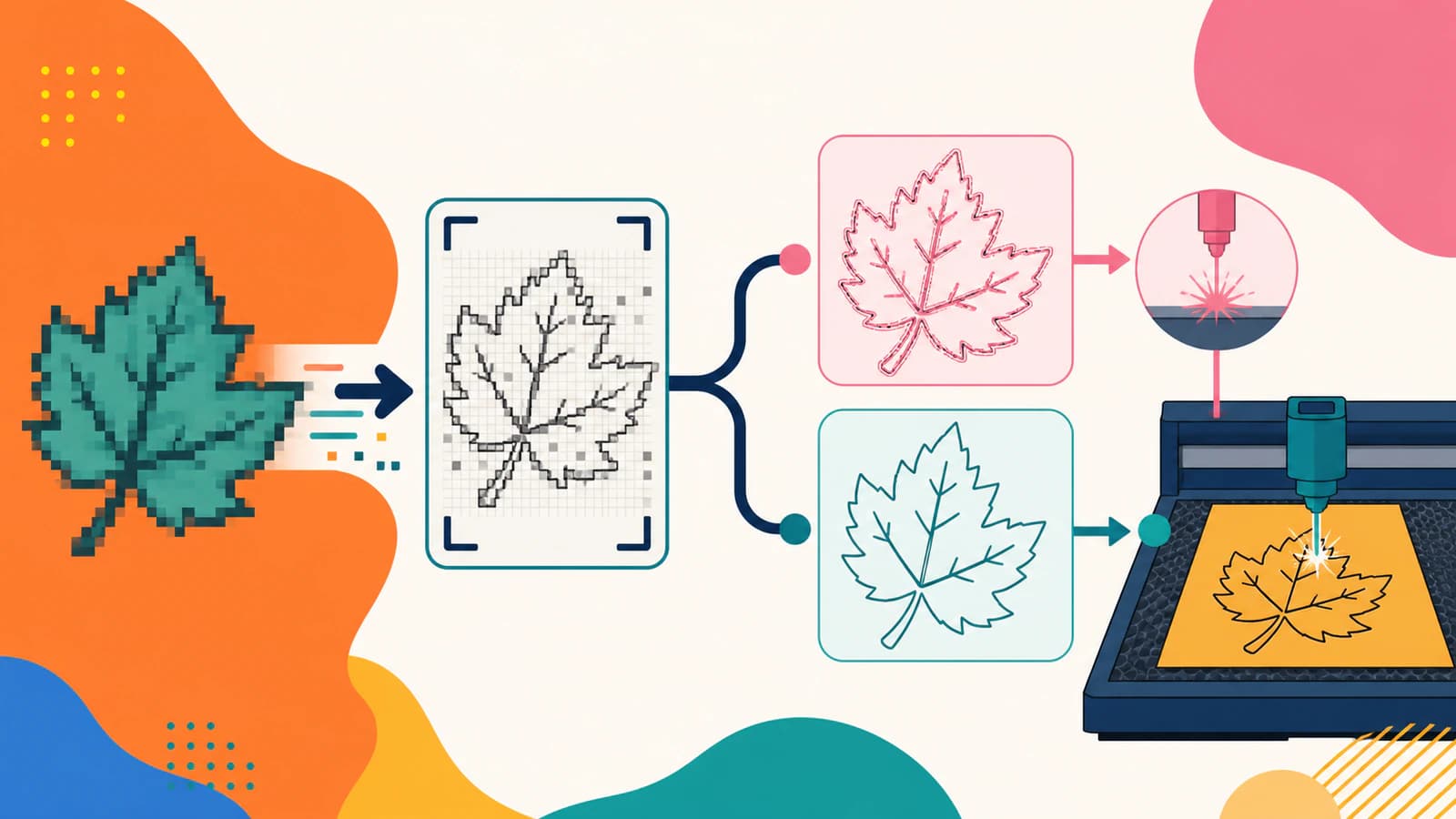
Compare la vectorisation bitmap RDWorks à un transfert vectoriel compatible avec ta version, puis vérifie échelle, calques, nœuds, lignes doubles et opérations laser.
Sur cette page
- Bitmap et vectoriel ne sont pas interchangeables
- Méthode 1 : vectoriser le bitmap dans RDWorks
- Méthode 2 : vectoriser avant l'importation
- Effectue les cinq vérifications importantes
- 1. Échelle
- 2. Contours fermés
- 3. Lignes doubles
- 4. Densité de nœuds
- 5. Opérations des calques
- Quand la vectorisation n'est pas la bonne solution
- FAQ
- Sources
RDWorks peut travailler avec des images matricielles et des tracés vectoriels, mais ces entrées répondent à des tâches différentes et la liste précise des imports varie selon la version ou la distribution. Un bitmap est utile pour la gravure ou comme source d'un contour rapide. Un fichier vectoriel compatible fournit des tracés à affecter aux opérations par lignes. Si tu as besoin d'un contour de découpe propre, détermine si la vectorisation native suffit déjà ou si l'image doit être vectorisée avant d'arriver dans RDWorks.
La réponse courte
- Graver une photo ou une image tonale : garde le matriciel et règle la méthode de gravure.
- Découper une silhouette noire simple : essaie d'abord la vectorisation native des contours de RDWorks.
- Découper un logo en couleur ou une numérisation bruitée : crée un original vectoriel propre, puis utilise un format accepté par ta version installée de RDWorks.
- Découper des traits dessinés uniques : la vectorisation ordinaire des contours produit deux bords. Utilise une méthode par ligne médiane si un tracé par trait est nécessaire.
Bitmap et vectoriel ne sont pas interchangeables
Un bitmap indique au logiciel laser où les pixels sont clairs ou sombres. Un dessin vectoriel lui fournit des courbes et limites explicites. La présentation bitmap et vectoriel de Thunder Laser expose la distinction pratique : les données matricielles conviennent à la gravure d'images, tandis que les tracés vectoriels sont l'entrée naturelle pour la découpe et le marquage par lignes.
Cela ne signifie pas que chaque bitmap doit devenir un SVG. Convertir une photographie en milliers de petites formes complique généralement le travail. Vectorise uniquement lorsque le résultat voulu est une limite, une silhouette, un logo, un pochoir ou un autre dessin fondé sur des formes.
Méthode 1 : vectoriser le bitmap dans RDWorks
Les tutoriels actuels de RDWorks et LaserWorks montrent couramment la sélection d'un bitmap et l'utilisation de la commande de contour bitmap ou Get Outline pour créer des contours vectoriels. Les intitulés et emplacements peuvent varier entre les versions : suis donc la commande équivalente dans ta version installée.
Cette méthode est efficace lorsque la source possède déjà :
- un sujet clair unique ;
- un contraste fort avec l'arrière-plan ;
- un contour extérieur simple ;
- une résolution suffisante pour éviter les bords en escalier.
Après la vectorisation, masque ou déplace le bitmap original et inspecte le nouveau contour seul. S'il est fermé, lisse et suffisamment simple, garde-le. Une vectorisation native qui réussit l'inspection n'est pas inférieure simplement parce qu'elle a nécessité moins d'étapes.
Méthode 2 : vectoriser avant l'importation
Utilise une méthode commençant par le vectoriel lorsque le résultat natif casse de petites contreformes, suit le bruit de compression, mélange plusieurs couleurs en un contour ou crée trop de nœuds.
Pour un dessin en aplats adapté, crée un SVG destiné au laser avec PerfectVector. Inspecte l'aperçu, réduis les zones colorées parasites et télécharge le vecteur. Considère ce SVG comme un original à examiner, pas comme une preuve que toute installation RDWorks peut l'importer.
Vérifie le filtre File > Import ou l'aide de ta version installée avant de choisir le transfert. Le manuel du logiciel RDWorks de Ruida liste DXF, AI, PLT, DST et DSB comme formats vectoriels, sans mentionner SVG. Un guide d'assistance OMTech plus récent inclut SVG dans ses indications RDWorks. Cette différence explique pourquoi une instruction universelle « importe le SVG » n'est pas fiable.
Si ta version accepte SVG et préserve correctement le dessin, importe le SVG inspecté dans un document neuf. Sinon, utilise un format explicitement répertorié par ta version, comme DXF, AI ou PLT. Pour passer par DXF, tu peux créer un DXF Cutting & CAM R13 depuis l'image source. Quel que soit le format, compare-le à la vectorisation native sans mélanger d'anciens calques ou réglages.
Effectue les cinq vérifications importantes
1. Échelle
Mesure le dessin importé avant d'affecter les opérations. Un fichier peut paraître correct tout en arrivant à une mauvaise taille physique en raison de différences d'unités ou d'échelle du document.
2. Contours fermés
Zoome sur les angles, les jonctions et les petits trous intérieurs. Un minuscule espace peut empêcher un aperçu rempli ou laisser une découpe incomplète. Les auto-intersections peuvent produire des résultats tout aussi déroutants.
3. Lignes doubles
Un trait épais vectorisé comme une forme remplie possède une limite intérieure et extérieure. Si les deux limites sont affectées à une opération par lignes, le laser suit les deux. Cela convient à une silhouette remplie, mais pas si l'original devait être une seule ligne médiane.
4. Densité de nœuds
Une courbe lisse ne devrait pas nécessiter une forêt de points. Les nœuds excessifs ralentissent l'édition et peuvent provoquer un mouvement visiblement irrégulier. Simplifie avec une tolérance qui préserve le dessin, ou redessine les cercles et lignes simples.
5. Opérations des calques
Garde les géométries de découpe, marquage et gravure sur des calques délibérés. Confirme l'opération et l'ordre de chaque couleur avant d'envoyer le travail. Le guide RDWorks d'Open Works rappelle utilement que la préparation du fichier et les réglages de la machine sont des responsabilités séparées.
Quand la vectorisation n'est pas la bonne solution
Ne vectorise pas une photographie simplement parce qu'elle sera traitée au laser. Prépare-la plutôt pour une gravure matricielle. N'utilise pas un outil de vectorisation de remplissages pour l'écriture manuscrite ou le dessin technique au trait si tu as besoin d'un seul passage le long de chaque trait. Et n'attends pas de la vectorisation qu'elle répare un minuscule logo flou avec des détails manquants ; trouve une meilleure source ou redessine-le.
La meilleure méthode est celle qui produit la géométrie la plus simple pour l'opération prévue, pas celle qui produit le plus de tracés.
FAQ
RDWorks peut-il vectoriser un bitmap ? Oui. Les méthodes courantes de RDWorks et LaserWorks comprennent une commande de contour ou Get Outline pour les images bitmap sélectionnées. Elle est surtout utile pour les formes simples à fort contraste. Inspecte le contour obtenu avant de l'utiliser.
Quel format vectoriel importer dans RDWorks ? Vérifie la liste des imports de ta version installée de RDWorks. Si elle accepte SVG et préserve correctement le dessin, SVG est un format de transfert vectoriel pratique. D'autres versions documentent plutôt DXF, AI ou PLT. Quelle que soit la méthode, vérifie l'échelle, les courbes, les calques et les tracés fermés après importation.
Pourquoi ma ligne vectorisée est-elle découpée deux fois ? La vectorisation a probablement converti le trait en fine forme remplie : le laser suit donc ses deux limites. Utilise la vectorisation par ligne médiane pour un trajet d'outil unique, ou grave la surface remplie si c'est le résultat voulu.
Pourquoi mon vecteur importé est-il lent ou irrégulier ? Il contient probablement trop de segments courts ou de nœuds. Simplifie le vecteur source, retire les petits fragments et remplace les formes géométriques simples par des lignes, arcs ou cercles propres.
Sources
- Ruida — Manuel du logiciel de gravure et découpe laser RDWorks — Manuel du fabricant répertoriant les formats vectoriels et bitmap pris en charge par cette version du logiciel.
- OMTech — Types de fichiers pris en charge par RDWorks, LightBurn et EZCAD — Indications actuelles du fournisseur incluant SVG pour sa distribution RDWorks.
- Wiki Open Works — RDWorks — Guide d'atelier communautaire sur la préparation des fichiers RDWorks, les calques et la méthode de travail avec la machine.
- Thunder Laser — BMP et vectoriel pour la gravure laser — Explication par le fabricant de la gravure matricielle et des opérations vectorielles par lignes.
- PerfectVector — SVG pour la découpe laser — Description officielle de la méthode matriciel vers SVG destinée au laser et de ses limites de sortie.
- PerfectVector — Convertisseur d'image en DXF — Description officielle de la reconstruction des tracés matriciels et de l'exportation DXF Cutting & CAM R13.
Pour un logo en aplats ou une silhouette dont le contour natif est désordonné, crée et inspecte un original vectoriel plus propre, transfère-le via un format pris en charge par ta version de RDWorks et vérifie l'échelle, les calques et chaque tracé de découpe avant de lancer le laser.
Plus depuis le blog

Vectoriser une image dans SignLab : tracer ou importer un SVG propre ?
Compare la vectorisation native de SignLab à un SVG importé. Prépare le bitmap, examine les tracés, conserve les évidements et teste un fichier prêt pour la production.

Vectoriser une image dans Graphtec Studio 2 : corriger les tracés incomplets
Corrige les vectorisations partielles, tracés de découpe manquants, petites contreformes et contours bruités dans Graphtec Studio 2. Compare la méthode native à un vecteur préparé.