
LightBurn coupe l’extérieur d’abord : groupes et calques
Diagnostique un ordre de coupe extérieur d’abord dans LightBurn avec un SVG simple, les chemins fermés, les groupes, les calques et l’aperçu avant de choisir la séquence.
Sur cette page
- Vérifie le travail actif avant de modifier la géométrie
- Isole le problème avec un SVG simple à contours imbriqués
- Confirme la fermeture dans LightBurn
- Examine l’appartenance aux groupes et les affectations aux calques
- Vérifie le plan dans l’aperçu
- Quand la conversion matricielle aide
- Questions fréquentes
- Sources
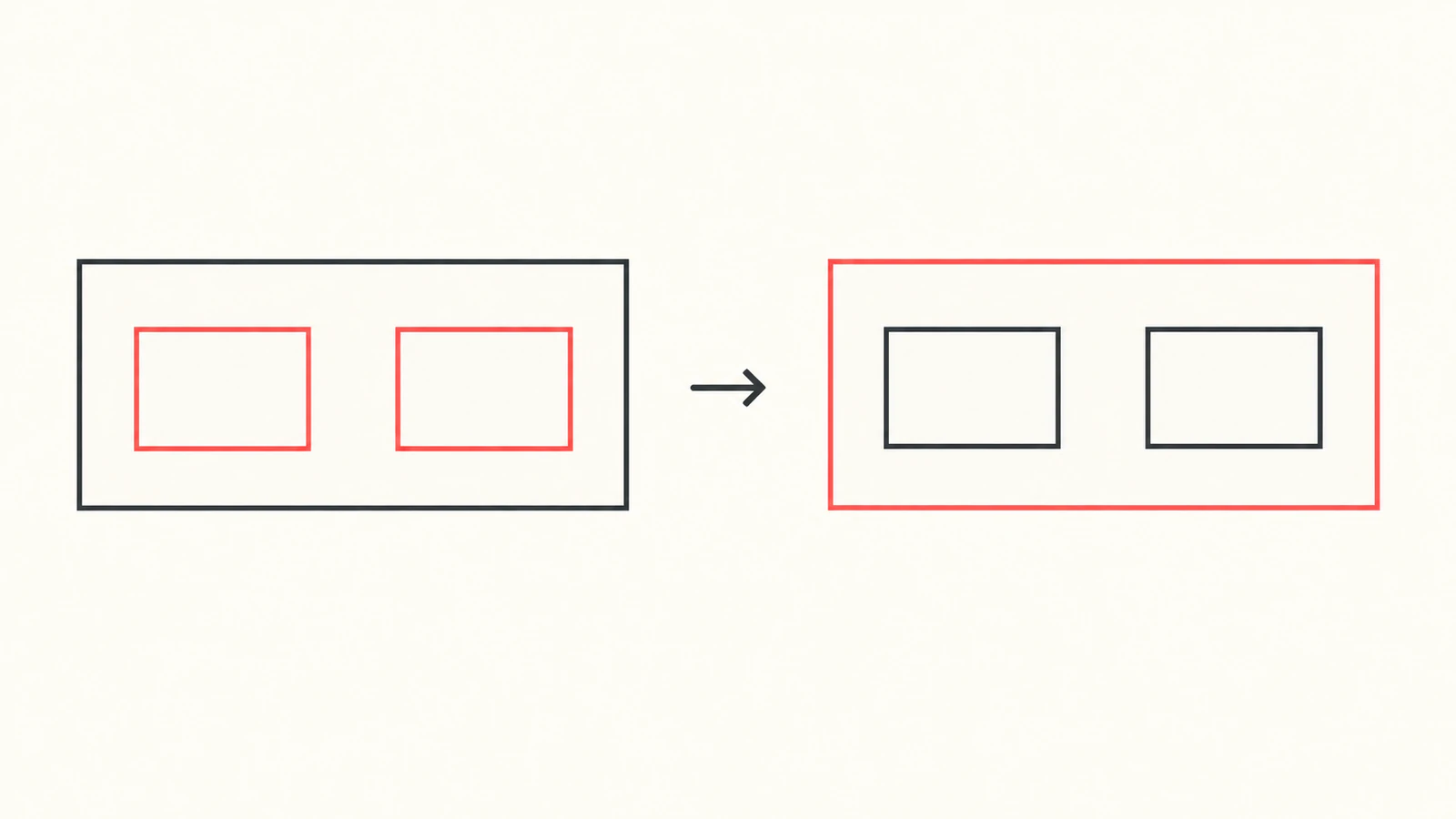
Si LightBurn ne découpe pas les formes intérieures en premier, vérifie la fermeture du contour extérieur ainsi que les groupes et calques du travail avant de revectoriser le SVG. L’image d’un trou à l’intérieur d’une bordure n’est qu’un point de départ ; tu dois examiner les formes importées et la séquence prévue.
Le guide des formes ouvertes et fermées de LightBurn cite Cut Inner Shapes First parmi les fonctions qui nécessitent une géométrie fermée. Un écart presque invisible peut donc compter, même si le dessin semble correct.
Vérifie le travail actif avant de modifier la géométrie
Ouvre Optimization Settings depuis la fenêtre Laser. Active Enable Optimization and Output Re-ordering, puis coche Cut inner shapes first. La règle documentée s’applique à un objet à l’intérieur d’un autre lorsque les deux sont découpés ; la forme extérieure doit être fermée. La liste Order by divise d’abord le travail selon les paramètres Layer, Group ou Priority choisis, dans l’ordre de la liste. Les optimisations s’appliquent ensuite aux ensembles obtenus. Ce sont des étapes distinctes du planificateur de découpe.
Note ce que tu observes avant de modifier. Tu disposeras ainsi d’éléments concrets à comparer après chaque changement :
| Point à examiner | À noter pour la pièce concernée |
|---|---|
| Géométrie | Contour extérieur, contours intérieurs, ouvertures et limites en double |
| Organisation | Les objets qui appartiennent à chaque groupe |
| Opérations | Affectations aux calques, modes et commutateurs Output |
| Planificateur | Options activées et ordre des entrées de Order by |
| Résultat | Le contour qui commence en premier dans l’aperçu |
Fais cette vérification dans le fichier qui pose problème. Les projets LightBurn enregistrés chargent leurs réglages d’optimisation enregistrés : un réglage choisi dans un autre projet ne décrit donc pas forcément ce travail. La documentation d’Optimization Settings explique ce comportement propre au fichier.
Isole le problème avec un SVG simple à contours imbriqués
Enregistre ce qui suit sous closed-part.svg. Il contient un rectangle extérieur et deux contours rectangulaires intérieurs, chacun dans un chemin distinct. Le document mesure 100 × 60 mm ; le contour extérieur s’étend sur 80 × 40 unités. Le trait fin rend les chemins visibles ; ce n’est ni une compensation de largeur de coupe ni un réglage de puissance laser.
<svg xmlns="http://www.w3.org/2000/svg"
     width="100mm" height="60mm" viewBox="0 0 100 60">
  <g id="part" fill="none" stroke="#222" stroke-width="0.4">
    <path id="outer" d="M10 10H90V50H10Z"/>
    <path id="left-hole" d="M24 22H42V38H24Z"/>
    <path id="right-hole" d="M58 22H76V38H58Z"/>
  </g>
</svg>
Nous avons créé cet exemple et examiné trois variantes de la source dans un navigateur à 160 et 400 pixels CSS. La référence fermée et une version avec l’extérieur et les trous dans des groupes SVG distincts se ressemblaient et conservaient des données de chemin identiques. Une troisième version ne modifiait que le chemin extérieur, ainsi :
<path id="outer" d="M10 10H90V50H10V10.2"/>Cette extrémité se trouve à 0.2 unité du départ et le chemin n’a pas de commande de fermeture. Le petit écart était difficile à distinguer à ces tailles d’affichage. Dans la référence, Z relie explicitement le sous-chemin à son point de départ, comme le définit la spécification des chemins SVG.
Ces observations établissent la géométrie source et l’apparence dans le navigateur. Elles n’établissent ni les groupes importés par LightBurn, ni l’ordre de coupe calculé, ni un résultat de découpe physique. Utilise cet exemple comme fichier de comparaison dans ton propre espace de travail LightBurn, puis vérifie l’importation sur place. Si l’aperçu de la pièce simple est conforme à tes attentes et celui de ton dessin ne l’est pas, compare une différence à la fois au lieu de tout reconstruire.
Confirme la fermeture dans LightBurn
Sélectionne le contour extérieur concerné et utilise Measure (Alt/Option + M) pour lire son état Closed/Open. Edit Nodes expose aussi les nœuds de départ et d’arrivée. Le guide de fermeture de LightBurn avertit que les extrémités peuvent même se superposer visuellement sans être connectées.
Si le contour est ouvert, examine la jonction prévue. Répare-la en modifiant les nœuds ou avec un outil Close Path approprié, puis vérifie à nouveau le contour. Ne lance pas une réparation globale fondée sur une tolérance sans examiner ce qu’elle a relié : une petite fente voulue ou une ligne de marquage ne doit pas devenir une boucle fermée indésirable.
Pour le SVG d’origine ci-dessus, rétablir le chemin extérieur à M10 10H90V50H10Z restaure sa fermeture explicite dans la source. Dans ton travail importé, confirme la forme obtenue dans LightBurn au lieu de te fier au nom du fichier ou à la présence d’une lettre finale dans d’autres chemins SVG sans rapport.
Deux contours proches peuvent aussi représenter deux limites légitimes ou un chemin dupliqué. C’est un autre diagnostic. Utilise le guide des doubles découpes SVG si le laser repasse deux fois sur la même zone, et traite la compensation de largeur de coupe séparément de la réparation de la fermeture.
Examine l’appartenance aux groupes et les affectations aux calques
Un groupe est une unité d’organisation. LightBurn permet de grouper des objets sur différents calques et de les dégrouper pour les modifier individuellement. Les illustrations importées sont groupées par défaut, sauf si ce réglage d’importation a été désactivé. Examine la sélection réelle et, au besoin, dégroupe suffisamment pour inspecter la pièce, en suivant la documentation du groupement.
Avec Order by Group, les objets d’un groupe sont traités avant ceux du groupe suivant. Garde les trous d’une pièce avec sa limite extérieure si c’est l’unité que tu souhaites traiter ensemble ; ne suppose pas que leur imbrication visuelle en fait un seul ensemble de planification. Order by Group documente ce comportement.
La variante source à groupes séparés peut être reproduite en remplaçant l’unique enveloppe g de la référence par ces enveloppes, sans modifier les trois valeurs de chemin :
<g id="outer-group" fill="none" stroke="#222" stroke-width="0.4">
  <path id="outer" d="M10 10H90V50H10Z"/>
</g>
<g id="holes-group" fill="none" stroke="#222" stroke-width="0.4">
  <path id="left-hole" d="M24 22H42V38H24Z"/>
  <path id="right-hole" d="M58 22H76V38H58Z"/>
</g>
Cela change l’organisation de la source sans changer ses contours. Vérifie ce que LightBurn importe réellement ; ses réglages peuvent influer sur le groupement. L’exemple ne garantit ni une hiérarchie d’importation particulière ni un défaut de découpe extérieure en premier.
Examine ensuite Cuts / Layers. Ses couleurs identifient des opérations, et non les couleurs du dessin terminé. Confirme que les trous sont affectés aux opérations Line prévues et que Output est activé. Show contrôle la visibilité : c’est un commutateur distinct. Tu peux sélectionner des objets et utiliser la palette pour leur affecter des calques. La référence de Cuts / Layers explique ces commandes.
Si tu utilises volontairement des calques différents pour les trous et les découpes extérieures, place-les dans l’ordre de traitement prévu et vérifie la liste active du planificateur. Sort Cuts Last organise les calques par intensité et déplace les calques Line après ceux de gravure ; ce n’est pas une instruction directe pour placer chaque trou avant chaque contour extérieur. Ne le considère pas comme un remplacement de l’examen de la séquence de cette pièce.
Pour définir volontairement des priorités, Shape Properties → Cut Order Priority utilise les valeurs les plus basses en premier, à partir de 0, et nécessite Order by Priority pour prendre effet. Consulte la référence de Shape Properties. Teste les priorités dans l’aperçu au sein de l’organisation existante du travail avant de les appliquer à toute une plaque de pièces.
Vérifie le plan dans l’aperçu
Ouvre Window → Preview ou appuie sur Alt/Option + P. Déplace Time Slider le long du travail et observe la pièce concernée. La référence de Preview de LightBurn présente cette fonction comme un moyen d’examiner la séquence : les mouvements de coupe apparaissent en noir et les déplacements en rouge lorsque leur affichage est activé.
Pour l’exemple simple, le critère d’acceptation est précis : les deux contours intérieurs doivent être terminés avant le début du contour extérieur qui libère la pièce. Note l’ordre observé au lieu de supposer qu’une case cochée le prouve. Après avoir modifié un élément, rouvre l’aperçu et compare la même pièce. Les réglages d’affichage de l’aperçu ne modifient pas le plan de sortie.
Si l’ordre diffère encore, conserve le plus petit projet enregistré qui reproduit le problème, ainsi que ta version de LightBurn, la liste du planificateur, les affectations aux calques et les observations sur la fermeture. C’est plus utile pour l’assistance qu’une image du dessin terminé seule. Ce guide n’affirme ni l’existence d’un bug propre à une version ni celle d’une solution universelle par un simple commutateur.
L’aperçu vérifie la planification. La configuration de la machine, le comportement du matériau et le résultat physique doivent toujours être vérifiés séparément. Pour le processus de préparation complet, poursuis avec la conversion d’image en SVG pour la découpe laser.
Quand la conversion matricielle aide
Si le dessin n’existe qu’en PNG ou JPG, prépare une géométrie vectorielle pour la découpe laser, puis examine le contour extérieur, les trous et les fragments indésirables avant d’importer le SVG. PerfectVector s’occupe de la préparation matricielle vers vectorielle ; tu dois toujours affecter les opérations et vérifier l’ordre dans LightBurn. Il ne peut pas garantir une séquence FAO. Si tu possèdes déjà des chemins adaptés, travaille d’abord sur leur fermeture et l’organisation du travail. Le guide de vectorisation dans LightBurn présente l’autre possibilité : créer les chemins dans cet espace de travail.
Questions fréquentes
Pourquoi un trou semble-t-il enfermé mais échoue-t-il au contrôle de fermeture ? Le contour extérieur peut avoir un minuscule écart ou des extrémités déconnectées qui se superposent visuellement. Examine son état Closed/Open et ses nœuds dans LightBurn avant de réparer la jonction prévue.
Dois-je placer les trous et le contour extérieur sur des calques différents ? Utilise des calques différents si leurs opérations nécessitent des réglages différents. Vérifie l’ordre de traitement et la liste active du planificateur, puis contrôle la pièce concernée dans l’aperçu.
Grouper fusionne-t-il les trous avec le chemin extérieur ? Grouper organise les objets en une unité ; cela ne remplace pas les trois chemins sources de cet exemple par un seul contour. Examine le groupe importé et les formes individuelles dans LightBurn.
Un vectoriseur peut-il définir l’ordre de coupe de LightBurn ? Un vectoriseur peut fournir la géométrie des chemins. Les affectations aux calques, les réglages du planificateur et la vérification dans l’aperçu font toujours partie du travail LightBurn.
Sources
- LightBurn — Réglages d’optimisation — Optimisation active, ensembles de planification ordonnés, conditions de découpe intérieure en premier et réglages de projet enregistrés.
- LightBurn — Formes ouvertes et fermées — Diagnostic de fermeture, vérification des extrémités et méthodes de réparation.
- LightBurn — Grouper et dégrouper — Organisation, groupement à l’importation et modification individuelle.
- LightBurn — Fenêtre Cuts / Layers — Affectation des opérations, Output, ordre des calques et Sort Cuts Last.
- LightBurn — Fenêtre Shape Properties — Cut Order Priority et l’option du planificateur qui l’active.
- LightBurn — Aperçu — Time Slider, affichage des déplacements et limites de la simulation.
- W3C — Chemins SVG — Comportement de fermeture explicite utilisé dans le fichier de test d’origine.
Si ton illustration de départ est matricielle, convertis-la en géométrie vectorielle adaptée au laser, examine les contours, puis affecte les opérations et vérifie la séquence prévue dans LightBurn.
Plus depuis le blog

Lignes SVG en tirets pour laser : vérifie les chemins
Diagnostique les lignes SVG en tirets qui deviennent continues dans l’aperçu laser. Compare peinture du contour, lignes médianes distinctes et tirets vectorisés avant de préparer ton fichier.

Image vers SVG pour WeCreat MakeIt : importer des tracés propres
Prépare et importe un SVG propre dans WeCreat MakeIt. Corrige l’échelle, les calques, les couleurs, les trous et les doublons avant d’affecter les opérations de découpe ou de gravure.



