
Compensation du trait de coupe SVG : pièces et trous
Comprends les décalages intérieurs et extérieurs sur un badge SVG théorique, distingue largeur de coupe et décalage et évite une double compensation.
Sur cette page
La compensation du trait de coupe déplace le parcours du laser vers le matériau que tu souhaites éliminer. Pour un profil extérieur, déplace le parcours vers l’extérieur afin que la pièce conservée garde la taille souhaitée. Pour un trou, déplace-le vers l’intérieur, dans la chute du trou. Choisis un seul endroit où appliquer cet ajustement : le dessin, le logiciel de découpe ou le service de fabrication.
Distingue la largeur totale de coupe du décalage du parcours. Dans une coupe théorique qui retire 0.20 mm uniformément autour de sa ligne médiane, le bord se trouve à 0.10 mm de cette ligne. La valeur de 0.20 mm de cet article est une hypothèse pour l’exemple géométrique, pas un réglage recommandé pour ton laser ou ton matériau.
Suis le bord du matériau conservé
Notre badge original possède un diamètre extérieur nominal de 10.00 mm et un trou central de 4.00 mm. « Nominal » désigne les dimensions souhaitées pour la pièce finie.
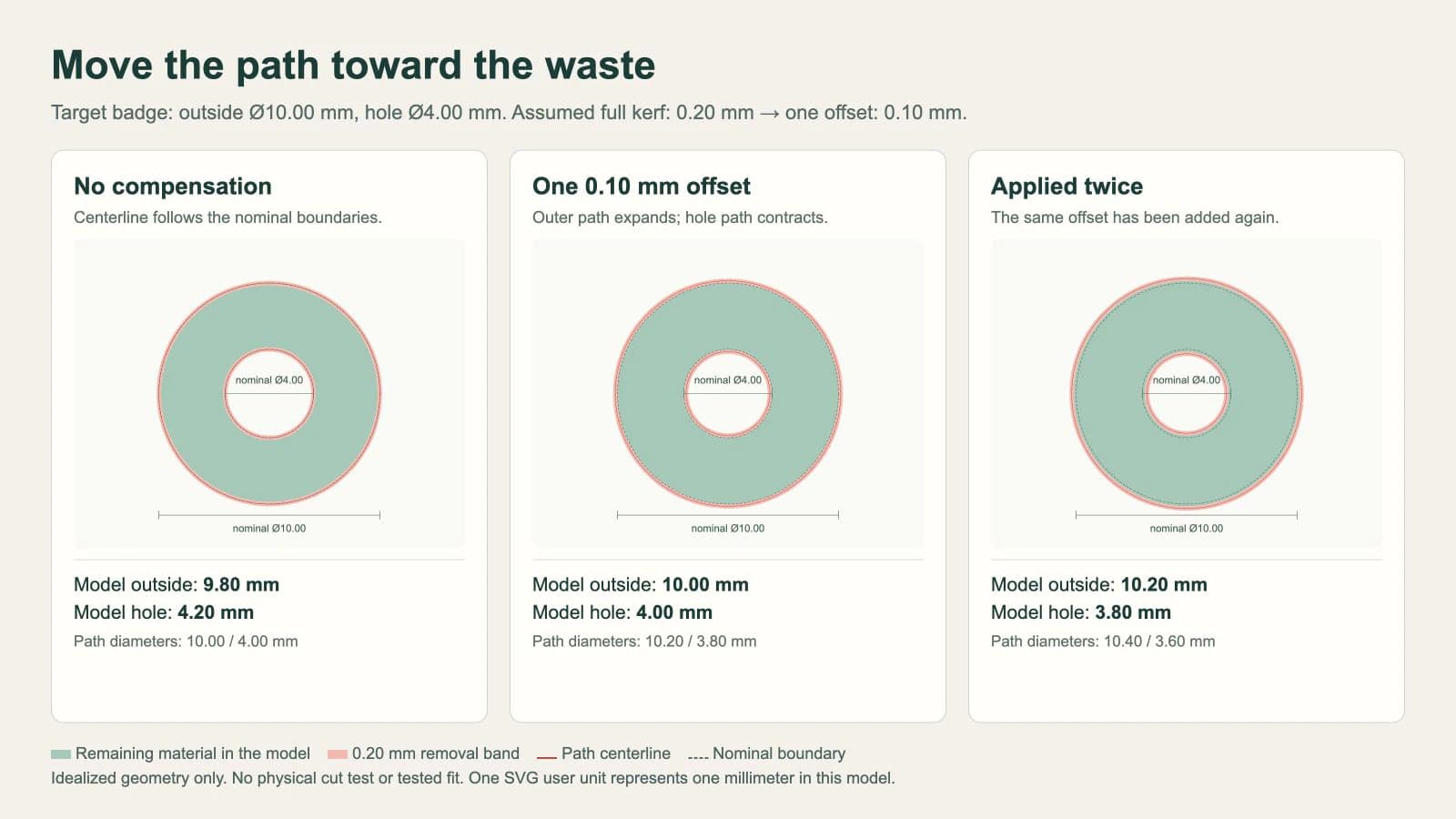
Si le faisceau suit ces contours nominaux sans compensation, la moitié du trait de coupe pénètre dans le matériau conservé à chaque bord. Selon l’hypothèse uniforme de 0.20 mm annoncée :
- Le diamètre extérieur devient
10.00 − 0.20 = 9.80 mm. - Le diamètre du trou devient
4.00 + 0.20 = 4.20 mm.
Les directions diffèrent car le matériau conservé est à l’intérieur du contour extérieur, mais à l’extérieur du contour du trou. Pour le préserver, déplace les deux parcours vers leurs zones de chute respectives.
| Élément | Diamètre nominal | Diamètre de la ligne médiane après un décalage | Résultat du modèle après enlèvement de matière |
|---|---|---|---|
| Profil extérieur | 10.00 mm | 10.20 mm | 10.00 mm |
| Trou | 4.00 mm | 3.80 mm | 4.00 mm |
Chaque parcours se déplace de 0.10 mm radialement. Son diamètre change de 0.20 mm car un diamètre traverse deux bords. Saisir les 0.20 mm complets comme décalage radial doublerait la correction prévue dans cet exemple.
L’exemple de navigateur lit les dimensions des cercles et calcule les diamètres extérieur et intérieur restants. Il démontre uniquement le calcul du décalage. Il ne simule pas la chaleur, la conicité, la variation du matériau ni le comportement d’un laser particulier.
Conserve un original SVG nominal
Ce SVG complet enregistre le badge sans compensation. Sa page est un carré de 14 mm ; les deux cercles mesurent 10 mm et 4 mm de diamètre.
<svg xmlns="http://www.w3.org/2000/svg" width="14mm" height="14mm"
     viewBox="0 0 14 14">
  <g fill="none" stroke="black" stroke-width="0.02">
    <circle cx="7" cy="7" r="5"/>
    <circle cx="7" cy="7" r="2"/>
  </g>
</svg>
Le contour fin rend les cercles visibles. Il n’indique pas à tous les importateurs la largeur de coupe du laser et n’attribue pas une opération de découpe. Après importation, vérifie que le diamètre extérieur est de 10 mm, que le trou mesure 4 mm et que les deux contours appartiennent à l’opération souhaitée.
Utilise l’original nominal quand tu changes de matériau ou envoies le dessin à un autre atelier. Si un processus nécessite une compensation intégrée à la géométrie, crée une copie distincte et note le décalage et sa direction. Ne remplace pas silencieusement l’original dimensionnel par cette copie.
Vérifie les unités avant de diagnostiquer le trait de coupe. Un fichier importé à la mauvaise échelle nécessite d’abord une correction d’échelle. Le guide SVG et DXF pour le laser traite des vérifications de format et d’importation.
Lis la définition du champ dans le logiciel de découpe
Un réglage demandant la largeur totale du trait de coupe et un réglage demandant la distance de décalage du parcours nécessitent des nombres différents. Dans notre exemple symétrique, ces quantités sont respectivement 0.20 mm et 0.10 mm. Suis la définition du programme destinataire au lieu de transférer une valeur uniquement à partir du mot « kerf ».
LightBurn décrit Kerf Offset dans ses réglages Line Mode : une valeur positive déplace le parcours vers l’extérieur et une valeur négative vers l’intérieur. Le réglage décale le parcours de coupe généré sans modifier l’illustration sous-jacente. Cette fonction exige des formes fermées.
Pour les deux contours imbriqués du badge sur le même calque, une règle supplémentaire compte. LightBurn inverse automatiquement la direction du décalage pour les formes situées dans d’autres formes sur ce calque. Un réglage extérieur pour le profil externe donne donc au trou imbriqué le traitement opposé. N’ajoute pas une correction intérieure distincte à ce trou sans vérifier l’interprétation de l’ensemble des imbrications et des calques.
Examine les parcours obtenus dans Preview. Le dessin inchangé ne peut pas montrer à lui seul si le décalage de sortie est correct. Vérifie l’extérieur, l’ouverture et l’espace entre les pièces adjacentes.
L’outil Offset Shapes distinct de LightBurn crée une nouvelle géométrie de dessin. Cette opération diffère de Kerf Offset appliqué à la sortie. Si tu utilises Offset Shapes pour préparer des contours compensés, conserve l’original et évite un nouvel ajustement du trait de coupe ensuite.
Évite la seconde compensation
Supposons que tu aies déjà modifié le SVG du badge pour obtenir un diamètre de parcours extérieur de 10.20 mm et un diamètre de parcours de trou de 3.80 mm. Ces parcours contiennent la correction unique de 0.10 mm.
Si l’étape de découpe applique encore 0.10 mm dans les mêmes directions respectives, les parcours passent à 10.40 mm et 3.60 mm. Après l’enlèvement de matière supposé, la pièce conservée possède un extérieur de 10.20 mm et un trou de 3.80 mm. L’extérieur est trop grand et l’ouverture trop petite par rapport à l’original nominal.
Choisis la livraison adaptée à la destination :
| Qui gère la compensation ? | Géométrie à transmettre | Vérification avant découpe |
|---|---|---|
| Logiciel de découpe | Contours nominaux | Confirmer un seul décalage adapté dans les réglages de sortie |
| Étape de dessin ou d’export | Copie compensée clairement identifiée | Confirmer que l’étape suivante ne la décalera pas à nouveau |
| Service de fabrication | Géométrie demandée par ce service | Suivre ses règles de préparation et ses recommandations de tolérance |
Par exemple, SendCutSend demande aux clients de ne pas compenser leurs dessins pour le trait de coupe. Le service gère cet ajustement et demande les dimensions souhaitées de la pièce. Il s’agit d’une instruction propre à ce service, pas d’une règle commune à tous les processus laser.
Agrandir tout le badge est aussi une mauvaise correction dans cet exemple : cela augmente le diamètre extérieur et celui du trou. Les parcours compensés nécessaires augmentent un diamètre et réduisent l’autre.
Étalonne séparément le traitement réel
Les calculs de cet exemple ne peuvent pas fournir la valeur de ta machine. Le guide de test du trait de coupe LightBurn explique que celui-ci dépend du matériau, de l’épaisseur et des réglages de découpe. Son test commence avec Kerf Offset à zéro et calcule une valeur à utiliser comme réglage de décalage. Si un test renvoie déjà un décalage, ne divise pas à nouveau ce résultat par deux comme s’il s’agissait de la largeur totale du trait de coupe.
Utilise le matériau réel et la configuration de découpe prévue pour le test, puis vérifie une pièce et une ouverture représentatives. Note ce que signifie le résultat : largeur totale enlevée, décalage du parcours ou ajustement d’emboîtement. Une languette qui doit s’adapter à une épaisseur de matériau particulière nécessite aussi des dimensions de dessin correctes ; le trait de coupe ne remplace pas ces dimensions.
Avant de lancer le traitement final, examine les contours fermés, les tracés en double, les unités, la classification intérieure/extérieure et le décalage appliqué. Le processus d’image en SVG pour la découpe laser traite plus largement des vérifications des tracés et des opérations. Pour un processus plasma, utilise son guide de préparation distinct et les règles du système FAO destinataire plutôt que de réutiliser les réglages laser.
Prépare l’illustration avant de la décaler
Lorsque la source est un PNG ou un JPG, le convertisseur d’image en vecteur PerfectVector peut reconstruire des limites d’illustration candidates. Examine ces contours à la recherche d’espaces, de bords en double et d’îlots indésirables, puis définis les dimensions nominales et laisse l’étape de découpe choisie gérer la compensation. Une vectorisation matricielle ne définit pas des dimensions d’ingénierie et n’étalonne pas un laser.
Conserve un original CAO ou vectoriel existant s’il est disponible. Pour un cercle, une fente ou une languette aux dimensions critiques, construis l’élément numériquement au lieu de laisser les pixels définir sa taille. Le guide de la vectorisation d’images explique la place de la vectorisation dans ce processus.
FAQ
Un trou intérieur doit-il recevoir le même sens de décalage que le profil extérieur ? Non. Pour préserver le matériau conservé dans un modèle de trait de coupe symétrique, déplace le parcours extérieur vers l’extérieur et celui du trou vers l’intérieur. Le logiciel peut appliquer automatiquement ces directions opposées s’il reconnaît des contours imbriqués.
Dois-je saisir la largeur totale du trait de coupe ou sa moitié ? Lis la définition du réglage. Pour une coupe symétrique, la distance de décalage du parcours vaut la moitié de la largeur totale enlevée. Un champ demandant la largeur totale du trait de coupe reçoit la valeur complète. Un résultat d’étalonnage déjà exprimé comme décalage ne doit pas être divisé à nouveau par deux.
Puis-je compenser dans le SVG puis encore dans LightBurn ? Appliquer deux fois la même correction surcompense la géométrie. Conserve l’illustration nominale et choisis une seule étape de compensation, ou identifie clairement une copie déjà compensée et désactive l’ajustement répété en aval.
Sources
- LightBurn — Line Mode — Décrit la direction de Kerf Offset et son effet sur le parcours généré.
- LightBurn — tests du trait de coupe et du décalage — Explique le traitement des formes imbriquées, Preview et le processus d’étalonnage.
- LightBurn — Offset Shapes — Distingue la création d’une géométrie décalée de la compensation à la sortie.
- SendCutSend — compensation du trait de coupe dans les dessins soumis — Indique que le service gère le trait de coupe et demande les dimensions souhaitées.
Si ton projet de découpe commence par une illustration matricielle, prépare un candidat SVG avec PerfectVector, examine ses limites et définis les dimensions nominales avant d’appliquer une seule étape de compensation vérifiée dans le processus de découpe.
Plus depuis le blog

Convertir une image en SVG pour CNC (des chemins propres que votre CAM pourra usiner)
Une CNC suit des chemins vectoriels, pas des pixels : votre dessin doit donc d'abord devenir un SVG ou un DXF propre. Voici comment convertir une image en vecteurs aux chemins fermés, prêts pour la CAM.

Créer des SVG propres pour Glowforge à partir d’une image
Crée des SVG pour Glowforge depuis tes images : formats acceptés, contours devenant découpes, remplissages devenant gravures et méthode propre sans Illustrator.