
VCarve Trace Bitmap : transformer une image en vecteurs CNC
Utilise Trace Bitmap de VCarve pour ajuster des vecteurs à un PNG ou JPG, régler seuil, couleurs, angles et bruit, puis examiner les tracés avant de créer les trajets d’outil.
Sur cette page
L’outil Trace Bitmap de VCarve transforme les zones visibles d’un PNG, JPG ou autre bitmap pris en charge en limites vectorielles. Importe l’image, sélectionne-la dans la vue 2D, ouvre Trace Bitmap — également décrit dans l’aide actuelle comme l’ajustement de vecteurs à un bitmap —, choisis une vectorisation noir et blanc ou couleur, prévisualise les contours et applique le résultat.
Si la source est un ancien .bmp ou .dib à convertir avant l’importation VCarve, le convertisseur BMP vers SVG effectue cette préparation propre au format et fournit un deuxième ensemble de tracés à examiner.
Tu obtiens des vecteurs, pas un travail CNC terminé. Avant de créer un trajet de profil, de poche ou de gravure en V, examine la vectorisation pour repérer les contours doubles, contours ouverts, fragments parasites, nœuds excessifs et mauvaise taille physique. Un contour semblant correct sur l’image originale peut encore produire un trajet d’outil mauvais ou impossible.
Procédure fiable de vectorisation VCarve
- Importe et sélectionne le bitmap le plus propre disponible.
- Vectorise toute l’image ou trace une sélection autour de la partie nécessaire.
- Choisis le mode noir et blanc ou couleur selon le dessin, pas selon l’habitude.
- Règle Threshold ou la sélection de couleurs, puis équilibre Corner Fit et Noise Filter.
- Prévisualise, applique et masque ou estompe le bitmap pour rendre les nouveaux vecteurs visibles.
- Valide les contours, vérifie l’échelle, affecte les trajets d’outil et prévisualise l’usinage.
Vectoriser un bitmap dans VCarve
La documentation Trace Bitmap de Vectric actuelle décrit cette séquence :
- Crée ou ouvre le travail VCarve aux bonnes dimensions de matériau.
- Utilise Import Bitmap et choisis l’image source.
- Sélectionne le bitmap dans la vue 2D.
- Ouvre Trace Bitmap dans les outils de création de vecteurs.
- Si tu ne veux qu’une zone, trace un rectangle sur cette partie du bitmap sélectionné.
- Choisis Black and White ou Color, ajuste les commandes et clique sur Preview.
- Lorsque les limites rouges suivent les formes à usiner, clique sur Apply.
Déplace le bitmap source sur un autre calque, estompe-le ou masque-le après application. Les pixels originaux aident à comparer, mais peuvent aussi cacher des contours dupliqués et minuscules artefacts.
Vectorisation noir et blanc ou couleur ?
Utilise le mode noir et blanc pour les silhouettes, logos monochromes et autres sources dont la luminosité sépare clairement le premier plan du fond. Threshold change les valeurs de gris incluses dans la zone vectorisée. Augmenter sa valeur peut retrouver des marques claires, mais aussi ajouter anticrénelage, ombres et bruit de fond aux vecteurs.
Utilise le mode couleur lorsque des zones distinctes en aplats correspondent à différentes parties du dessin. Vectric indique que l’image couleur importée est réduite à une palette de 16 couleurs, puis que tu peux choisir le nombre de couleurs visibles, lier les couleurs similaires ou sélectionner les couleurs dans la vue 2D. C’est une réduction de palette, pas une récupération des calques originaux. De petites variations peuvent fusionner, tandis que des bords adoucis peuvent encore créer des zones supplémentaires.
| Source | Meilleur mode de départ | À surveiller |
|---|---|---|
| Silhouette noire pleine sur blanc | Black and White | Un seuil fermant les petits espaces ou remplissant les trous prévus |
| Dessin monochrome numérisé | Black and White | Ombres du papier, poussières et contours doubles autour des traits épais |
| Badge en aplats de deux ou trois couleurs | Color | Fusion de couleurs proches ou couleurs de bord anticrénelées devenant des fragments |
| Photo ou rendu ombré | Généralement aucun pour la découpe de profil | Détails tonaux devenant de nombreuses zones fermées arbitraires |
Une photo peut servir à une procédure distincte de gravure ou relief, mais la vectoriser en contours 2D ne conserve pas les tons continus et ne crée pas de profondeur 3D.
Les compromis de Corner Fit et Noise Filter
Corner Fit change la précision avec laquelle les vecteurs suivent les angles de la source. Un ajustement plus serré peut conserver une géométrie de logo nette, mais aussi suivre les escaliers de pixels et les défauts de compression. Un ajustement plus lâche peut nettoyer un bord irrégulier tout en arrondissant un angle important. Compare les angles importants dans l’aperçu plutôt que de considérer une extrémité du réglage comme toujours meilleure.
Noise Filter définit la taille minimale des zones de pixels conservées par le vectoriseur. Augmente-le pour retirer poussières et taches isolées. Arrête lorsque la ponctuation, les îlots étroits, petits évidements ou autres détails intentionnels commencent à disparaître.
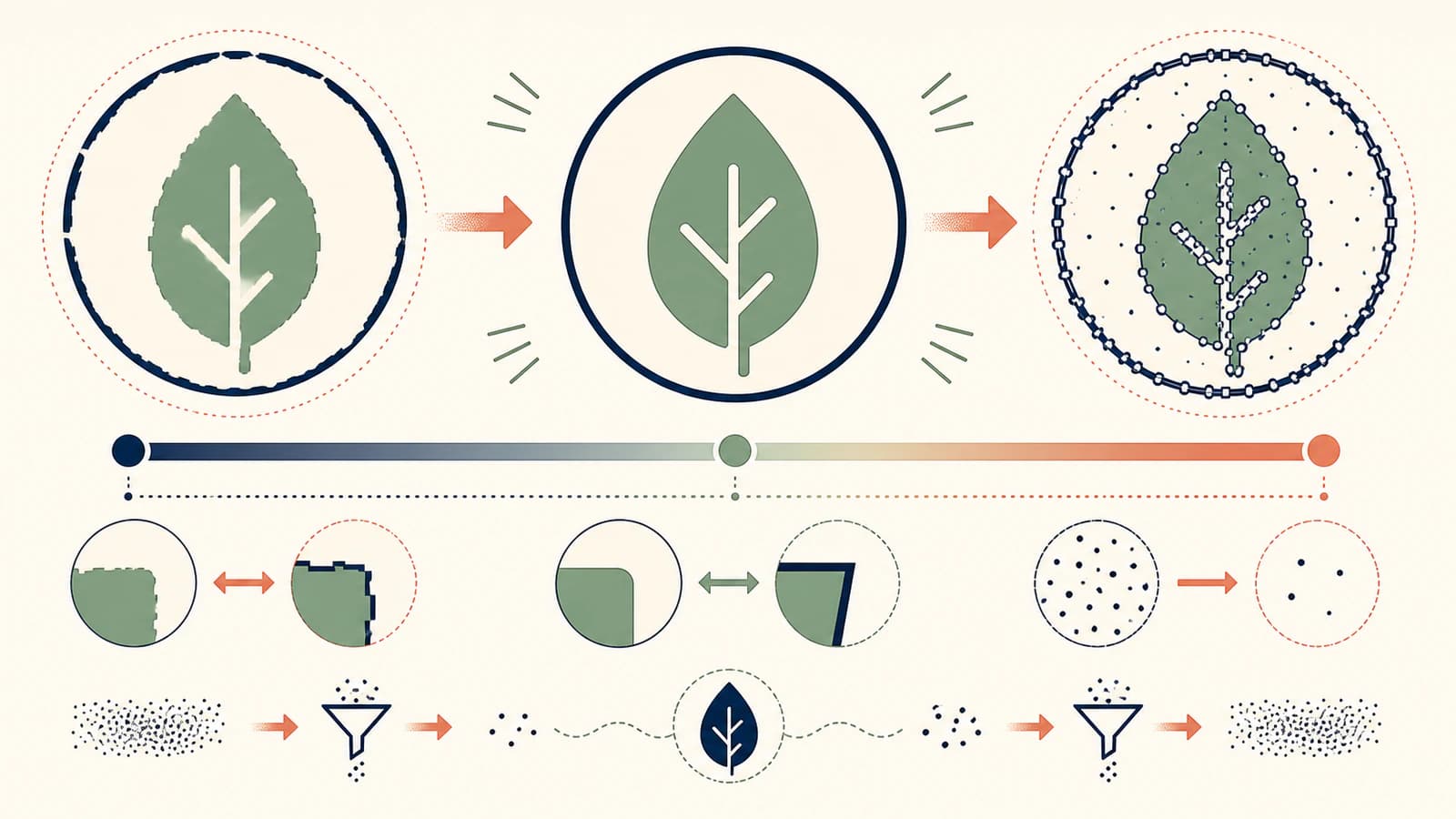
Ces commandes ne peuvent pas restaurer une information absente de la source. Si un minuscule JPEG contient des halos de compression arrondis à la place d’anciens angles précis, la correction exacte est un meilleur original ou un redessin manuel, pas un réglage plus agressif.
Nettoie les vecteurs avant de créer les trajets d’outil
Après application, examine la géométrie vectorielle sans le bitmap par-dessus.
- Supprime les limites indésirables. Un fond blanc, un bord de recadrage ou une ombre peuvent devenir un grand rectangle extérieur.
- Vérifie si les lignes fines ont deux contours. La vectorisation des limites suit les deux côtés d’un trait matriciel épais. Cela peut convenir à une forme remplie et être incorrect pour une ligne de gravure unique.
- Repère les contours ouverts et superposés. Le Vector Validator de Vectric cherche les intersections, chevauchements et segments de longueur nulle pouvant empêcher la création des trajets.
- Examine les nœuds. Des courbes simples ne doivent pas être constituées de chaînes denses de points agités. Simplifie seulement si l’angle, l’espace et la silhouette prévus restent intacts.
- Vérifie l’imbrication et les trous. Les évidements de lettres et autres espaces négatifs nécessitent des contours intérieurs utilisables, pas des zones remplies ou doublons indépendants.
- Confirme les dimensions. Mesure un élément connu après l’importation et à nouveau avant le calcul des trajets.
Les vérifications préalables vectorielles CNC expliquent pourquoi les contours fermés, les nœuds maîtrisables et les lignes simples plutôt que doubles comptent en aval. Si une étape SVG vers DXF crée des centaines de petits segments, utilise le diagnostic des segments DXF avant d’accuser la machine.
Quand importer un SVG plus propre est plus rapide
Vectorise dans VCarve si la source est simple, que ses zones importantes s’isolent proprement et que le résultat demande peu de réparation. Rester dans une seule application est pratique, et l’aperçu facilite les travaux noir et blanc rapides.
Utilise un vecteur préparé ailleurs si la source possède plusieurs couleurs significatives, que Trace Bitmap contient trop de petits morceaux ou que tu veux comparer une deuxième méthode avant le nettoyage. La documentation actuelle de VCarve Pro cite SVG parmi les formats vectoriels importables : tu peux donc effectuer d’abord la reconstruction et garder VCarve pour le nettoyage et la FAO.
La procédure SVG et DXF pour la CNC de PerfectVector est une possibilité. Envoie une image matricielle prise en charge, examine les zones de couleur et tracés reconstruits, exporte SVG ou DXF, puis importe le fichier dans VCarve. Cela ne génère pas de trajets, ne choisit pas de fraise et ne garantit pas l’usinage de chaque petit détail. Tu obtiens un autre résultat vectoriel à examiner.
Compare les deux vectorisations sur la même source. Garde celle préservant la silhouette et les trous nécessaires avec moins de zones parasites et de réparations, plutôt que celle ayant simplement le plus de détails.
Affecte et prévisualise l’opération CNC
Lorsque les contours passent l’examen, affecte les trajets selon le travail : profil autour d’une limite, poche dans une zone fermée ou géométrie adaptée à la gravure en V. Ne déduis pas les réglages d’usinage de l’image. Le choix de l’outil, la profondeur, les avances, vitesses, le maintien, le matériau et l’utilisation sûre de la machine appartiennent à la configuration CNC réelle.
Prévisualise les trajets calculés et vérifie le sens de coupe, la sélection intérieure ou extérieure, la profondeur de départ, la profondeur finale, les attaches et les éléments physiquement inaccessibles à la fraise. Effectue un test représentatif dans un matériau peu coûteux avant de consommer un brut précieux.
FAQ
Où se trouve Trace Bitmap dans VCarve ? Importe et sélectionne le bitmap dans la vue 2D, puis ouvre Trace Bitmap dans les outils de création de vecteurs. L’aide actuelle décrit aussi cette procédure comme l’ajustement de vecteurs au bitmap sélectionné.
Quels formats d’image VCarve peut-il vectoriser ? La documentation actuelle de VCarve Pro cite BMP, JPG, TIF, GIF et PNG pour l’importation bitmap. Consulte celle de ta version installée si un fichier n’apparaît pas dans la boîte d’importation.
Pourquoi ma vectorisation VCarve a-t-elle deux lignes autour de chaque trait ? Trace Bitmap suit les limites d’une zone visible. Un trait matriciel épais a un bord intérieur et extérieur et devient donc souvent deux contours. Garde les deux pour une forme remplie ou un contour ; crée une ligne centrale si l’opération prévue doit suivre un seul trajet.
Comment supprimer les taches d’une vectorisation bitmap VCarve ? Augmente prudemment Noise Filter et prévisualise à nouveau. Il supprime les petites zones de pixels, mais un excès peut effacer la ponctuation, les petits trous ou les parties étroites à conserver.
Trace Bitmap crée-t-il du G-code ? Non. Il crée des limites vectorielles. Tu dois encore examiner la géométrie, affecter les trajets adaptés, les calculer, prévisualiser le résultat et post-traiter le travail pour la bonne machine.
Sources
- Vectric — Trace Bitmap — Procédure officielle, commandes noir et blanc et couleur, sélection de zone, Corner Fit, Noise Filter, Preview et Apply.
- Vectric — Documentation VCarve Pro — Comportement actuel des imports bitmap et vectoriels, formats acceptés et procédure du dessin aux trajets d’outil.
- Vectric — Vector Validator — Vérifications officielles des intersections, chevauchements et segments de longueur nulle.
- PerfectVector — SVG et DXF pour la CNC — Description officielle de la procédure alternative matriciel vers vectoriel et des formats de transfert CNC acceptés.
Si Trace Bitmap transforme une image simple en longue réparation, compare un vecteur CNC plus propre, importe-le dans VCarve et garde la géométrie donnant l’aperçu de trajet le plus fiable.
Plus depuis le blog

De l’image à l’esquisse dans FreeCAD : créer une géométrie modifiable
Choisis le bon workflow d’image vers esquisse dans FreeCAD : trace une référence mise à l’échelle pour un travail CAO exact ou convertis un dessin en aplats adapté en DXF et nettoie-le.

Image vers esquisse dans SolidWorks : choisir la bonne méthode
Transforme une Sketch Picture SolidWorks en géométrie utile avec Picture to Sketch, AutoTrace, une reconstruction manuelle ou un transfert DXF, puis vérifie le résultat.